
 Área de cliente

El soporte de OuiHeberg responde por tickets, desde el área de cliente dash.ouiheberg.com. No hay chat en directo con una persona. El Asistente de OuiHeberg es una IA que puede orientarte hacia un ticket. Esta guía te explica cómo abrir un ticket, elegir el equipo adecuado y seguir la respuesta.
Antes de escribir
¿Tu servicio ha dejado de responder? Mira primero el estado de los servicios, al final del panel de control o en dash.ouiheberg.com/status. Si hay una incidencia en curso en tu región, nuestros equipos ya se están ocupando. No hace falta abrir un ticket por ese problema.
Abrir el formulario
Varios caminos llevan al mismo formulario.
La entrada Tickets del menú, sección Soporte, y después el botón Abrir un ticket arriba a la derecha.
El enlace directo dash.ouiheberg.com/tickets/new.
En el panel de control, el botón Nuevo ticket de la tarjeta Soporte.
Al final de la ficha de un servicio, la tarjeta Contactar con el soporte. El ticket queda vinculado de entrada a ese servicio.
En la ficha de un nombre de dominio, el botón Abrir un ticket de la tarjeta de ayuda.
Elegir el equipo adecuado
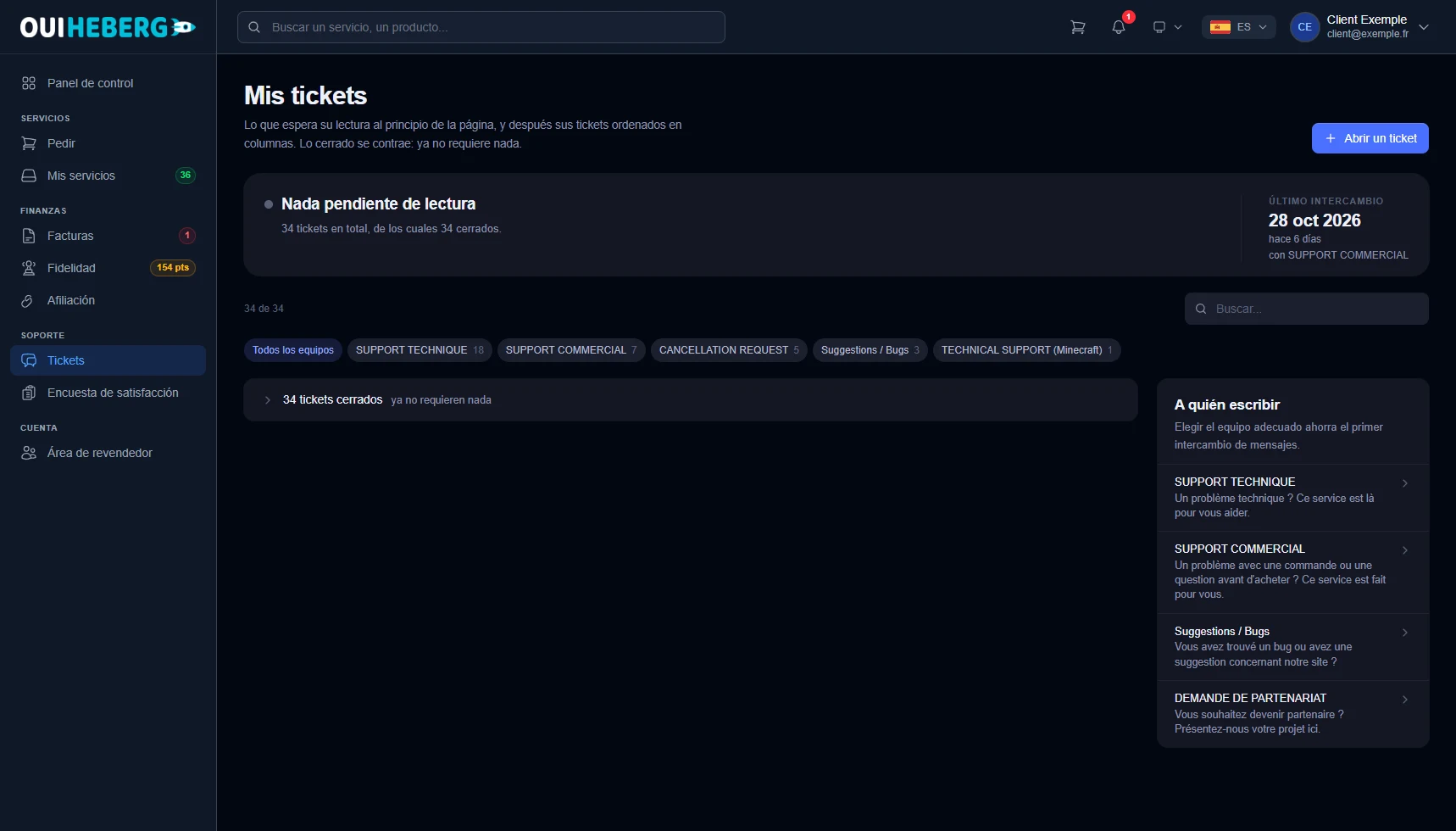
La página Mis tickets (dash.ouiheberg.com/tickets) muestra a la derecha el bloque A quién escribir. Elegir bien el equipo te ahorra el primer intercambio de mensajes.
| Departamento | Para qué |
|---|---|
| SUPPORT TECHNIQUE | Un problema técnico con un servicio |
| SUPPORT TECHNIQUE (Minecraft) | Los servicios de alojamiento Minecraft |
| SUPPORT COMMERCIAL | Un problema con un pedido, o una pregunta antes de comprar |
| Suggestions / Bugs | Un fallo encontrado o una sugerencia sobre el sitio |
| DEMANDE DE PARTENARIAT | Hacerte socio y presentar tu proyecto |
Rellenar el formulario
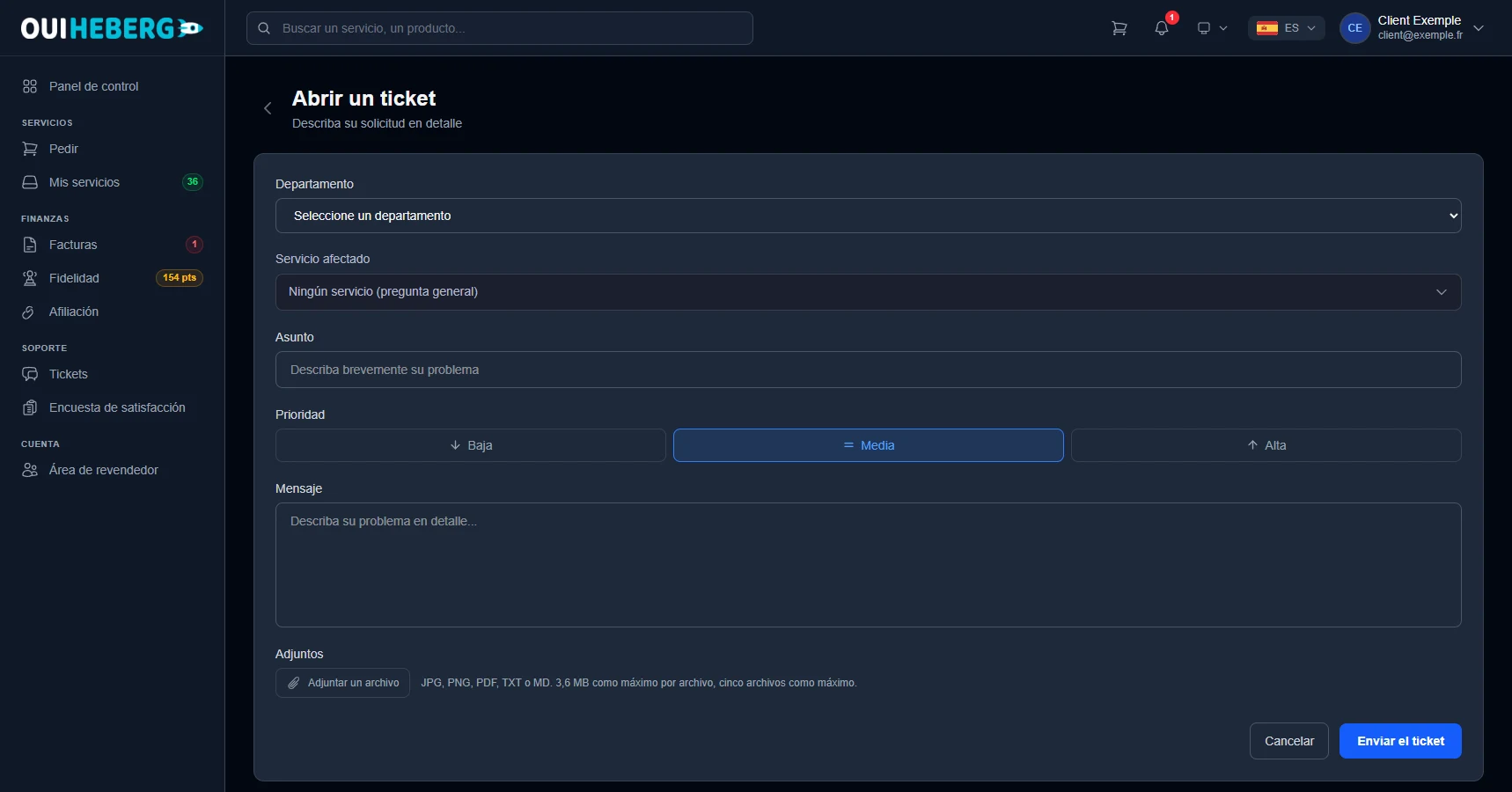
La página Abrir un ticket te pide que describas tu solicitud en detalle.
Departamento. Elige el equipo en la lista.
Servicio afectado. Elige el servicio en cuestión, o deja Ningún servicio (pregunta general).
Asunto. Resume el problema en una frase corta.
Prioridad. Elige Baja, Media o Alta. Media viene marcada por defecto. Reserva Alta para un servicio que ha dejado de funcionar del todo.
Mensaje. Describe tu solicitud en detalle.
Adjuntos. Haz clic en Adjuntar un archivo para añadir una captura o un registro. Se aceptan JPG, PNG, PDF, TXT y MD, con 3,6 MB como máximo por archivo y cinco archivos como mucho.
Haz clic en Enviar el ticket. El botón Cancelar descarta la solicitud.
Si el servicio elegido está en una región afectada por una incidencia, dash te avisa antes del envío. Lo más probable es que tu problema venga de ahí, y nuestros equipos ya están trabajando en ello. Haz clic en Entendido, continuar si tu solicitud trata de otra cosa, o en Cambiar de servicio.
Lo que ayuda al soporte a responder rápido
Lo que intentabas hacer y lo que ha pasado en su lugar.
El mensaje de error exacto, copiado tal cual.
Lo que ya has probado.
Una captura de pantalla del problema.
Seguir tu solicitud
Abre la entrada Tickets del menú. La parte superior de la página Mis tickets muestra lo que te espera. Si no hay nada, indica «Nada pendiente de lectura». Cuando el soporte te ha respondido, lo anuncia, por ejemplo con «Una respuesta del soporte le espera». A la derecha, Último intercambio da la fecha del último mensaje y el equipo que lo lleva.
Los filtros por equipo, empezando por Todos los equipos, y el campo de búsqueda te ayudan a encontrar un ticket.
Los tickets cerrados se agrupan en una sola línea. Un clic los despliega.
La campana de notificaciones también puede avisarte de una respuesta del soporte.
Haz clic en un ticket para leer la conversación y responder. Un ticket cerrado se reabre automáticamente si le respondes. Cuando tu problema esté resuelto, puedes cerrar el ticket tú mismo.
💡 Para cancelar un servicio, usa mejor la tarjeta Solicitar la cancelación, al final de su ficha.
¿Necesitas ayuda?
¿No consigues iniciar sesión para abrir un ticket? Escríbenos en nuestro Discord.
Para encontrar el formulario en cualquier momento, guarda el enlace dash.ouiheberg.com/tickets/new.