
 Área de cliente
¿Un socio, un desarrollador o tu gestor necesita acceder a tus servicios o a tus facturas? No le des tu contraseña. Crea para él un subusuario en tu área de cliente. Se conecta con sus propias credenciales y solo ve lo que tú autorizas. Tú sigues siendo el único titular de la cuenta.
Abrir la página Subusuarios
Inicia sesión en dash.ouiheberg.com.
Haz clic en tu nombre, arriba a la derecha, para abrir el menú de la cuenta, y luego en Subusuarios. Esta página no aparece en el menú de la izquierda. También puedes abrirla directamente en dash.ouiheberg.com/sub-users.
La página muestra tus subusuarios. Cada tarjeta incluye el nombre, el correo electrónico, un interruptor Activo, un botón Modificar, una papelera y los permisos concedidos.

Crear el acceso del colaborador
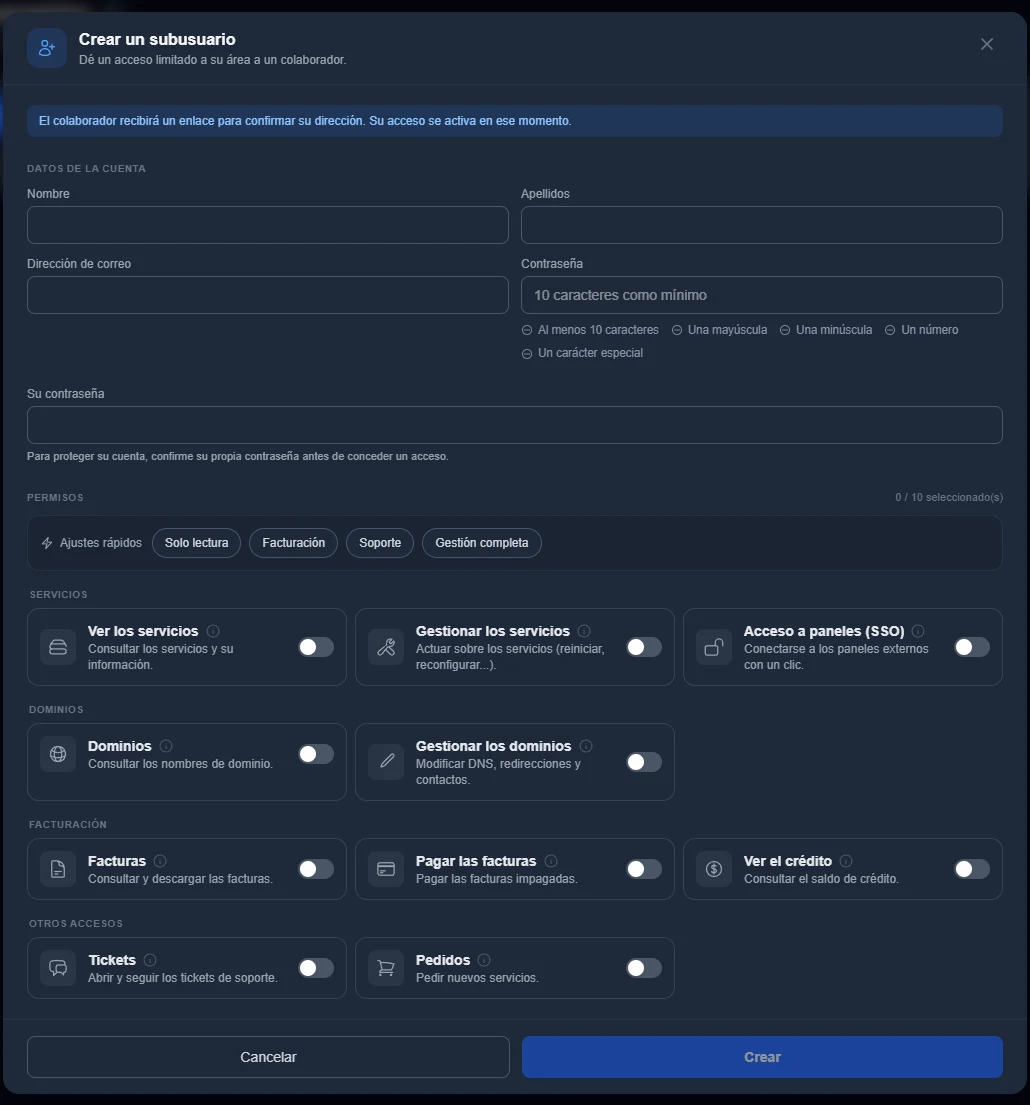
Haz clic en Añadir un subusuario. Se abre la ventana Crear un subusuario.
En Datos de la cuenta, escribe el nombre, los apellidos y el correo electrónico del colaborador.
Elige su contraseña. Debe tener al menos 10 caracteres, con una mayúscula, una minúscula, un número y un carácter especial.
En Su contraseña, escribe tu propia contraseña. Esta confirmación protege tu cuenta antes de dar un nuevo acceso.
Elige los permisos (ver el apartado siguiente) y haz clic en Crear.
El colaborador recibe entonces un enlace para confirmar su correo electrónico. Su acceso solo se activa cuando abre ese enlace. Mientras tanto, aparece como «Pendiente de confirmación». Si no ha recibido nada, o si el enlace ha caducado, usa Reenviar el correo para enviarle uno nuevo.
Una vez confirmada la dirección, se conecta en dash.ouiheberg.com con su correo y la contraseña que elegiste. Pásale esa contraseña por un medio seguro.
Elegir los permisos
Haz clic en un permiso para activarlo. El icono de información junto a cada nombre da el detalle. El contador de arriba indica cuántos de los 10 permisos están activos.
Los Ajustes rápidos (Solo lectura, Facturación, Soporte, Gestión completa) activan un grupo de permisos con un clic. Revisa después los interruptores y ajústalos si hace falta.
| Permiso | Qué permite |
|---|---|
| Ver los servicios | Consultar todos tus servicios, su estado, su vencimiento y sus detalles, sin poder actuar sobre ellos. |
| Gestionar los servicios | Actuar sobre los servicios: reinicio, reinstalación, configuración y opciones. Incluye la consulta. |
| Acceso a paneles (SSO) | Abrir los paneles de gestión de tus servicios con un clic, sin introducir credenciales. |
| Dominios | Consultar tus nombres de dominio (caducidad, estado, DNS), sin modificarlos. |
| Gestionar los dominios | Modificar registros DNS, redirecciones, servidores de nombres y contactos. Incluye la consulta. |
| Facturas | Ver el historial y descargar las facturas en PDF, sin poder pagarlas. |
| Pagar las facturas | Pagar las facturas pendientes. Incluye la consulta de las facturas. |
| Ver el crédito | Ver el saldo de crédito de la cuenta. La recarga sigue reservada al titular. |
| Tickets | Abrir tickets de soporte, responderlos y seguir las solicitudes. |
| Pedidos | Pedir nuevos servicios en la tienda y gestionar el carrito. |
💡 Concede solo lo necesario. Para un gestor contable suelen bastar Facturas y Pagar las facturas. Para un desarrollador, Ver los servicios, Gestionar los servicios y Acceso a paneles (SSO).
Algunas partes siguen reservadas al titular sean cuales sean los permisos: el programa de afiliación, la recarga de crédito y algunas secciones de los ajustes de la cuenta.
Modificar, suspender o retirar un acceso
Modificar abre la ventana Modificar el subusuario, donde cambias sus permisos. El campo de contraseña es opcional: déjalo vacío para conservar la actual.
El interruptor Activo corta el acceso sin eliminar al subusuario. Pasa entonces a Inactivo y puedes reactivarlo más tarde.
La papelera elimina el subusuario. Esta acción es irreversible.
¿Tu colaborador ha olvidado su contraseña? Tiene que dirigirse a ti. Dale una nueva con Modificar.
Vigilar los inicios de sesión de tus colaboradores
Abre Mi perfil en el menú de la cuenta y luego la pestaña Seguridad (dash.ouiheberg.com/settings?section=security).
En Historial de inicios de sesión, la pestaña Colaboradores muestra los inicios de sesión de tus subusuarios.
Dispositivos de sus colaboradores muestra las direcciones IP que han validado. Tú las consultas, y cada subusuario olvida las suyas desde su propia área.
¿Un inicio de sesión te parece raro? Desactiva al subusuario con el interruptor Activo y habla con él.
¿Necesitas ayuda?
Abre un ticket desde Tickets › Abrir un ticket (dash.ouiheberg.com/tickets/new) o pásate por el Discord de OuiHeberg.