
 Área de cliente
Algunas herramientas del área de cliente están agrupadas en el Modo Experto. No es una opción de pago ni un nivel de acceso superior, solo un ajuste de visualización. Desactivado, esas herramientas quedan tras un candado. Activado, se abren directamente. Esta guía explica lo que muestra el Modo Experto, cómo activarlo y cómo volver atrás.
Lo que muestra el Modo Experto
Mientras el modo está desactivado, una herramienta experta lleva un candado y la mención Se requiere el Modo Experto. Algunos ejemplos:
en la ficha de un VPS, las pestañas Tráfico de red y Disponibilidad;
en la ficha de un alojamiento web, la pestaña Zona DNS;
en la tienda, filtros por tipo, presupuesto, memoria y procesador, y opciones de orden.
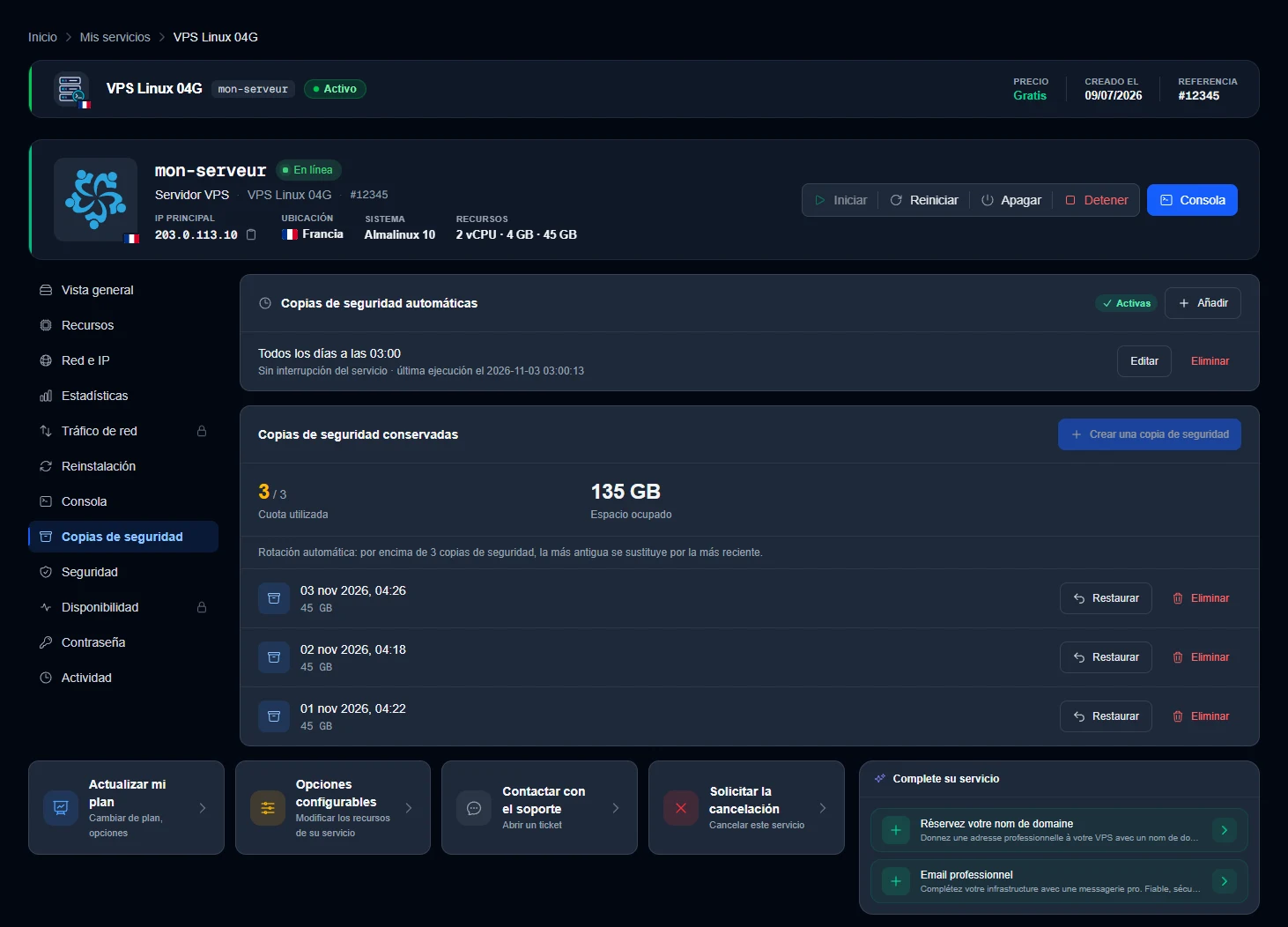
Estas herramientas ya están incluidas con tus servicios. El Modo Experto no otorga ningún derecho adicional, solo las muestra. Sin él, gestionas tus servicios con normalidad y todo lo esencial sigue disponible.
Para el resto de estas fichas, consulta nuestras guías Gestionar tu VPS y Gestionar tu alojamiento web.
Activar el Modo Experto en los ajustes
Inicia sesión en dash.ouiheberg.com.
Arriba a la derecha, haz clic en tu nombre y luego en Mi perfil.
En el menú de la página Ajustes de la cuenta, elige Modo Experto. El enlace directo es dash.ouiheberg.com/settings?section=expert.
En la línea Mostrar las herramientas expertas, haz clic en el interruptor de la derecha. La etiqueta pasa de Desactivado a Activado.
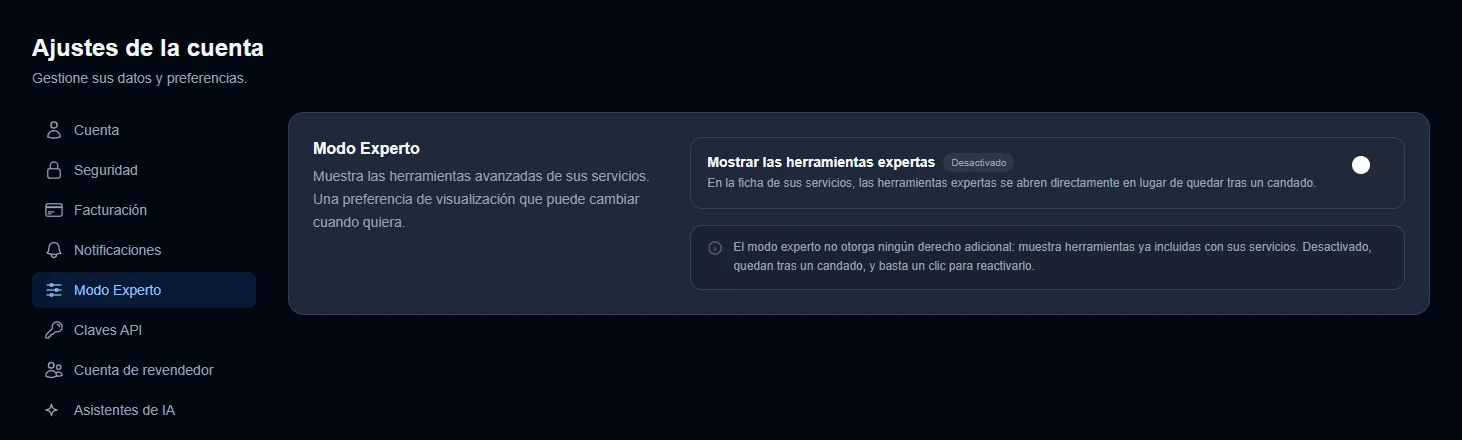
💡 Con el tema oscuro, el interruptor desactivado apenas se ve, solo aparece su círculo blanco. Fíate de la etiqueta situada junto a Mostrar las herramientas expertas.
Activarlo desde una herramienta bloqueada
No hace falta pasar por los ajustes. Haz clic en una herramienta marcada con un candado y se abre la ventana Modo Experto.
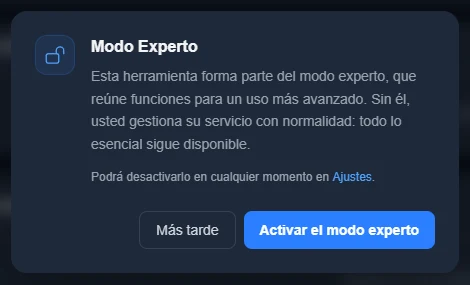
Activar el modo experto activa el modo, igual que el interruptor de los ajustes.
Más tarde cierra la ventana sin cambiar nada.
Desactivar el Modo Experto
Vuelve a Ajustes de la cuenta › Modo Experto y haz clic otra vez en el interruptor. Las herramientas expertas vuelven a quedar tras su candado. Basta un clic para recuperarlas, en los ajustes o en una herramienta bloqueada. Puedes cambiar este ajuste cuando quieras.
¿Necesitas ayuda?
Abre un ticket desde Tickets › Abrir un ticket (dash.ouiheberg.com/tickets/new). Para un servicio concreto, la tarjeta Contactar con el soporte de su ficha abre un ticket vinculado a ese servicio.
También puedes escribirnos en nuestro Discord.