
 Área de cliente
Claude, ChatGPT y otros asistentes de IA pueden conectarse a servicios externos gracias al protocolo MCP (Model Context Protocol). El área de cliente de OuiHeberg tiene su propio servidor MCP. Una vez conectado, tu asistente responde a tus preguntas sobre tus servicios, facturas, dominios o tickets. Por defecto, solo consulta. Solo actúa en tu nombre si marcas tú mismo las acciones permitidas.
Antes de empezar
Solo el titular de la cuenta puede conectar un asistente de IA. Un subusuario no puede hacerlo.
Necesitas un asistente que acepte conectores MCP personalizados. El área de cliente menciona Claude y ChatGPT.
Copiar la dirección del servidor MCP
Inicia sesión en dash.ouiheberg.com.
Arriba a la derecha, haz clic en tu nombre y luego en Mi perfil.
En el menú de la página Ajustes de la cuenta, elige Asistentes de IA, la última sección.
En el recuadro Dirección del servidor MCP, haz clic en Copiar. La dirección es
https://dash.ouiheberg.com/mcp.
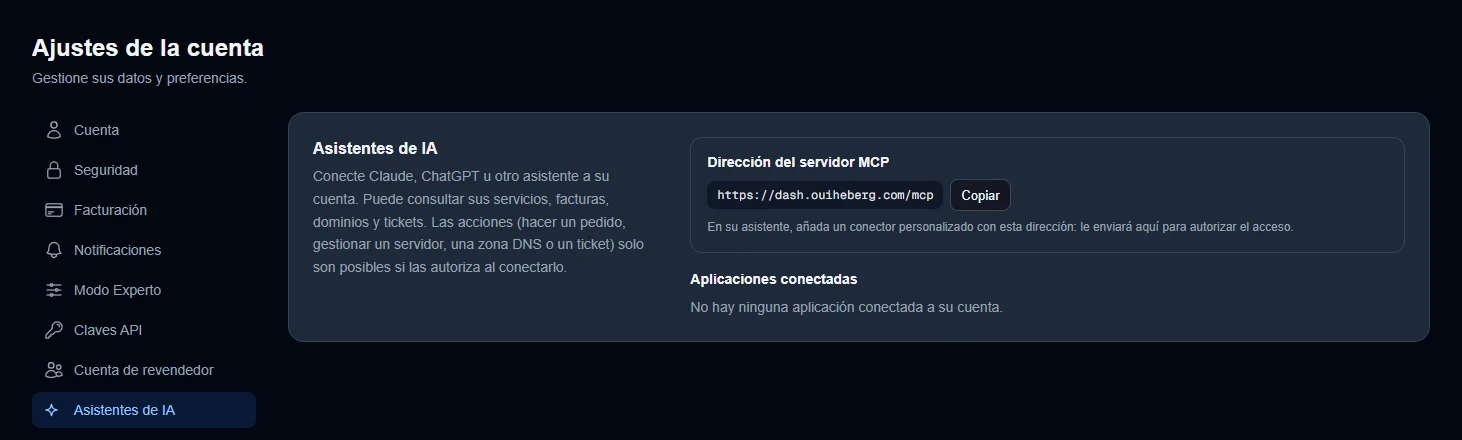
El texto de la sección presenta el acceso como de solo lectura. Es, en efecto, el ajuste por defecto. Las acciones descritas más abajo solo se añaden si las marcas al autorizar el asistente.
Añadir el conector en tu asistente
En tu asistente, añade un conector personalizado y pega la dirección copiada. Este ajuste suele estar en la parte de conectores. Su ubicación exacta depende del asistente.
Después, el asistente te lleva a una página del área de cliente para autorizar el acceso. Inicia sesión si te lo pide.
Autorizar el acceso
La página de autorización te pregunta si la aplicación puede acceder a tu cuenta. Indica la cuenta con la que has iniciado sesión y el sitio al que se entregará el acceso.
Comprueba el nombre de la aplicación y el sitio indicado. Si la página avisa de que ese dominio no pertenece a ningún asistente conocido, autoriza solo si has iniciado tú mismo la conexión.
Marca lo que la aplicación podrá consultar. Las herramientas están ordenadas por familia.
En Acciones en su nombre, todo está desmarcado. Marca solo las acciones que quieras permitir. Si no marcas ninguna, el asistente se queda en solo lectura.
Haz clic en Autorizar, o en Rechazar para cancelar. Después vuelves a tu asistente.
Si vuelves a conectar un asistente ya autorizado, se recuperan tus elecciones anteriores. Nada cambia hasta que haces clic en Autorizar.
Lo que puede hacer el asistente
Consultar
Según lo que hayas marcado, el asistente lee tus servicios y su estado, tus facturas y vencimientos, tus dominios y sus zonas DNS, tus tickets o el estado de la plataforma. Puedes preguntarle qué facturas quedan por pagar, cuándo caduca un dominio o cómo va un ticket.
Actuar, solo si lo has marcado
Pedir una oferta. El pedido se paga con tu saldo si así lo pides. Si no, se emite una factura y la pagas tú.
Iniciar, detener o reiniciar un VPS.
Gestionar la renovación automática de un dominio.
Modificar la zona DNS de un dominio.
Abrir, responder o cerrar un ticket en tu nombre. El soporte ve la mención «asistente IA».
Las acciones sobre tu cuenta siempre se hacen en dos pasos. El asistente te muestra primero una vista previa y luego espera tu confirmación. Cada acción queda registrada en el registro de actividad de tu cuenta, y un correo te avisa, salvo que lo hayas desactivado.
Lo que nunca podrá hacer
Aunque marques todas las acciones, un asistente no puede pagar con tarjeta ni por domiciliación, ver tus métodos de pago, ni reinstalar o eliminar un servidor. Tampoco ve tus contraseñas, tus códigos de transferencia ni tus claves de acceso.
Supervisar o retirar un asistente
Cada asistente autorizado aparece en Aplicaciones conectadas, dentro de la sección Asistentes de IA, con su fecha de conexión y su último uso.
El botón Permisos sirve para revisar lo que el asistente puede consultar. Una herramienta que desmarcas se le retira desde su siguiente solicitud, sin volver a conectarlo. Para añadir una acción que no aceptaste al principio, vuelve a conectar el asistente y márcala en la página de autorización.
El botón Desconectar le corta el acceso de inmediato. Podrás volver a conectarlo más tarde desde tu asistente.
Los correos enviados tras cada acción se gestionan en Ajustes de la cuenta › Notificaciones, línea Correos de las acciones del asistente (MCP). Desactivarlos no borra nada del registro de actividad.
💡 Empieza en solo lectura. Verás enseguida lo que te aporta el asistente, y podrás volver a conectarlo con acciones el día que las necesites.
¿Necesitas ayuda?
Abre un ticket desde Tickets › Abrir un ticket (dash.ouiheberg.com/tickets/new).
También puedes escribirnos en nuestro Discord.