
 Área de cliente
Todos los planes de OuiHeberg se contratan desde la tienda del área de cliente, en dash.ouiheberg.com/shop. Puedes recorrerla y configurar un plan sin tener cuenta. Solo te pedirá iniciar sesión al finalizar. Esta guía sigue el ejemplo de un VPS Linux, desde la búsqueda hasta el botón de pedido.
Abrir la tienda
Si has iniciado sesión, haz clic en Pedir en el menú de la izquierda, sección Servicios. Si no, abre directamente dash.ouiheberg.com/shop. Sin cuenta, aparece un botón para iniciar sesión arriba a la derecha.
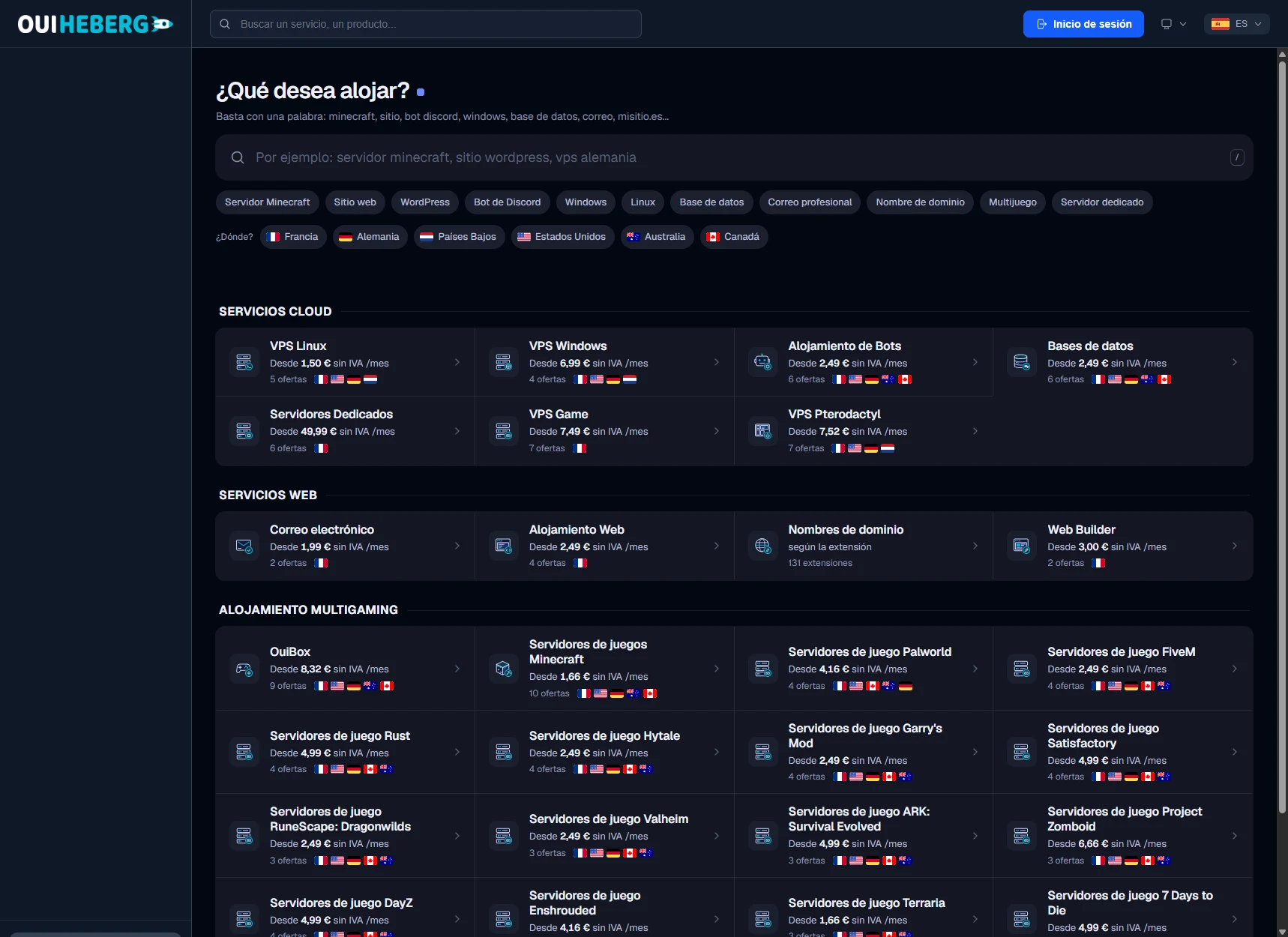
La página se abre con la pregunta ¿Qué desea alojar? Los planes se agrupan en tres bloques.
Los servicios cloud reúnen los VPS, los servidores dedicados, el alojamiento de bots y las bases de datos.
Los servicios web reúnen el correo, el alojamiento web, los nombres de dominio y el Web Builder.
El alojamiento multijuego reúne la OuiBox y los servidores de juegos (Minecraft, Palworld, FiveM, Rust…).
Cada tarjeta indica el precio de partida al mes sin IVA, el número de planes y, con banderas, los países disponibles.
Encontrar el plan adecuado
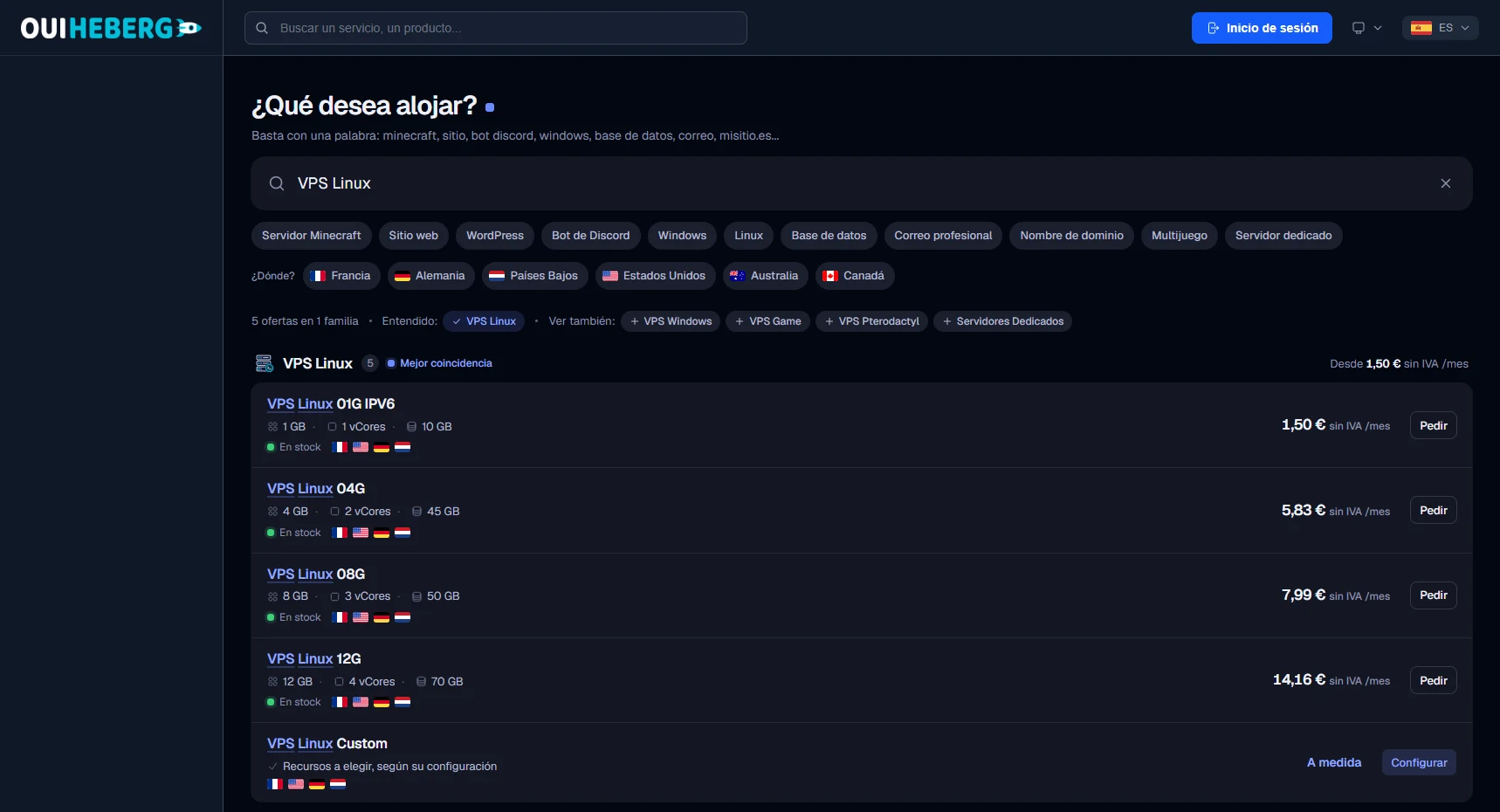
La gran barra de búsqueda entiende palabras sencillas. Escribe «minecraft», «sitio», «bot discord» o «windows». La tecla / del teclado pone el cursor directamente en la barra. Para un nombre de dominio, escríbelo tal cual, por ejemplo misitio.es.
Las etiquetas de debajo (Servidor Minecraft, Sitio web, WordPress, Bot Discord…) lanzan una búsqueda ya preparada.
La línea ¿Dónde? filtra por país: Francia, Alemania, Países Bajos, Estados Unidos, Australia o Canadá.
Un clic en una familia muestra todos sus planes.
Encima de los resultados, Entendido: muestra lo que la tienda ha entendido de tu búsqueda, y Ver también: propone familias parecidas. La familia más pertinente lleva la etiqueta Mejor coincidencia.
Cada fila da los recursos del plan (memoria, vCores, disco), su disponibilidad (En stock), los países propuestos y el precio mensual sin IVA. Haz clic en Pedir junto al plan que quieras. En un plan Custom, el botón se llama Configurar y eliges tú mismo los recursos.
Configurar el plan
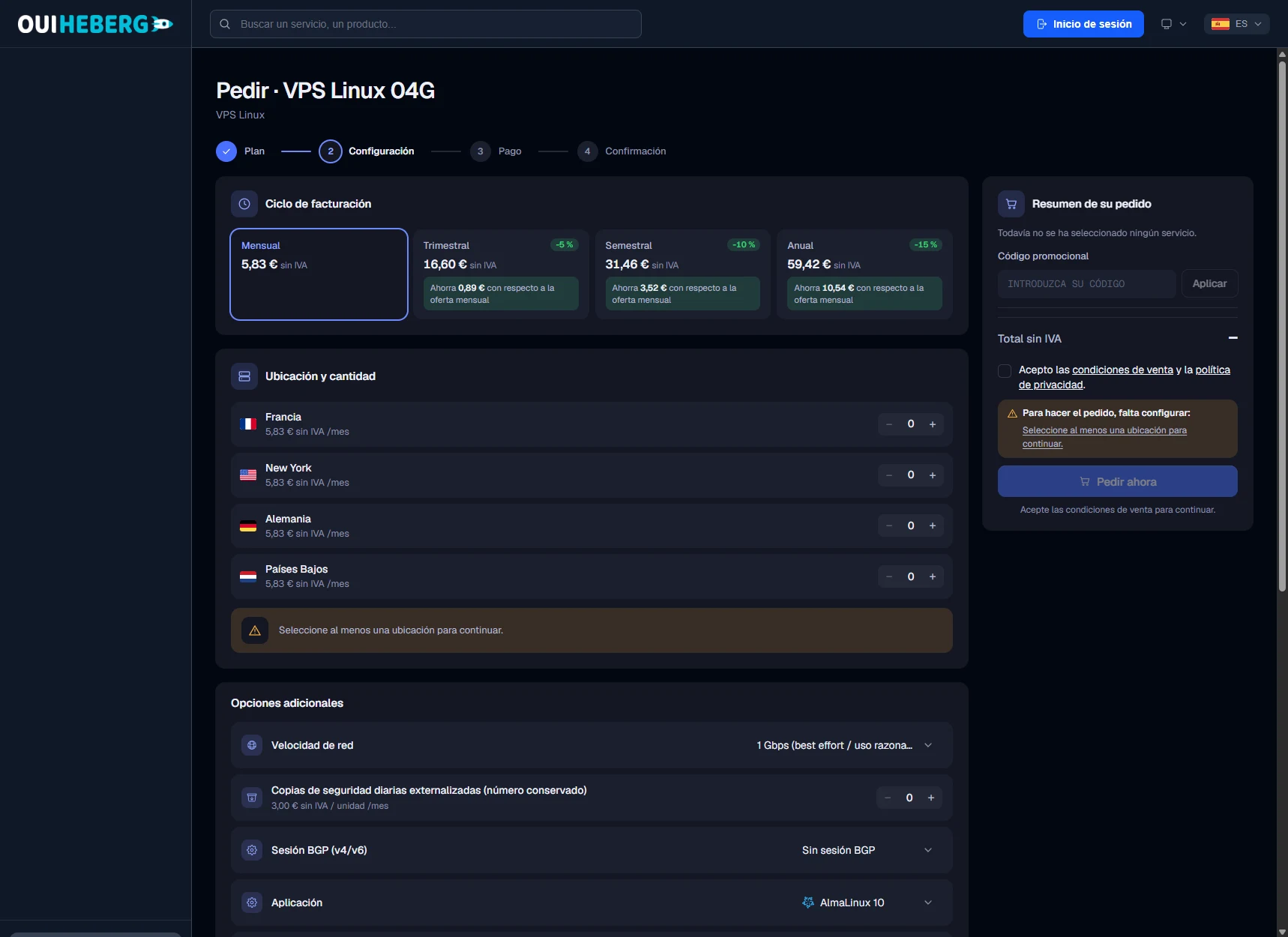
Se abre la página de pedido, con el título Pedir seguido del nombre del plan. Arriba se suceden cuatro pasos: Oferta, Configuración, Pago y Confirmación. Estás en el segundo. Los bloques dependen del plan. Estos son los de un VPS Linux.
Ciclo de facturación
Elige Mensual, Trimestral, Semestral o Anual. Los ciclos largos muestran su descuento y lo que ahorras frente al pago mensual. En el ejemplo, el descuento es del 5 % por trimestre, del 10 % por semestre y del 15 % por año.
Ubicación y cantidad
Cada país tiene su contador. Haz clic en + para añadir un servidor en ese país. Puedes contratar varios, en varios países, en un solo pedido. Mientras no elijas ningún país, la página muestra «Seleccione al menos una ubicación para continuar.»
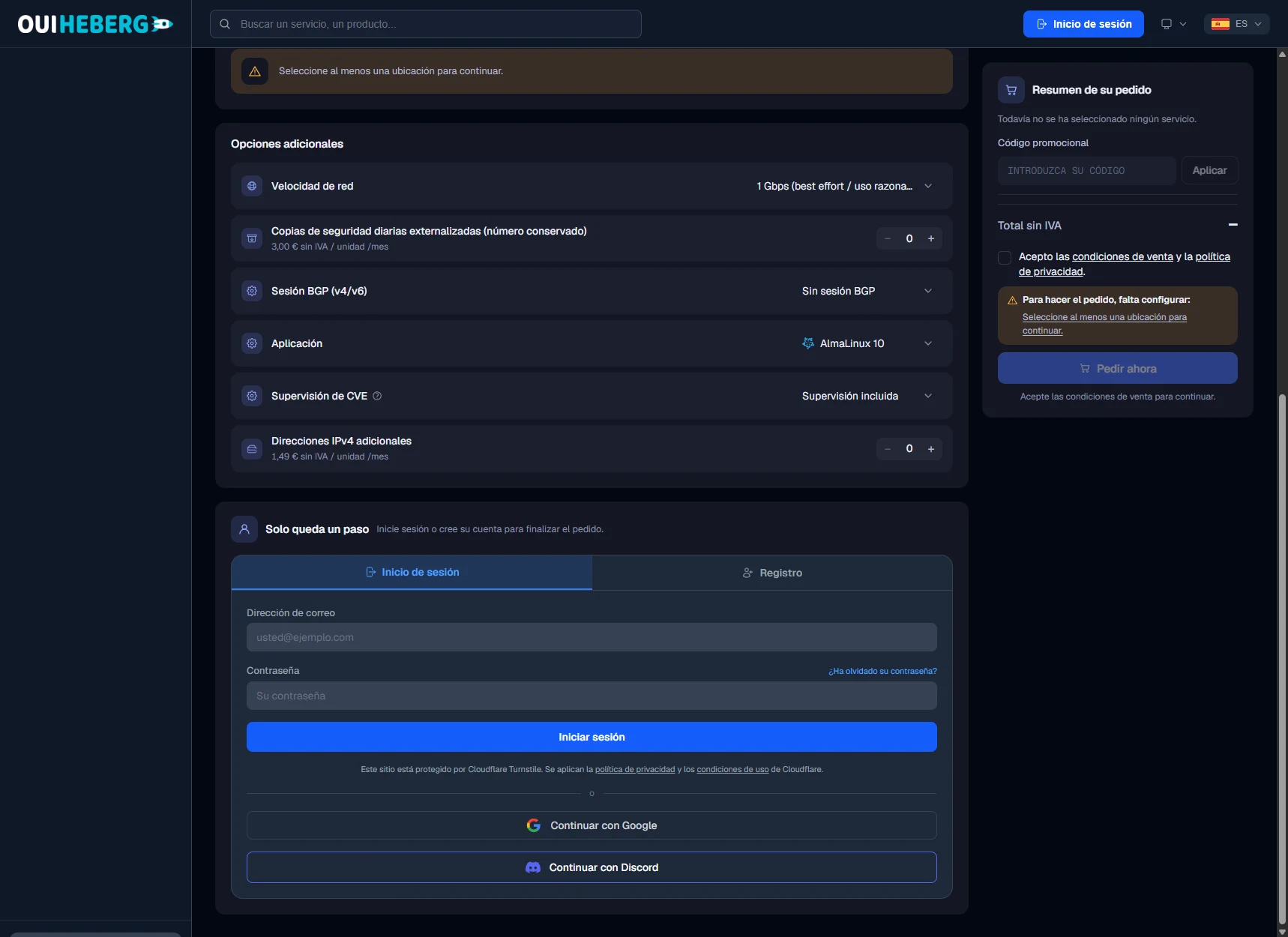
Opciones adicionales
Cada opción se ajusta con un menú desplegable o un contador, con su precio por unidad. En un VPS Linux encontrarás, por ejemplo, la velocidad de red, copias de seguridad diarias externalizadas, el sistema que se instalará o direcciones IPv4 adicionales.
Otros planes pueden pedir más ajustes, como la elección de un nombre de dominio.
El resumen
La columna de la derecha, Resumen de su pedido, se actualiza con cada elección.
Si tienes un código promocional, escríbelo en Código promocional y haz clic en Aplicar.
Comprueba el total sin IVA.
Lee el recuadro Para hacer el pedido, falta configurar: si aparece. Enumera lo que aún falta.
Marca la casilla que acepta las condiciones de venta y la política de privacidad.
Haz clic en Pedir ahora.
Iniciar sesión para finalizar
Sin cuenta, aparece bajo las opciones un bloque Solo queda un paso. Sus dos pestañas, Inicio de sesión y Registro, te permiten entrar o crear tu cuenta sin salir de la página. Los botones de Google y Discord también funcionan.
Pagar el pedido
Tras Pedir ahora, el pedido pasa al paso Pago. Genera una factura, que pagas en una página de pago segura con el método que prefieras. Si sales antes de pagar, encontrarás esa factura en Facturas (dash.ouiheberg.com/invoices). Haz clic en Pagar. Nuestra guía sobre el pago de facturas explica este paso en detalle.
Una vez confirmado el pago, el servicio se activa automáticamente y un correo resume tu pedido. Después lo encontrarás en Mis servicios.
💡 Para un servidor dedicado, cuenta entre 1 y 48 horas de entrega tras el pago.
¿Necesitas ayuda?
¿Una pregunta antes de comprar o un problema con un pedido? Abre un ticket al departamento SUPPORT COMMERCIAL (soporte comercial) desde Tickets › Abrir un ticket (dash.ouiheberg.com/tickets/new).
Para un servicio ya activo, la tarjeta Contactar con el soporte de su ficha abre un ticket vinculado a ese servicio.
También puedes escribirnos en nuestro Discord.