
 Área de cliente
Cada servicio y cada nombre de dominio tiene un vencimiento. Esta guía te muestra dónde verlo en el área de cliente dash.ouiheberg.com, cómo se renueva un servicio y cómo gestionar la renovación automática de un dominio.
Ver tus próximos vencimientos
La página Mis servicios indica el vencimiento de cada servicio en la columna Vencimiento. Cada línea muestra la fecha y el tiempo que queda, por ejemplo «dentro de 44 días». Un vencimiento pasado aparece con «desde hace» y el número de días.
Para quedarte solo con lo que llega pronto, elige el filtro Por renovar en 15 d.
El panel de control también resume los vencimientos cercanos en su tarjeta Renovaciones, con dos contadores, En 5 días y En 15 días. En la ficha de un nombre de dominio, la banda superior indica la Fecha de caducidad.
Cómo se renueva un servicio
Un VPS, un alojamiento o un servidor de juego se renueva mediante una factura. Se emite antes del vencimiento, y es su pago lo que prolonga el servicio.
Abre Facturas. La factura de renovación aparece ahí con el estado Impagada.
Haz clic en ella, elige tu método de pago y págala.
La guía Cómo pagar una factura de OuiHeberg explica el pago paso a paso.
Si tienes saldo en tu cuenta, se usa automáticamente en tus renovaciones. La misma guía explica cómo recargarlo.
Una vez pasado el vencimiento, la factura muestra un aviso. Págala cuanto antes para evitar la suspensión de los servicios afectados.
💡 Las facturas, los recordatorios de pago y los avisos de renovación de dominios también llegan por correo. Para no perderte ninguno, deja activados los Correos de facturación y los Correos de nombres de dominio. Estos ajustes están en el menú de la cuenta, arriba a la derecha, en Mi perfil › Notificaciones.
La renovación automática de un nombre de dominio
En Mis servicios, haz clic en el dominio.
En el menú de la izquierda de la ficha, abre la pestaña Renovación.
La tarjeta Renovación indica el estado de la Renovación automática. Si muestra Activado, se emite una factura antes del vencimiento. Una vez pagada, prolonga el dominio. La tarjeta también da la Fecha de caducidad, el Periodo de renovación (por ejemplo 1 año) y el Precio.
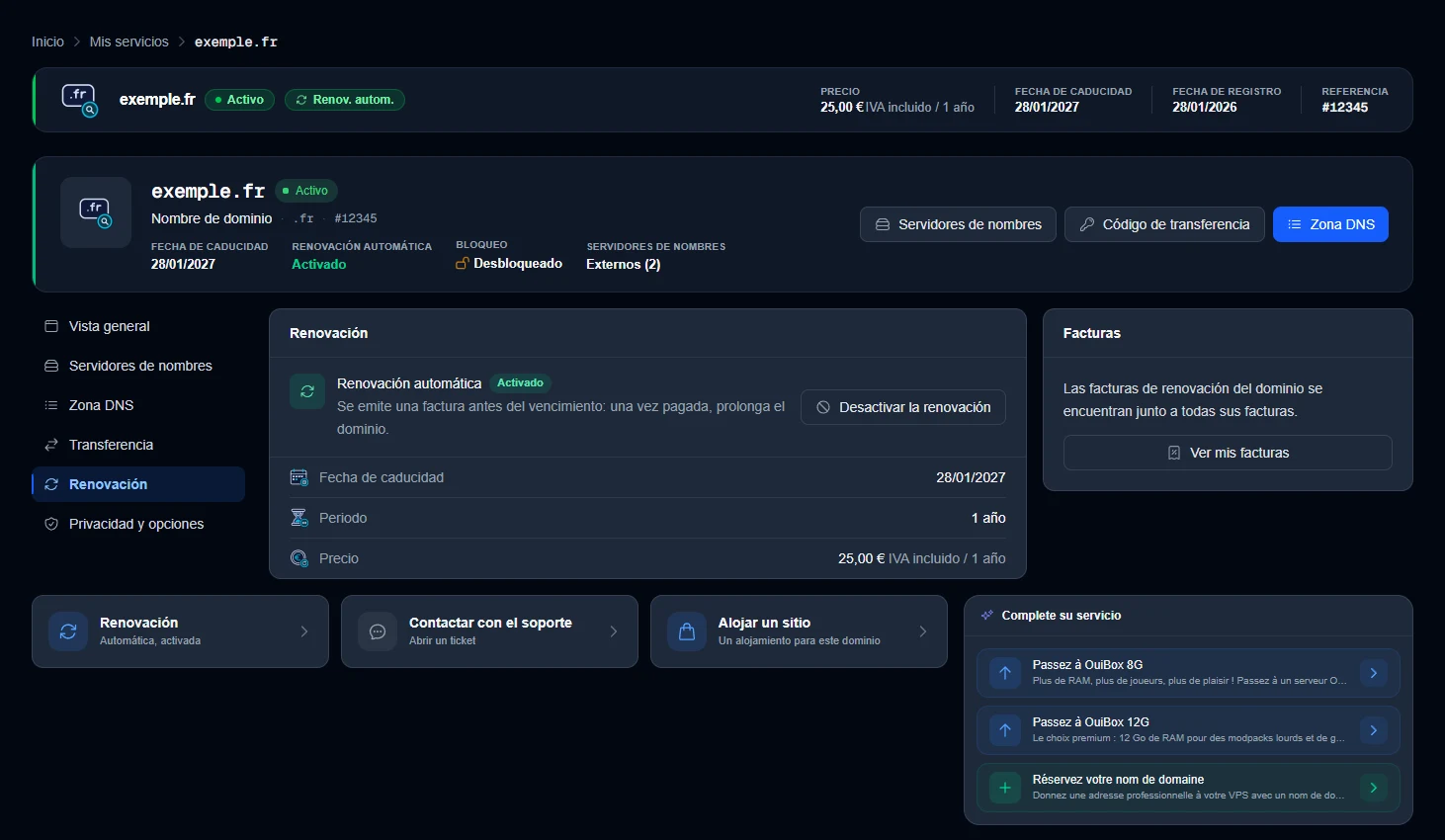
El mismo estado se ve en otros lugares de la ficha. La banda superior lleva la etiqueta Renov. autom., y el recuadro Renovación, al pie de la página, muestra «Automática, activada».
Encontrar la factura del dominio
La tarjeta Facturas, a la derecha, recuerda que las facturas de renovación del dominio se encuentran junto a todas tus facturas. El botón Ver mis facturas te lleva allí. Paga la factura antes de la fecha de caducidad.
Desactivar o reactivar la renovación
El botón Desactivar la renovación corta la renovación automática. El dominio no se renovará al vencimiento. Caducará y podría perderse. Déjala activada para cualquier dominio que quieras conservar.
Para volver a activarla, regresa a la pestaña Renovación y haz clic en Activar la renovación.
Si tu dominio ha caducado
En Mis servicios, la fecha de un dominio caducado va seguida de «desde hace» y del número de días. Renuévalo rápido. Pasado el periodo de gracia, un dominio puede perderse o costar más recuperarlo.
¿No hay ninguna factura de renovación pendiente en Facturas? Abre un ticket al departamento SUPPORT COMMERCIAL (soporte comercial). Haz lo mismo si se acerca el vencimiento de un dominio y no se ha emitido ninguna factura.
¿Necesitas ayuda?
Abre un ticket desde Tickets › Abrir un ticket (dash.ouiheberg.com/tickets/new), o desde el recuadro Contactar con el soporte al pie de la ficha del servicio o del dominio. También puedes preguntar en el Discord de OuiHeberg.