
 Área de cliente
Dominio para tu servidor de Hytale: configurar el DNS (registro A)
Un dominio hace que la dirección de tu servidor de Hytale sea más fácil de recordar, por ejemplo play.midominio.es. Esta guía explica cómo configurar el DNS de un dominio para un servidor de Hytale alojado en OuiHeberg, con un registro CNAME o un registro A. Necesitas un nombre de dominio y acceso a su zona DNS.
El límite actual de Hytale
El servidor de Hytale todavía no admite los registros SRV, que permiten ocultar el puerto. Por eso tus jugadores tendrán que añadir el puerto después del dominio para conectarse.
midominio.com:12345
Este límite podría desaparecer con una futura actualización del juego. La última sección de esta guía explica cómo prescindir del puerto desde ya.
Anotar la dirección de tu servidor
En el área de cliente
Accede a tu área de cliente de OuiHeberg.
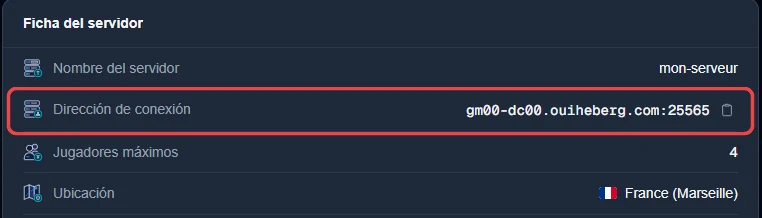
En Mis servicios, haz clic en tu servidor de Hytale para abrir su ficha.
Anota su Dirección de conexión. Es un alias del tipo
gmXX-dcXX.ouiheberg.com:puerto. Si no hay alias, es la dirección IP seguida del puerto.
En OuiPanel
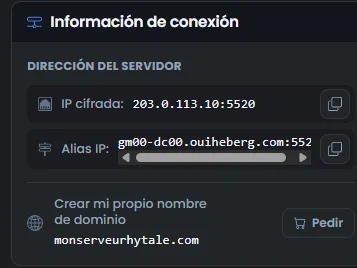
En la Consola de tu servidor, la tarjeta «Información de conexión» muestra los mismos datos. Alias IP da el alias y el puerto, IP cifrada da la dirección IP y el puerto.
El alias, por ejemplo
gmXX-dcXX.ouiheberg.com, sirve para el registro CNAME.El puerto, por ejemplo
12345, se añade al dominio para conectarse.La dirección IP, por ejemplo
203.0.113.10, solo sirve para un registro A.
La misma tarjeta ofrece Crear mi propio nombre de dominio, con un botón Pedir para comprar un dominio.
Abrir la zona DNS de tu dominio
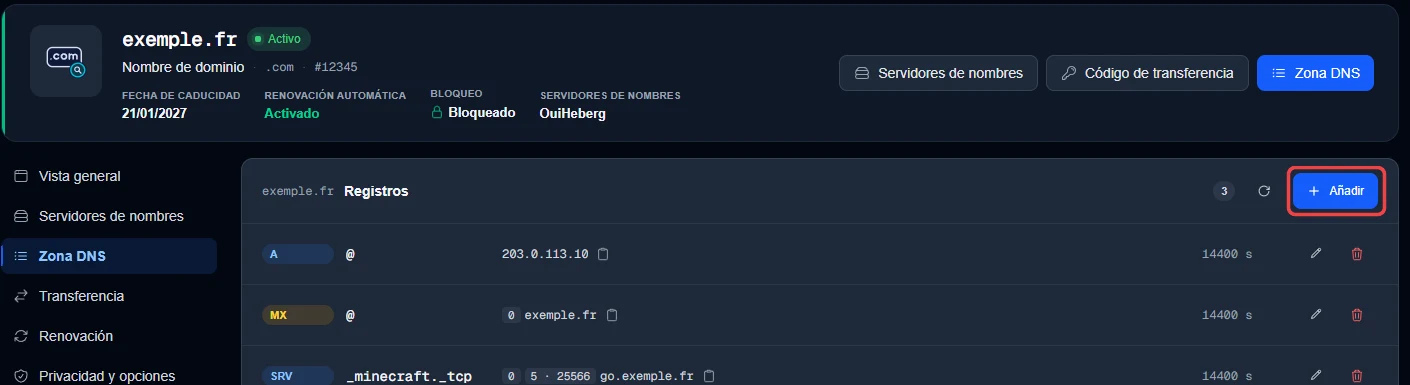
Ve a la interfaz de tu registrador (OVH, Cloudflare, Gandi, OuiHeberg…) y abre la zona DNS del dominio.
¿Tu dominio está en OuiHeberg? En Mis servicios, elige el filtro Dominios y haz clic en tu dominio. En su ficha, abre la sección Zona DNS. La zona solo se gestiona aquí si el dominio usa los servidores de nombres de OuiHeberg. La sección Servidores de nombres te lo indica. La guía Cómo editar los registros DNS de tu dominio explica cada tipo de registro.
Crear un registro CNAME
Te recomendamos un registro CNAME que apunte al alias de tu servidor. Si la dirección IP detrás del alias cambia, tu dominio la sigue sin que tengas que tocar nada. Añade un registro con estos parámetros.
| Campo | Valor |
|---|---|
| Tipo | CNAME |
| Nombre / Subdominio | play (o hytale, según prefieras) |
| Valor / Destino | El alias de tu servidor, sin el puerto (por ejemplo gmXX-dcXX.ouiheberg.com) |
| TTL | Valor por defecto |
Para usar play.midominio.com, el nombre es play. Para hytale.midominio.com, el nombre es hytale.
En OuiHeberg
En la sección Zona DNS, haz clic en Añadir.
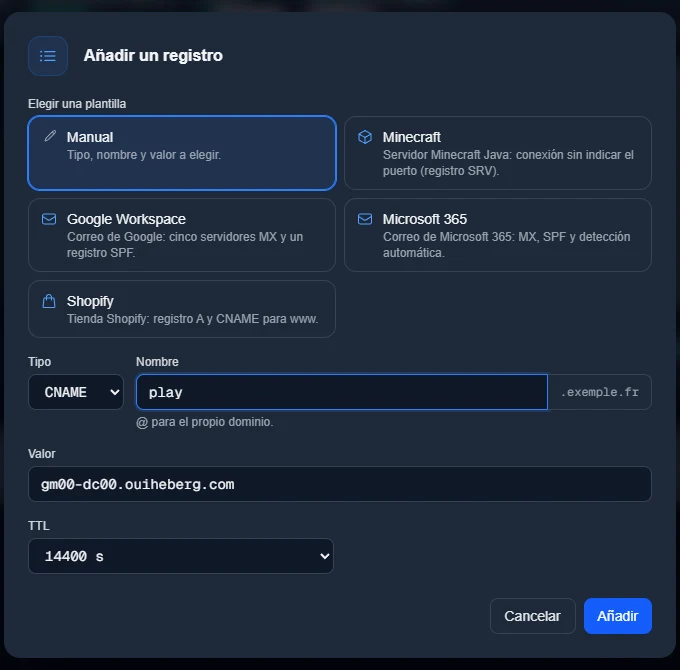
En la ventana «Añadir un registro», deja la plantilla Manual.
Elige el tipo CNAME, rellena Nombre y Valor, y haz clic en Añadir.
El TTL por defecto equivale a 4 horas. La lista va de 5 minutos a 24 horas.
O un registro A
Un CNAME no se puede colocar en el propio dominio (@). Para usar midominio.com sin subdominio, crea un registro A. Indica @ como nombre y la dirección IP del servidor como valor.
Para conocer esa dirección, resuelve el alias con el siguiente comando, o lee la línea IP cifrada en OuiPanel.
nslookup gmXX-dcXX.ouiheberg.com
En Cloudflare, el registro A se crea con el tipo A, el nombre (play, o @ para el dominio) y la dirección en IPv4 address. Deja Proxy status en DNS only, porque el proxy de Cloudflare no transmite el tráfico del juego.
Un registro A no sigue un cambio de dirección IP. Si la IP del servidor cambia, actualiza el registro tú mismo.
Esperar la propagación y probar
La propagación DNS tarda desde unos minutos hasta 24 horas según el registrador. Por lo general, cuenta entre 15 minutos y 2 horas. La herramienta dnschecker.org muestra cómo va la propagación.
Cuando termine, tus jugadores se unen al servidor con el dominio seguido del puerto.
tu-dominio.com:PUERTO
Por ejemplo play.miservidor.es:12345. La guía Cómo unirse a un servidor de Hytale muestra dónde escribir esta dirección en el juego.
Conectarse sin indicar el puerto
Hytale usa el puerto 5520 por defecto. Para que tus jugadores se conecten solo con midominio.com, deben cumplirse dos condiciones.
El servidor tiene una dirección IP dedicada.
Escucha en el puerto
5520, el puerto por defecto de Hytale.
El juego usa entonces ese puerto por sí solo, y el dominio basta.
¿Necesitas ayuda?
Abre un ticket desde Tickets › Abrir un ticket, o desde el recuadro Contactar con el soporte al pie de la ficha de tu servidor en el área de cliente. También puedes preguntar en el Discord de OuiHeberg.
Hosting Hytale desde 2,99 €/mes, con los mods de CurseForge instalados desde el panel y la protección Anti-DDoS incluida.
Ver ofertas →