
 Área de cliente
Cómo poner mods en un servidor de Hytale (Gestor de Mods y SFTP)
Para jugar con mods con tus amigos, hay que instalarlos en el servidor. Esta guía te muestra cómo poner mods en un servidor de Hytale desde OuiPanel, el panel de juego de OuiHeberg. El Gestor de Mods del panel instala los mods de CurseForge sin que toques los archivos. También puedes subir tus propios mods a mano o por SFTP.
Instalar un mod con el Gestor de Mods
Inicia sesión en dash.ouipanel.com y abre tu servidor de Hytale.
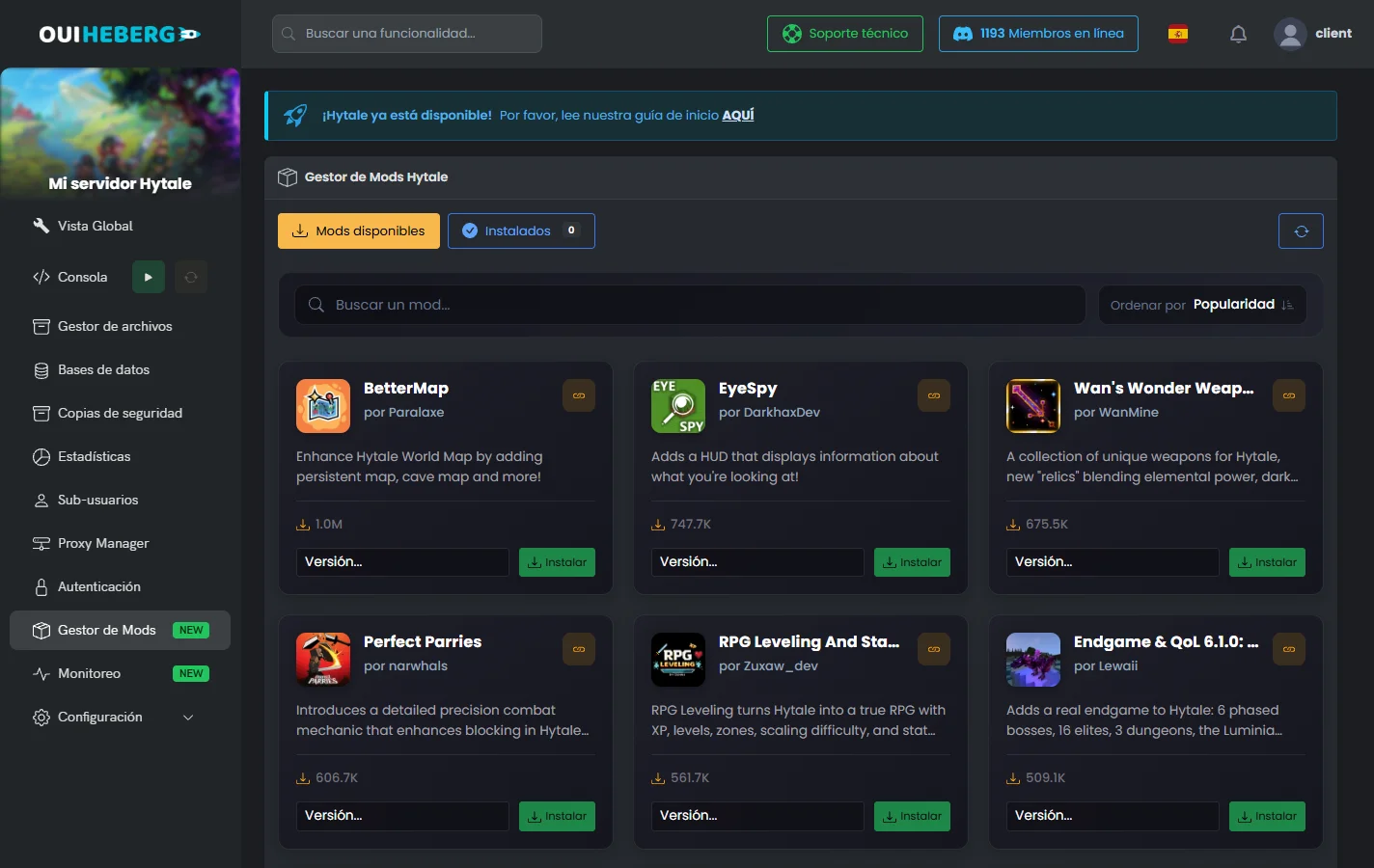
En el menú lateral, haz clic en Gestor de Mods. La página «Gestor de Mods Hytale» se abre en la pestaña Mods disponibles.
Busca un mod en Buscar un mod... o recorre la lista. El menú Ordenar por clasifica los mods por Popularidad, Descargas, Actualizado o Nombre.
En la tarjeta del mod, elige una versión en la lista Versión....
Haz clic en Instalar. El mensaje «Mod instalado con éxito» confirma la instalación.
Reinicia el servidor para cargar el mod.
Los mods vienen de CurseForge. El icono de enlace de cada tarjeta abre la página del mod, con su descripción y sus dependencias. El panel coloca el archivo en la carpeta mods del servidor.
Antes de añadir un mod importante a un mundo existente, crea una copia en Copias de seguridad › Crear copia de seguridad. Un mod puede cambiar el mundo sin vuelta atrás.
Gestionar los mods instalados
La pestaña Instalados lista los mods del servidor, con su número junto al título.
Un mod instalado por el panel se quita con Desinstalar.
Un archivo subido a mano a
modslleva la etiqueta Archivo. Se quita con Eliminar.El botón de actualizar, arriba a la derecha, recarga la lista.
Reinicia el servidor después de cada retirada.
Instalar un mod a mano
Un mod que no está en el catálogo, o uno que has creado tú, se instala dejando su archivo en la carpeta mods.
En el menú lateral, haz clic en Gestor de archivos.
Abre la carpeta
mods, en la raíz del servidor.Arrastra el archivo del mod (a menudo en
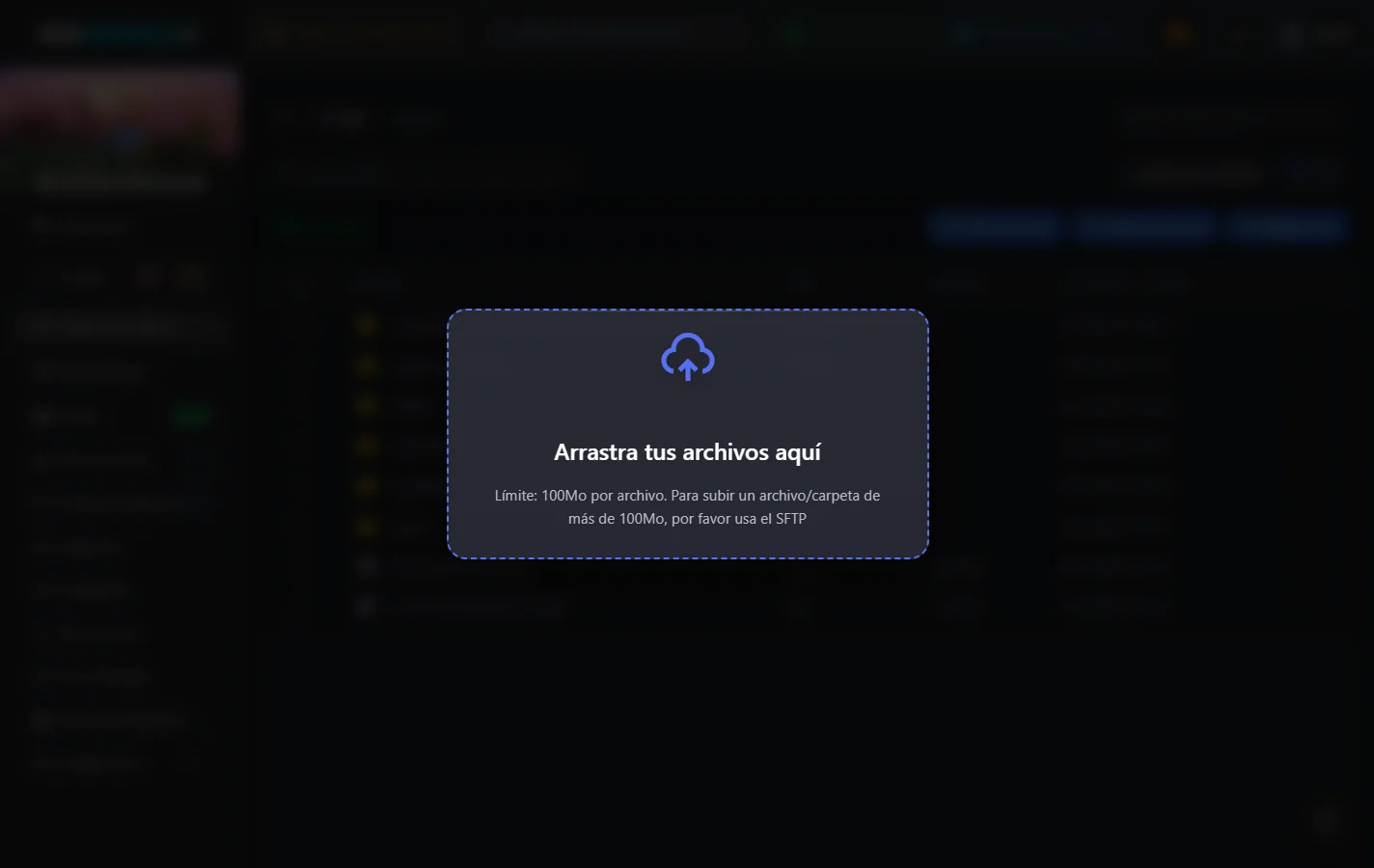
.jaro.zip) a la página. Cuando aparezca «Arrastra tus archivos aquí», suéltalo.Reinicia el servidor.
La subida está limitada a 100 MB por archivo. Por encima, usa el SFTP con FileZilla o WinSCP, como explica la guía Cómo conectarse por SFTP con FileZilla.
Reiniciar el servidor y comprobar
En la Consola, haz clic en Reiniciar.
Lee las líneas del arranque. Un mod que no carga deja allí un mensaje de error.
Entra en el servidor desde el juego para probar el mod.
Los jugadores no tienen que instalar nada. El servidor les envía el contenido de los mods al conectarse. Para jugar con mods en solitario, sigue mejor la guía Cómo instalar mods en Hytale (Solo).
Si un mod da problemas
El servidor ya no arranca
Quita el último mod añadido, desde la pestaña Instalados o la carpeta mods, y reinicia. Si hace falta, restaura la copia hecha antes de añadirlo.
El mod no funciona
Comprueba que la versión elegida corresponde a la versión del juego de tu servidor. Revisa también las dependencias que indica la página de CurseForge del mod, e instálalas.
El servidor va lento
Muchos mods piden más memoria. Vigila el consumo de RAM en Vista Global después de instalarlos. La guía Optimizar la RAM de un servidor Hytale da algunas pistas.
¿Necesitas ayuda?
Abre un ticket desde Tickets › Abrir un ticket, o desde el recuadro Contactar con el soporte al pie de la ficha de tu servidor en el área de cliente. También puedes preguntar en el Discord de OuiHeberg.
Hosting Hytale desde 2,99 €/mes, con los mods de CurseForge instalados desde el panel y la protección Anti-DDoS incluida.
Ver ofertas →