
 Área de cliente
Cómo unirse a un servidor de Hytale: IP, código de amigo o lista
¿Quieres jugar a Hytale con amigos o en una comunidad? Esta guía explica cómo unirse a un servidor de Hytale con los tres métodos del juego: el código de amigo, la conexión directa por IP y la lista de servidores.
Antes de conectarte, comprueba tres cosas.
Hytale está instalado y actualizado. Descarga el launcher oficial desde hytale.com. Las versiones del juego y del servidor deben ser compatibles.
Tu cuenta de Hytale está verificada y conectada en el launcher oficial.
Tu conexión a internet es estable. Hytale se comunica por UDP, con el protocolo QUIC.
Algunos servidores de la comunidad piden un paso más, como registrarse en su web, aceptar unas normas o estar en una lista blanca. Infórmate antes.
Unirse a un amigo con un código
Es la forma más directa de jugar con amigos. El anfitrión lanza la partida desde su propio juego y genera un código único para compartir.
Si eres el anfitrión
Inicia una partida, en un mundo nuevo o existente.
Pulsa Esc para abrir el menú.
Haz clic en Compartir para generar un código de conexión.
Haz clic en Copiar al portapapeles y envía el código a tus amigos.
Si eres el jugador
En el menú principal de Hytale, haz clic en Servers.
Elige Join via Code (unirse por código).
Pega el código que has recibido.
Si el anfitrión ha puesto una contraseña, escríbela.
Haz clic en Conexión.
El código contiene la dirección IP pública del anfitrión. Dáselo solo a personas de confianza. El juego configura por sí solo el router del anfitrión mediante UPnP.
Conectarse por dirección IP
Si conoces la dirección de un servidor, puedes conectarte a él directamente.
Inicia Hytale y haz clic en Servers en el menú principal.
Haz clic en Conexión directa (Direct Connect), abajo a la derecha de la pantalla.
Escribe la dirección del servidor seguida del puerto, por ejemplo
play.miservidor.es:5520.Haz clic en Conexión.
El puerto por defecto de Hytale es el
5520, en UDP. Si el servidor usa ese puerto, puedes probar sin indicarlo. Si no, el administrador te lo dirá.
Añadir el servidor a favoritos
Para no volver a escribir la dirección cada vez, guarda el servidor.
En el menú Servers, haz clic en Agregar un servidor (Add Server).
Ponle un nombre al servidor y escribe su dirección con el formato
direccion:puerto.Haz clic en Agregar un servidor para guardarlo.
El servidor aparece ahora en tus Favoritos. Haz doble clic en él para conectarte.
Usar un nombre de dominio
Un administrador puede apuntar un dominio a su servidor. Hytale todavía no admite registros SRV, así que hay que añadir el puerto tras el dominio, por ejemplo play.miservidor.es:5520, salvo si el servidor usa el puerto por defecto. La guía Dominio para tu servidor de Hytale explica cómo configurarlo.
Usar la lista de servidores
Hytale incluye un navegador de servidores en el menú principal. Permite descubrir servidores públicos y filtrarlos por modo de juego, número de jugadores o ping.
En el menú principal, haz clic en Servers.
Recorre la lista de servidores disponibles.
Filtra según lo que te guste, por ejemplo PvP, Supervivencia o RP.
Selecciona un servidor y haz clic en Conexión.
La lista oficial cambia con las actualizaciones de Hytale. Webs de la comunidad como hytale.game/serveurs también recopilan servidores.
Encontrar la dirección de tu servidor de OuiHeberg
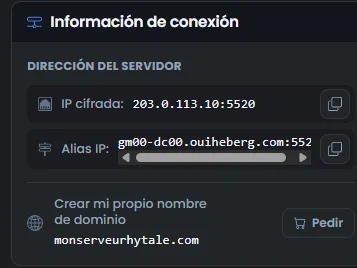
¿Tu servidor de Hytale está en OuiHeberg? Su dirección aparece en dos sitios.
En el área de cliente dash.ouiheberg.com, abre la ficha del servidor en Mis servicios. La línea Dirección de conexión da la dirección con el puerto. Tiene la forma
gmXX-dcXX.ouiheberg.com:puerto, o si no, la dirección IP seguida del puerto.En OuiPanel, la Vista Global muestra la Dirección principal y la Dirección alternativa. La tarjeta «Información de conexión» de la Consola da los mismos datos, en IP cifrada y Alias IP.
Esa es la dirección que debes dar a tus jugadores.
Resolver los problemas de conexión
| Problema | Causa posible | Solución |
|---|---|---|
| Conexión rechazada | El servidor está apagado o reiniciándose | Espera unos minutos y vuelve a intentarlo |
| Timeout, sin respuesta | Dirección IP o puerto incorrectos | Revisa la dirección y el puerto (5520 en UDP por defecto) |
| Versión incompatible | El juego y el servidor no tienen la misma versión | Actualiza Hytale desde el launcher |
| Contraseña requerida | El servidor está protegido | Pide la contraseña al administrador |
| Fallo de UPnP (código de amigo) | El router no admite UPnP | Abre a mano el puerto UDP 5520 en el router del anfitrión |
| Lista blanca activada | El acceso está restringido | Pide acceso al equipo del servidor |
¿Hay que instalar mods para entrar en un servidor con mods?
No. Hytale carga los mods del servidor al conectarte. En principio, no tienes nada que configurar por tu parte.
¿Necesitas ayuda?
Abre un ticket desde Tickets › Abrir un ticket, o desde el recuadro Contactar con el soporte al pie de la ficha de tu servidor en el área de cliente. También puedes preguntar en el Discord de OuiHeberg.
Hosting Hytale desde 2,99 €/mes, con los mods de CurseForge instalados desde el panel y la protección Anti-DDoS incluida.
Ver ofertas →