
 Área de cliente
Cómo configurar LuckPerms en un servidor Minecraft: la guía completa
Gestionar los permisos en un servidor Minecraft es un paso obligatorio si se quiere mantener un mínimo de control. ¿Dar el rango OP a todo el mundo? Mala idea. ¿Dejar a todos con los derechos básicos? Frustrante para tus jugadores. La buena solución es un plugin de permisos, y LuckPerms es, de lejos, el más utilizado y el más fiable.
En este tutorial, veremos juntos cómo instalar LuckPerms, entender su lógica de grupos y herencia, crear tus primeros roles (admin, jugador…), y asignar permisos concretos a tus jugadores. Todo ello apoyándonos en el editor web de LuckPerms, que hace que la gestión sea realmente simple.
¿Por qué LuckPerms en lugar de otra cosa?
En un servidor Minecraft, los permisos definen lo que cada jugador tiene derecho a hacer: qué comandos puede escribir, qué acciones le están permitidas, qué espacios le son accesibles. Sin un sistema de permisos, estás atrapado entre dos extremos, o todos están limitados, o distribuyes el rango OP y pierdes todo control.
LuckPerms resuelve esto de manera ordenada. Creas grupos (jugador, moderador, admin…), les asignas permisos específicos, y cada jugador hereda automáticamente los derechos de su grupo. Es la base de un servidor bien organizado, ya sea una pequeña supervivencia entre amigos o un proyecto comunitario más ambicioso.
LuckPerms existe en versión plugin (Paper, Spigot, Bukkit…) y en versión mod (Forge, NeoForge, Fabric…), lo que lo hace compatible con casi todos los tipos de servidores. Puedes descargarlo desde la página oficial de LuckPerms.
Instalar LuckPerms en tu servidor
La instalación es rápida. Según tu tipo de servidor, el procedimiento cambia ligeramente.
En versión plugin (Paper, Spigot, Bukkit)
Descarga el archivo .jar correspondiente a tu versión de servidor desde el sitio oficial. Súbelo a la carpeta plugins de tu servidor, y luego reinicia.

Si estás en OuiHeberg, puedes subir el archivo directamente desde el gestor de archivos del panel, no necesitas FTP.
En versión mod (Forge, NeoForge, Fabric)
Mismo principio, pero esta vez colocas el archivo .jar en la carpeta mods de tu servidor. Asegúrate de elegir la versión que corresponde a tu modloader para evitar errores al iniciar.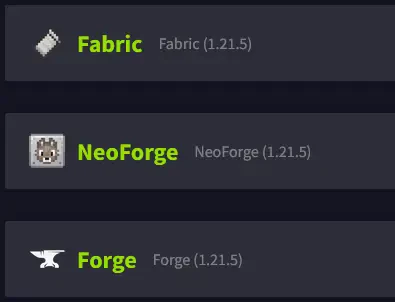
A tener en cuenta: El funcionamiento de LuckPerms es prácticamente idéntico entre plugin y mod. Los comandos y el editor web permanecen iguales, solo cambia la carpeta de instalación.
LuckPerms también puede funcionar en un proxy (Velocity, BungeeCord), pero es una configuración más avanzada. Para esta guía, nos quedamos con una instalación clásica del lado del servidor.
Verificar que todo funciona
Después del reinicio, echa un vistazo a tus logs. Si la instalación se realizó correctamente, deberías ver una línea del tipo:
[LuckPerms] Successfully enabled.
A partir de ahí, puedes olvidarte del rango OP. Toda la gestión de derechos pasará ahora por LuckPerms.
Entender la lógica: grupos, herencia y editor
Antes de lanzarte a la configuración, es necesario entender cómo LuckPerms organiza las cosas. No te preocupes, la lógica es simple una vez que la comprendes.
Los grupos de permisos
Con LuckPerms, no gestionas los permisos jugador por jugador, creas grupos. Cada jugador pertenece a un grupo y hereda automáticamente todos sus permisos. Por defecto, LuckPerms crea un grupo default que se aplica a todos.
Luego, creas los grupos que necesites: jugador, moderador, admin… cada uno con sus propios derechos.
La herencia entre grupos
Aquí es donde LuckPerms se vuelve realmente inteligente. Un grupo puede heredar de otro. Por ejemplo, tu grupo moderador puede heredar del grupo jugador y simplemente añadir los permisos de moderación encima.
La ventaja es enorme: si modificas un permiso del grupo base, todos los grupos que heredan de él se actualizan automáticamente. No es necesario copiar todo cada vez.
El editor web
El verdadero punto fuerte de LuckPerms es su editor en línea. En lugar de escribir decenas de comandos, gestionas todo desde una interfaz web clara e intuitiva.
Para acceder, escribe en la consola de tu servidor o en el juego:
/lp editor
LuckPerms mostrará un enlace y un código en la consola. Abre el enlace en tu navegador, introduce el código, y llegarás al editor con todos tus grupos y permisos.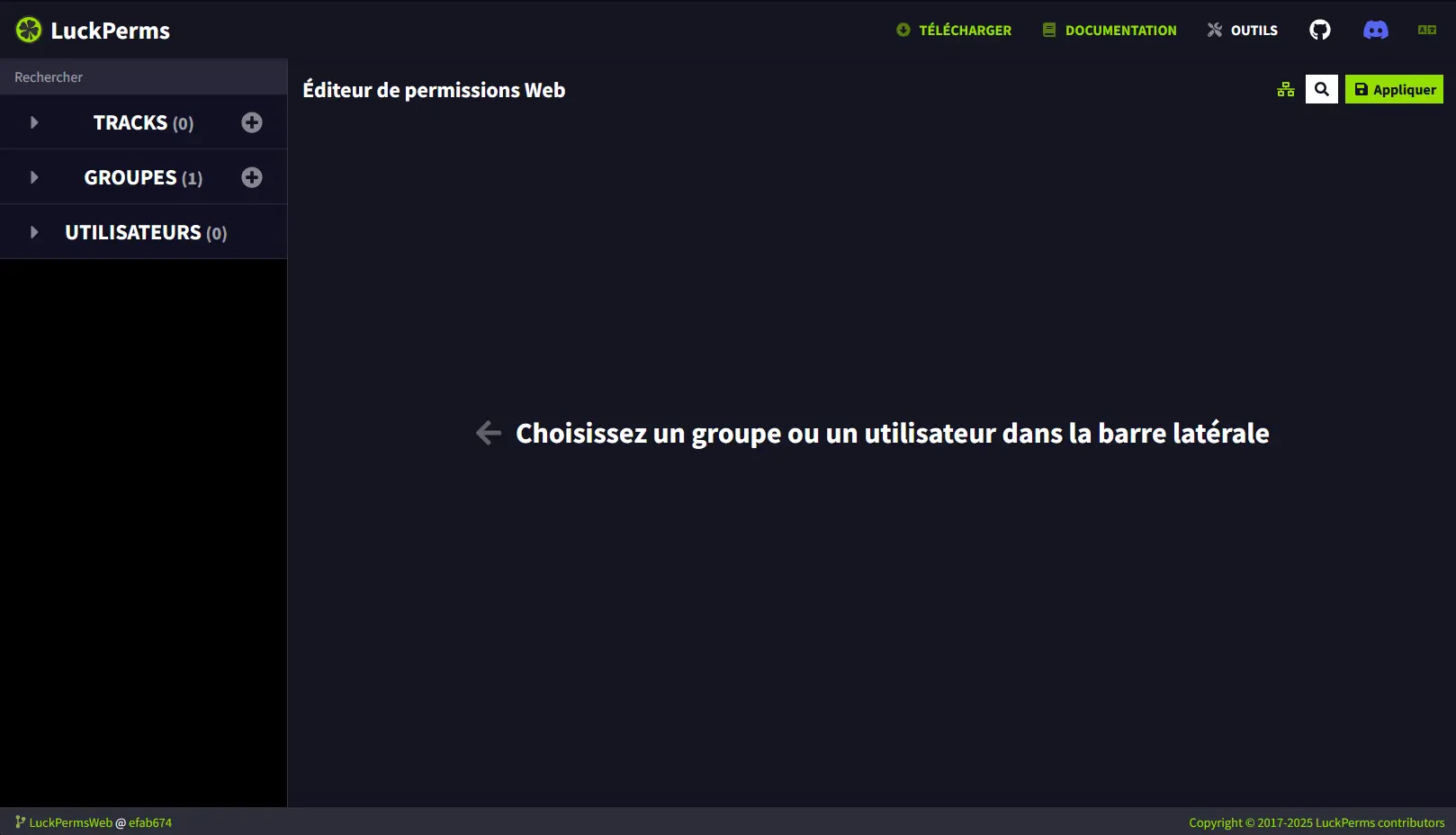
Consejo: Mantén la pestaña del editor abierta mientras configuras. Podrás hacer todas tus modificaciones de una vez y aplicarlas al final.
Crear un grupo Administrador
Comenzamos por el grupo más importante: el que tiene todos los derechos en el servidor. Estará reservado para ti y, eventualmente, para tus admins de confianza.
Crear el grupo
En el editor web, haz clic en el botón + en la columna de grupos. Completa los campos:
- Nombre del grupo:
admin(nombre interno) - Nombre de visualización:
Administrador(nombre legible) - Padre: deja vacío o elige un grupo base
- Peso: define la prioridad respecto a los otros grupos (cuanto más alto, más prioritario es el grupo)
Haz clic en Agregar un grupo. Tu grupo admin está creado.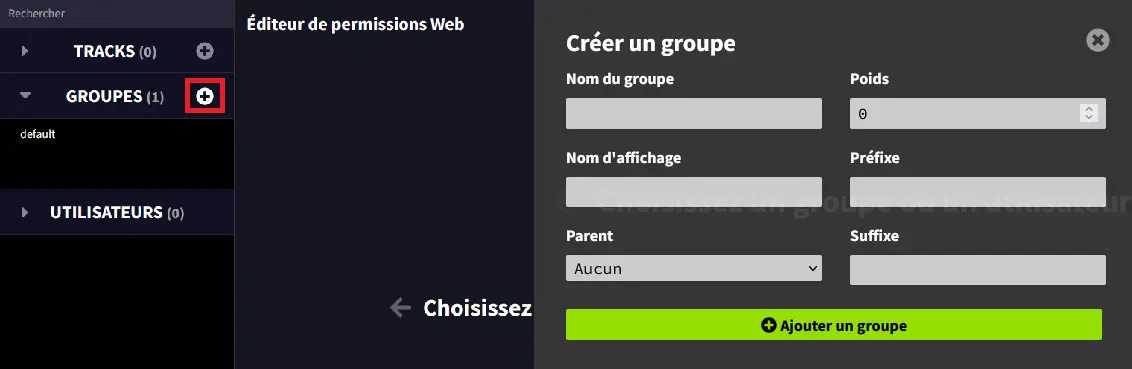
Darles todos los permisos
Selecciona el grupo admin en la lista, luego en la zona Agregar permisos, simplemente escribe:
*
Esto se llama un wildcard. Representa la totalidad de los permisos disponibles en tu servidor: los de Minecraft, de tus plugins, de tu core servidor… absolutamente todo.
Haz clic en Agregar, luego en Aplicar en la parte superior derecha para guardar. Las líneas verdes se vuelven grises, lo que significa que los cambios se han aplicado correctamente en el servidor.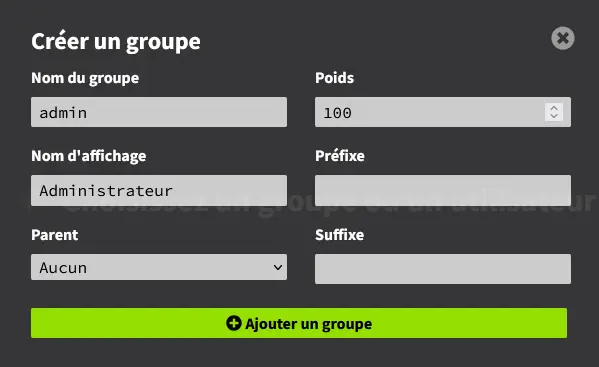
Importante: El permiso
*otorga acceso total. No lo asignes más que a personas en las que confíes plenamente.
Asignar el grupo a un jugador
Asegúrate de haberte conectado al menos una vez en el servidor (LuckPerms necesita conocer tu cuenta). Luego, escribe en la consola:
/lp user <pseudo> group add admin
Reemplaza <pseudo> por tu nombre de Minecraft. La consola confirmará la adición.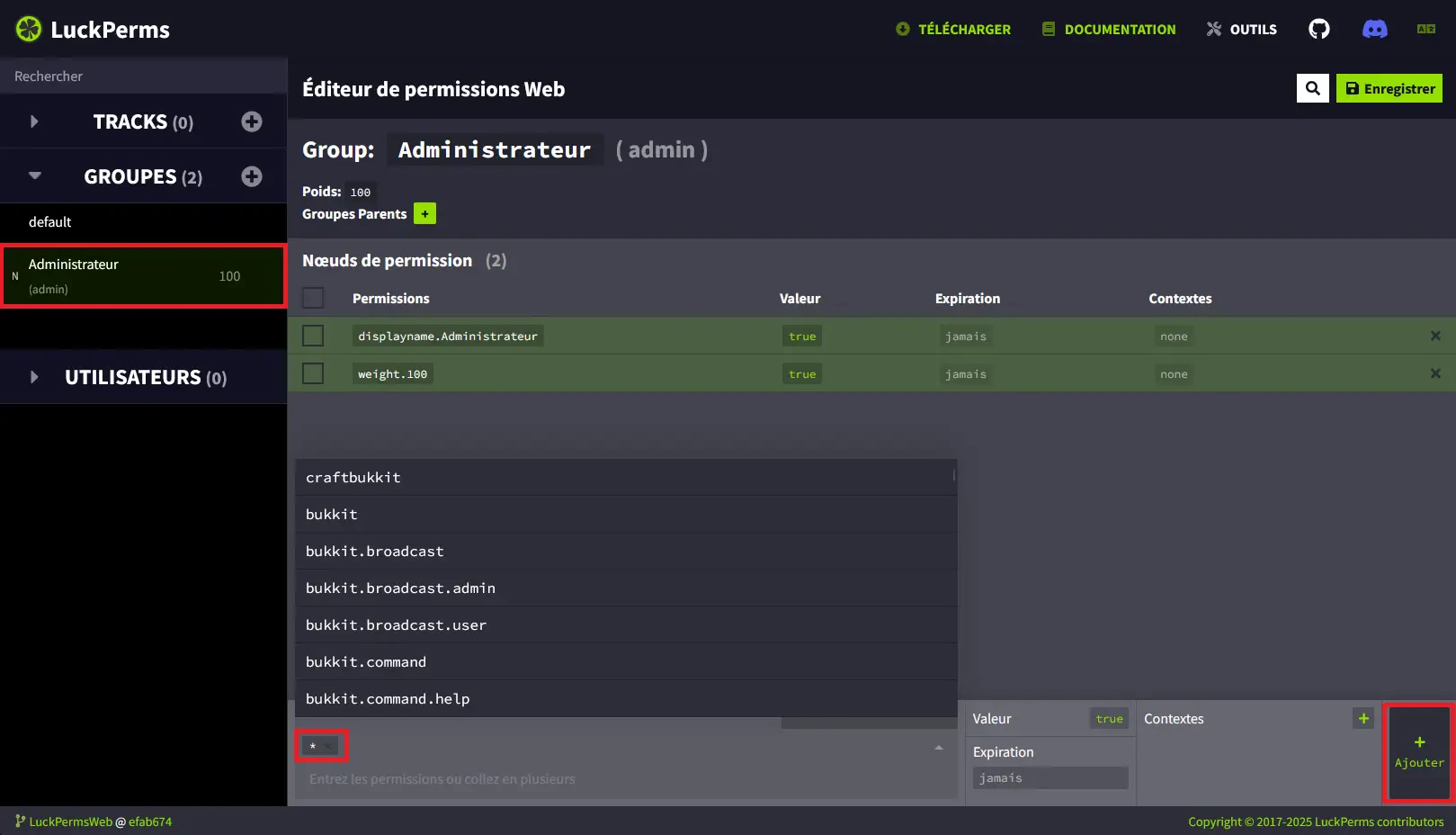
Atención: Limita el número de admins con el permiso
*. Cuantas más personas tengan acceso total, mayores son los riesgos de manipulaciones erróneas.
Crear un grupo Jugador con comandos útiles
Pasemos al grupo que realmente servirá a tus jugadores en el día a día. En este ejemplo, partimos del principio de que tienes un servidor de supervivencia con el plugin EssentialsX instalado. El objetivo: permitir a tus jugadores usar /sethome, /home y los comandos de teletransportación (/tpa, /tpaccept…) sin darles las llaves del servidor.
Crear el grupo
Regresa al editor LuckPerms (/lp editor si es necesario) y crea un nuevo grupo llamado jugador.
Agregar los permisos de homes
Selecciona el grupo jugador y agrega los siguientes permisos:
essentials.sethomeessentials.home
Ahora tus jugadores podrán establecer un punto de casa y teletransportarse allí.
Agregar los permisos de teletransportación
Para los TPs entre jugadores, agrega al menos:
essentials.tp.otheressentials.tpaessentials.tpacceptessentials.tpacancel
Con esto, tus jugadores pueden enviar solicitudes de teletransportación, aceptarlas o cancelarlas. Encontrarás la lista completa de permisos de EssentialsX en la documentación oficial del plugin.
Consejo: Organiza tus permisos por categoría (homes, TPs, moderación…) en el editor. Te evitará perderte cuando tu servidor crezca.
Aplicar y asignar
Haz clic en Aplicar en el editor, luego agrega a tus jugadores al grupo:
/lp user <pseudo> group add jugador
Los jugadores de este grupo tendrán acceso a /sethome, /home, /tpa, /tpaccept y /tpacancel, sin rango OP, sin riesgo.
Preguntas frecuentes
¿Es necesario eliminar el rango OP una vez instalado LuckPerms?
Sí, se recomienda encarecidamente. El rango OP otorga acceso total sin ningún control fino. Con LuckPerms, asignas un grupo admin con el permiso * a personas de confianza, y mantienes el control sobre todo lo demás. Es más limpio y más seguro.
¿Cómo encontrar los permisos de un plugin?
Casi todos los plugins enumeran sus permisos en su página oficial o en su documentación. Para EssentialsX, la lista completa está disponible en la doc de permisos de EssentialsX. Solo necesitas copiar los permisos que te interesan en el editor LuckPerms.
¿Se pueden gestionar los permisos sin el editor web?
Sí, LuckPerms ofrece un buen número de comandos en el juego. Pero, honestamente, el editor web es mucho más práctico para visualizar y organizar tus grupos, así que vale la pena usarlo sistemáticamente. Los comandos siguen siendo útiles para un ajuste rápido sin abrir el navegador.
¿LuckPerms funciona con BungeeCord o Velocity?
Sí, puedes instalarlo en un proxy para centralizar los permisos en varios servidores. La configuración es más avanzada (base de datos, sincronización…), pero es totalmente posible. Para empezar, instálalo primero directamente en tu servidor antes de pasar al proxy.
En resumen
LuckPerms es el mejor aliado para asegurar y organizar tu servidor Minecraft. Ahora sabes cómo instalarlo, crear grupos con herencia, asignar permisos precisos (incluyendo los de EssentialsX) y gestionar todo desde el editor web.
¿Quieres implementar esto en un servidor que funcione bien? OuiHeberg ofrece planes de alojamiento Minecraft optimizados para lanzar tu servidor en unos minutos. Y si te atascas en algún lugar, el soporte y la comunidad Discord de OuiHeberg están ahí para ayudarte.
¿Necesitas un servidor Minecraft?
Descubre nuestros planes de alojamiento Minecraft desde 9,98€/mes con instalación automática de mods.