
 Espace client
Serveur Palworld : guide complet pour créer et configurer votre serveur
Palworld a explosé dès sa sortie en accès anticipé début 2024, et le jeu continue d'évoluer avec des mises à jour régulières. Si vous jouez en co-op avec des amis, vous avez probablement déjà rencontré les limites du mode multijoueur intégré : 4 joueurs maximum, le monde qui disparaît quand l'hôte se déconnecte, et des performances qui dépendent entièrement de la connexion du joueur qui héberge la partie.
Un serveur Palworld dédié résout tous ces problèmes. Il tourne 24h/24, accueille jusqu'à 32 joueurs simultanés, et vous donne un contrôle total sur les paramètres de jeu, les sauvegardes et l'administration. Que vous souhaitiez monter un serveur survie entre amis ou une communauté plus large, ce guide centralise tout ce qu'il faut savoir : création, configuration, sauvegardes, performances et FAQ.
Pourquoi un serveur dédié Palworld ?
Serveur dédié vs monde co-op
Le mode co-op de Palworld (aussi appelé "monde invité") est pratique pour des sessions rapides, mais il a des contraintes importantes. La limite est fixée à 4 joueurs, le monde n'est accessible que quand l'hôte est connecté, et les performances dépendent du PC et de la connexion de l'hôte. Si l'hôte a un crash ou coupe le jeu, tout le monde est déconnecté.
Un Palworld dedicated server fonctionne indépendamment de votre session de jeu. Il tourne sur une machine séparée (chez un hébergeur ou sur un PC dédié), reste accessible en permanence, et supporte jusqu'à 32 joueurs. Vous pouvez configurer chaque aspect du gameplay : taux d'XP, dégâts, spawns, PvP, difficulté. Vos joueurs se connectent via l'IP du serveur ou depuis la liste des serveurs communautaires, et leur progression est sauvegardée même quand personne n'est en ligne.
Pour un groupe de plus de 4 personnes ou pour un serveur qui doit rester en ligne en permanence, le serveur dédié est la seule option viable.
Combien de joueurs ? Quelle RAM ?
Palworld est un jeu gourmand en ressources serveur. Contrairement à Minecraft où un serveur vanilla tourne avec 2 Go de RAM, Palworld consomme facilement 6 à 8 Go même avec peu de joueurs. Voici les recommandations selon votre usage.
1 à 4 joueurs (session entre amis) : 8 Go de RAM minimum. Suffisant pour explorer, capturer des Pals et construire une base principale. Le serveur consomme environ 4 à 6 Go au repos et monte progressivement avec le nombre de bases et de Pals actifs.
5 à 16 joueurs (communauté moyenne) : 12 à 16 Go de RAM. Plusieurs bases actives, plus de Pals qui travaillent simultanément, plus de chunks chargés. La consommation de RAM augmente de façon significative avec chaque base supplémentaire.
16 à 32 joueurs (grand serveur communautaire) : 16 à 24 Go de RAM. À cette échelle, prévoyez aussi un processeur performant. Le monde devient très actif avec des dizaines de bases et des centaines de Pals en activité.
Un point important : Palworld a connu des problèmes de fuites de mémoire depuis sa sortie. Même si Pocketpair a corrigé les cas les plus graves, la RAM consommée tend à augmenter progressivement au fil des heures de jeu. Un redémarrage planifié toutes les 6 à 12 heures reste une bonne pratique pour maintenir des performances stables.
Créer un serveur Palworld avec un hébergeur
Choisir une offre adaptée
La méthode la plus simple pour lancer un serveur Palworld est de passer par un hébergeur Palworld spécialisé. Chez OuiHeberg, le processus prend moins de 5 minutes.
Découvrez notre serveur dédié Palworld et sélectionnez une OuiBox adaptée à votre nombre de joueurs. Pour un serveur entre amis (4-8 joueurs), une OuiBox 8 Go suffit pour démarrer. Pour une communauté plus large, optez pour 12 ou 16 Go.
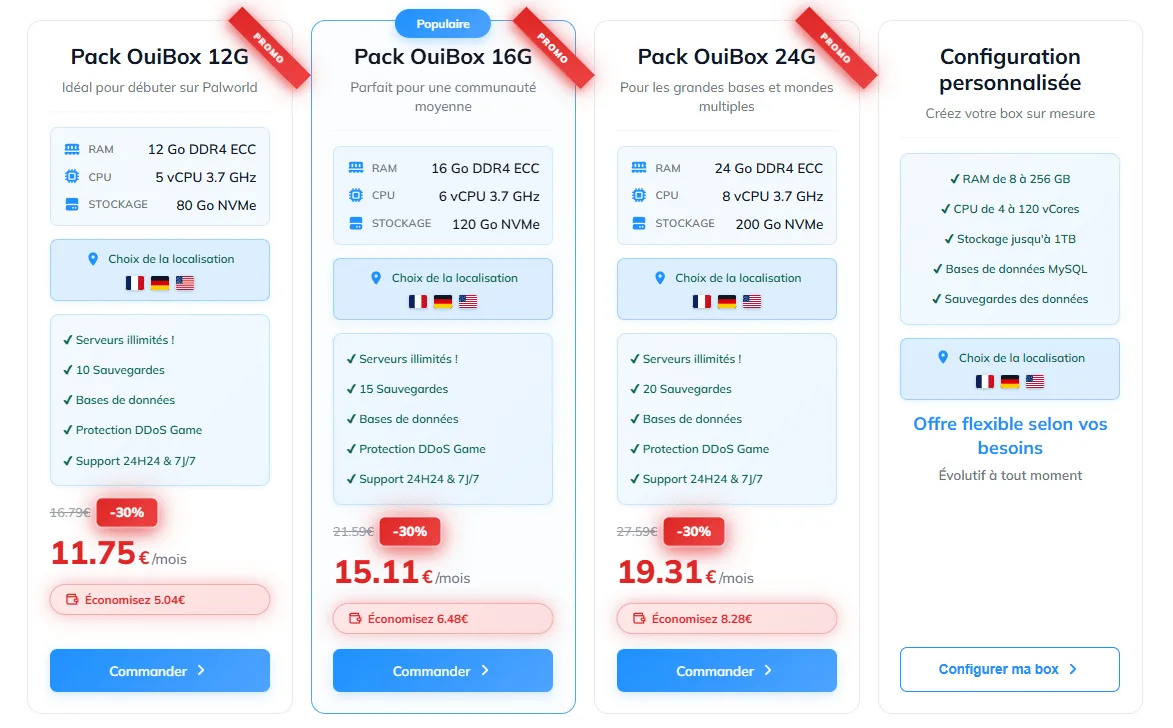
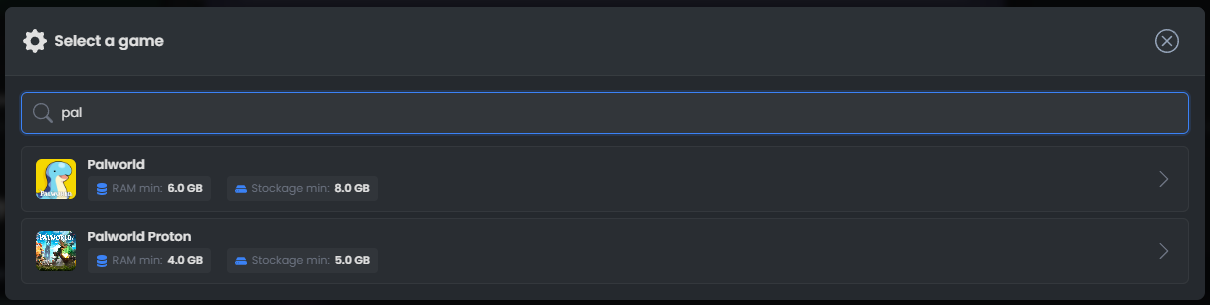
Une fois la commande validée, votre OuiBox est prête en quelques minutes. Connectez-vous à OuiPanel, créez un nouveau serveur et sélectionnez Palworld dans la liste des jeux. Le serveur s'installe automatiquement avec la dernière version.
Premier lancement et connexion
Au premier démarrage, le serveur génère les fichiers de configuration et le monde. Cette étape prend quelques minutes. Vous pouvez suivre la progression dans la console OuiPanel. Une fois le message "started" affiché dans les logs, votre serveur est prêt.
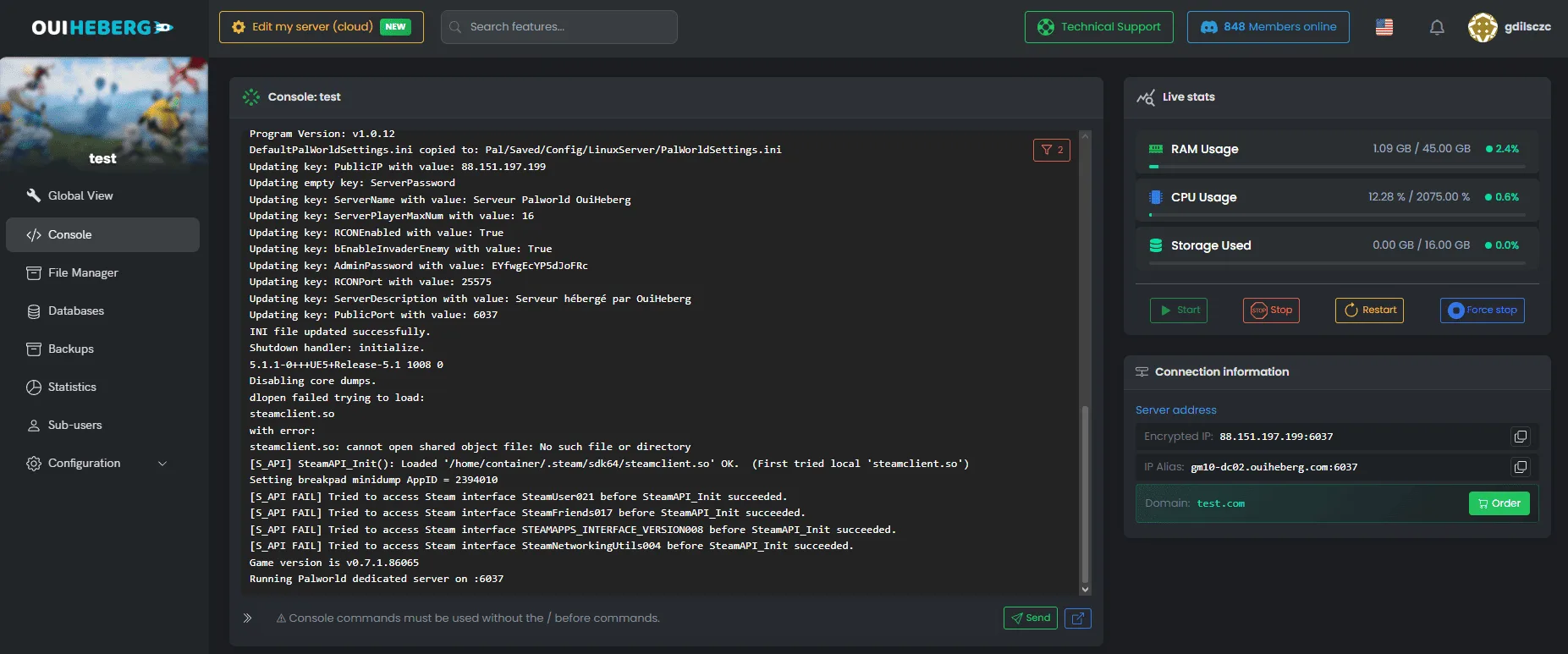
Pour vous connecter, lancez Palworld et choisissez "Rejoindre un serveur multijoueur". Entrez l'adresse IP et le port de votre serveur (visibles dans OuiPanel). Si vous avez défini un mot de passe serveur, le jeu vous le demandera à la connexion.
Depuis la mise à jour v0.5.0 (mars 2025), Palworld supporte le crossplay entre Steam, Xbox et PS5. Si vos joueurs sont sur différentes plateformes, le paramètre CrossplayPlatforms est activé par défaut sur les versions récentes.
Configurer les paramètres de jeu
Tous les réglages de votre serveur Palworld se trouvent dans le fichier PalWorldSettings.ini, situé dans le répertoire Pal/Saved/Config/LinuxServer/. Chez OuiHeberg, la plupart des paramètres sont modifiables directement depuis l'onglet Paramètres du panel, sans toucher au fichier manuellement.
Pour le détail complet de chaque paramètre, consultez notre guide pour modifier les paramètres du serveur Palworld et notre référence exhaustive de tous les paramètres. Voici un résumé des réglages les plus demandés.
Difficulté et XP
Le paramètre Difficulty accepte les valeurs Easy, Normal et Hard. Il ajuste globalement la difficulté du jeu (dégâts reçus, agressivité des Pals sauvages, etc.). Pour un serveur communautaire ouvert, Normal est le choix standard. Pour un serveur hardcore, Hard augmente le challenge de manière significative.
Le taux d'XP (ExpRate) est un multiplicateur. La valeur par défaut est 1.0. Passez-le à 2.0 pour doubler la vitesse de progression, ce qui est courant sur les serveurs communautaires où les joueurs ne veulent pas grinder des dizaines d'heures pour atteindre le contenu de fin de jeu.
Spawns et camps
PalSpawnNumRate contrôle le nombre de Pals sauvages qui apparaissent. La valeur par défaut (1.0) convient pour la plupart des serveurs. L'augmenter rend le monde plus peuplé mais consomme plus de ressources serveur.
BaseCampMaxNum limite le nombre de camps par guilde. C'est un paramètre à surveiller sur les grands serveurs, car chaque camp actif avec des Pals qui travaillent consomme de la RAM et du CPU.
PvP et dégâts
Pour activer le PvP, passez bIsPvP à True. Vous pouvez ensuite affiner les dégâts joueur contre joueur avec PlayerDamageRateAttack et PlayerDamageRateDefense. Un ratio de 0.5 pour l'attaque réduit de moitié les dégâts PvP, ce qui évite les one-shots et rend les combats plus tactiques.
Gérer les sauvegardes et la migration
Sauvegardes automatiques
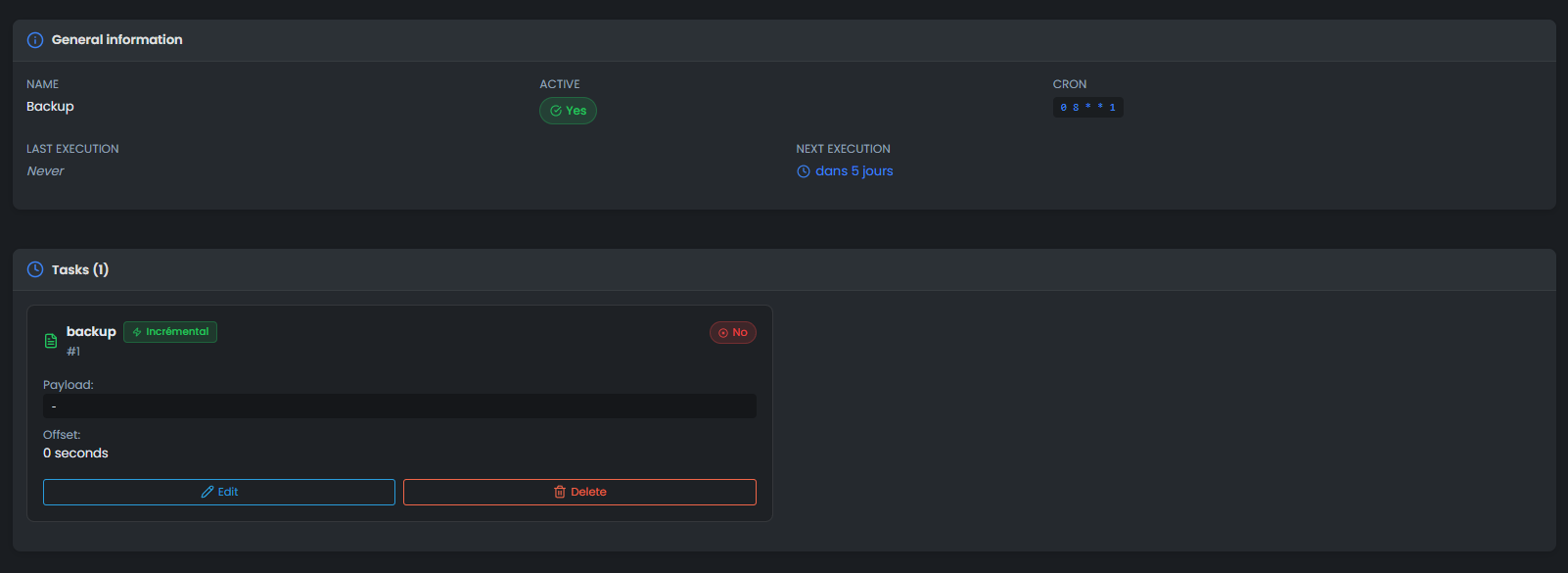
Palworld effectue des sauvegardes automatiques toutes les 20 minutes par défaut (paramètre AutoSaveSpan). En complément, OuiPanel propose des tâches planifiées pour sauvegarder votre serveur à intervalles réguliers. Configurez une sauvegarde toutes les heures via le panneau des tâches planifiées pour avoir un filet de sécurité en cas de problème.
Les fichiers de sauvegarde se trouvent dans Pal/Saved/SaveGames/0/. Chaque monde a un dossier identifié par un hash unique contenant les données du monde et les fichiers joueurs.
Importer une sauvegarde existante
Vous avez une partie solo ou co-op que vous souhaitez transférer sur votre serveur dédié ? C'est possible. Le processus implique de copier vos fichiers de sauvegarde locaux vers le serveur via SFTP, puis d'ajuster le fichier GameUserSettings.ini pour pointer vers la bonne sauvegarde.
Pour le tuto complet étape par étape, consultez notre guide pour importer une sauvegarde Palworld. Si vous migrez des données joueurs d'un monde co-op (transfert des Pals, inventaires et niveaux), consultez aussi notre guide de migration co-op vers serveur dédié.
Optimiser les performances serveur
RAM recommandée par profil
La performance d'un serveur Palworld dépend principalement de trois facteurs : la RAM allouée, la puissance du processeur et le nombre de bases actives dans le monde.
Pour un serveur fluide, appliquez la règle suivante : comptez environ 8 Go de base, puis ajoutez 1 Go supplémentaire par tranche de 3 à 4 joueurs actifs. Un serveur 16 joueurs devrait tourner confortablement avec 12 Go. Un serveur 32 joueurs aura besoin de 16 à 24 Go selon l'activité des bases.
Résoudre les crashs et fuites mémoire
Les crashs OOM (Out of Memory) restent le problème le plus fréquent sur les serveurs Palworld. Ils surviennent quand le serveur consomme plus de RAM que la quantité allouée. Plusieurs actions permettent de limiter ces crashs.
Planifiez un redémarrage automatique toutes les 6 à 12 heures via les tâches planifiées de OuiPanel. Cela libère la mémoire accumulée par les fuites résiduelles. Limitez le paramètre BaseCampWorkerMaxNum à 15 ou moins, car les Pals travailleurs dans les bases sont l'une des sources principales de consommation mémoire. Surveillez la consommation RAM en temps réel depuis le tableau de bord OuiPanel.
Pour des solutions détaillées et des paramètres avancés de stabilisation, consultez notre guide de résolution des crashs et fuites mémoire Palworld.
Si votre serveur crashe régulièrement malgré ces optimisations, envisagez d'augmenter la RAM de votre OuiBox. Passer de 8 à 12 Go résout la majorité des cas pour un serveur de 4 à 8 joueurs.
Commandes admin essentielles
En tant qu'administrateur, vous avez accès à des commandes en jeu pour gérer votre serveur en direct. Tapez /AdminPassword votremotdepasse dans le chat pour vous authentifier, puis utilisez des commandes comme /Save (forcer une sauvegarde), /Broadcast message (envoyer un message à tous les joueurs), /KickPlayer ou /BanPlayer pour modérer.
Pour la liste complète des commandes avec des exemples pratiques, consultez notre guide des commandes admin Palworld.
FAQ serveur Palworld
Existe-t-il des serveurs Palworld gratuits ?
Palworld ne propose pas de serveur gratuit officiel comme certains jeux avec des serveurs intégrés. Pour héberger un serveur Palworld, vous avez deux options : l'auto-hébergement sur votre propre PC (gratuit mais votre machine doit rester allumée et les performances dépendent de votre matériel) ou la location chez un hébergeur (chez OuiHeberg, le serveur s'installe tout seul en quelques minutes, avec un support 24/7).
L'auto-hébergement est envisageable pour tester, mais pour un serveur stable accessible en permanence, un hébergeur dédié reste la solution recommandée. Louer un serveur Palworld dédié.
Le crossplay Steam/Xbox/PS5 fonctionne-t-il sur serveur dédié ?
Oui. Depuis la mise à jour v0.5.0 de Palworld (mars 2025), le crossplay complet est disponible entre Steam, Xbox (console et Game Pass PC) et PS5. Le paramètre CrossplayPlatforms dans la configuration du serveur permet de spécifier quelles plateformes peuvent se connecter. Par défaut, toutes les plateformes sont activées : CrossplayPlatforms=(Steam,Xbox,PS5,Mac).
Un point à noter : sur PS5, le support des serveurs dédiés a été ajouté progressivement. Vérifiez que vos joueurs PS5 ont bien la dernière version du jeu installée pour pouvoir rejoindre votre serveur via la liste des serveurs communautaires.
Comment mettre à jour mon serveur ?
Les mises à jour de Palworld sont fréquentes. Chez OuiHeberg, le serveur peut être mis à jour en un clic depuis OuiPanel (section Gestionnaire de versions). Arrêtez le serveur, lancez la mise à jour, puis redémarrez. Vos sauvegardes sont conservées.
Pensez à prévenir vos joueurs avant une mise à jour, car le client du jeu doit aussi être mis à jour côté joueur pour que les versions correspondent. Une annonce via /Broadcast quelques minutes avant le redémarrage est une bonne pratique.
Puis-je installer des mods sur un serveur Palworld ?
Le support des mods sur Palworld est encore limité comparé à Minecraft. Quelques mods côté serveur existent (principalement via des outils tiers), mais l'écosystème est jeune. Pour l'instant, la personnalisation passe surtout par les paramètres de configuration technique Palworld qui offrent déjà beaucoup de flexibilité.
Ressources complémentaires
Cet article est votre point de départ pour tout ce qui concerne les serveurs Palworld. Pour aller plus loin sur chaque sujet, voici nos guides détaillés.
Configuration : Modifier les paramètres du serveur Palworld et Guide complet de tous les paramètres.
Administration : Commandes admin Palworld.
Sauvegardes : Importer une sauvegarde et Migrer de co-op vers serveur dédié.
Performances : Résoudre les crashs et fuites mémoire.