
 Espace client
Temps estimé : 15-20 minutes
Difficulté : Intermédiaire ⭐⭐
Prérequis : Serveur Minecraft Java (Paper/Spigot), port supplémentaire disponible
📋 Introduction
Dynmap et BlueMap sont des plugins qui génèrent une carte web interactive de votre monde Minecraft, accessible depuis n'importe quel navigateur. Les joueurs peuvent ainsi explorer la carte, voir les positions en temps réel et découvrir les constructions.
Comparatif Dynmap vs BlueMap
| Critère | Dynmap | BlueMap |
|---|---|---|
| Rendu | 2D (vue satellite) | 3D (isométrique) |
| Espace disque | ⭐⭐ Moyen | ⭐⭐⭐ Plus élevé |
| Performance | ⭐⭐⭐ Bonne | ⭐⭐ Moyenne |
| Qualité visuelle | ⭐⭐⭐ Bonne | ⭐⭐⭐⭐⭐ Excellente |
| Configuration | ⭐⭐⭐ Simple | ⭐⭐⭐⭐ Très simple |
| Extensions | ⭐⭐⭐⭐⭐ Nombreuses | ⭐⭐⭐ Quelques-unes |
| Ressources | Léger | Plus gourmand |
Exemples de cartes
Dynmap : Vue 2D de type satellite avec zoom
┌──────────────────────────────┐
│  🗺️ Carte 2D type Google Maps │
│  - Vue du dessus              │
│  - Zoom multi-niveaux         │
│  - Marqueurs et zones         │
└──────────────────────────────┘
BlueMap : Vue 3D isométrique immersive
┌──────────────────────────────┐
│  🏔️ Carte 3D isométrique      │
│  - Rotation libre             │
│  - Vue des bâtiments en 3D    │
│  - Très détaillée             │
└──────────────────────────────┘
🔧 Prérequis
Type de serveur compatible
| Type | Dynmap | BlueMap |
|---|---|---|
| Paper | ✅ | ✅ |
| Spigot | ✅ | ✅ |
| Purpur | ✅ | ✅ |
| Fabric | ✅ (mod) | ✅ (mod) |
| Forge | ✅ (mod) | ✅ (mod) |
| Vanilla | ❌ | ❌ |
Port supplémentaire requis
Les cartes web nécessitent un port HTTP supplémentaire :
| Service | Port par défaut |
|---|---|
| Minecraft | 25565 |
| Dynmap | 8123 |
| BlueMap | 8100 |
💡 Sur OuiPanel, vous devrez créer une allocation de port supplémentaire.
🗺️ Option A : Installer Dynmap
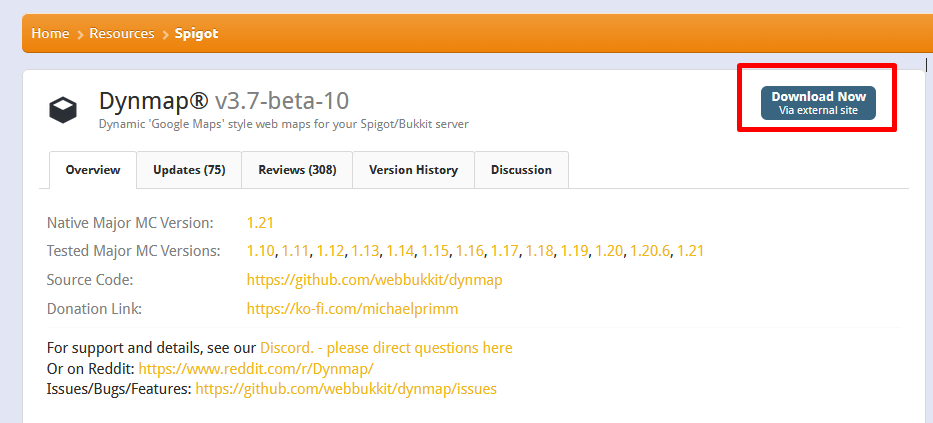
Étape 1 : Télécharger Dynmap
- Rendez-vous sur spigotmc.org/resources/dynmap.274
- Cliquez sur Download
- Téléchargez la version correspondant à votre version Minecraft
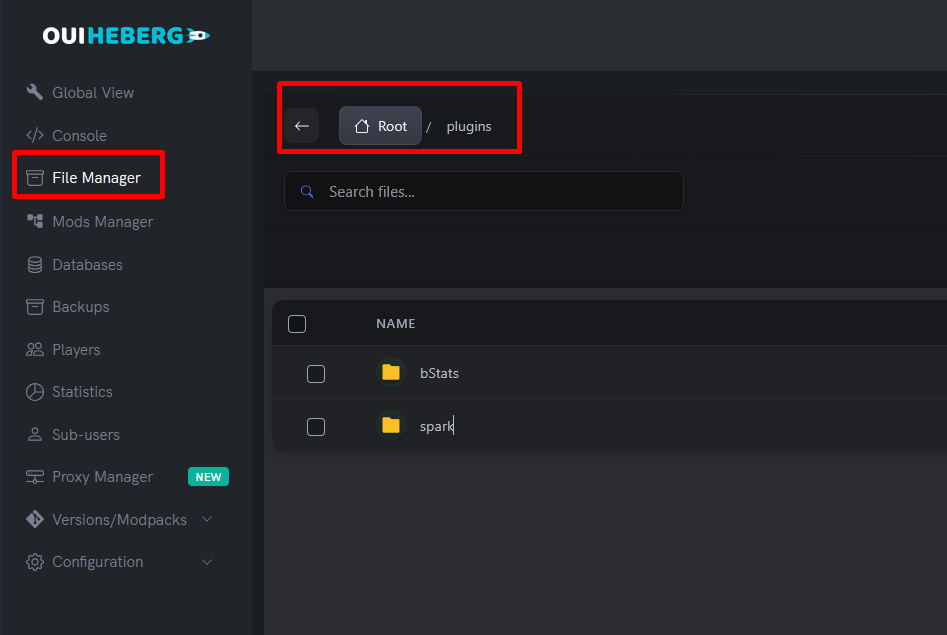
Étape 2 : Uploader le plugin
- Connectez-vous à OuiPanel
- Sélectionnez votre serveur Minecraft
- Allez dans le Gestionnaire de fichiers
- Naviguez vers le dossier
plugins - Cliquez sur Upload et téléversez
Dynmap-*.jar
Étape 3 : Premier démarrage
- Allez dans la Console
- Démarrez le serveur
- Attendez que Dynmap génère ses fichiers de configuration :
[INFO]: [dynmap] Loaded 3 maps of world 'world'
[INFO]: [dynmap] Enabled
[INFO]: [dynmap] Web server started on address 0.0.0.0:8123
- Arrêtez le serveur pour configurer
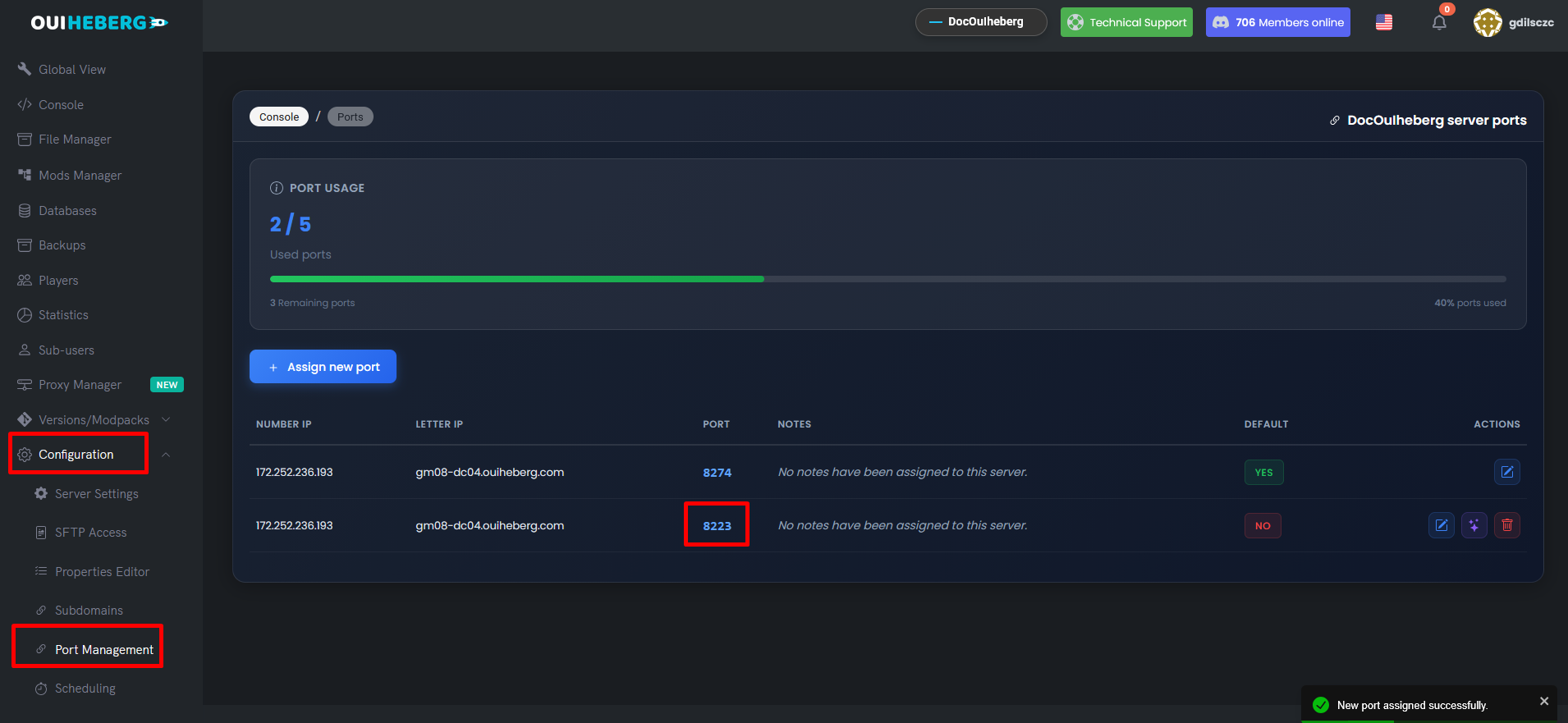
Étape 4 : Créer un port dédié
- Dans OuiPanel, allez dans Configuration → Gestion des ports
- Cliquez sur Ajouter un port
- Notez le port assigné (ex:
8123ou autre) - Ajoutez une note : "Port Dynmap"
Étape 5 : Configurer Dynmap
- Dans le Gestionnaire de fichiers, naviguez vers :
/plugins/dynmap/configuration.txt - Cliquez pour éditer le fichier
Configuration du port web
Trouvez et modifiez ces lignes (vers la ligne 315) :
# Adresse d'écoute du serveur web
webserver-bindaddress: 0.0.0.0

# Port du serveur web (remplacez par votre port assigné)
webserver-port: 8123
⚠️ Important : Remplacez
8123par le port que vous avez obtenu à l'étape 4 !
Configuration de la qualité (recommandé)
Pour éviter une surcharge du serveur, modifiez la qualité du rendu (ligne 16) :
# Qualité du rendu (vlowres, lowres, hires)
deftemplatesuffix: lowres
| Qualité | Détails | Espace disque | Performance |
|---|---|---|---|
vlowres | Très basse | ⭐ Minimal | ⭐⭐⭐⭐⭐ Excellente |
lowres | Basse | ⭐⭐ Faible | ⭐⭐⭐⭐ Très bonne |
hires | Haute | ⭐⭐⭐⭐⭐ Élevé | ⭐⭐ Gourmande |
💡 Conseil : Commencez par
lowreset passez àhiresuniquement si votre serveur a suffisamment de ressources.
Configuration complète recommandée
# Qualité de rendu
deftemplatesuffix: lowres

# Messages de rendu dans le chat
renderacceleratethreshold: 60
updaterate: 2000

# Serveur web intégré
webserver-bindaddress: 0.0.0.0
webserver-port: 8123

# Nombre max de tuiles en file
parallelrendercnt: 4
tileupdatedelay: 30

# Chat web
allowwebchat: true
webchat-interval: 5

# Visibilité des joueurs
player-info-protected: false
showplayerfacesinmenu: true
Étape 6 : Redémarrer et accéder à la carte
- Démarrez le serveur
- Attendez le message :
[INFO]: [dynmap] Web server started on address 0.0.0.0:8123 - Ouvrez votre navigateur et accédez à :
Exemple :http://VOTRE_IP:VOTRE_PORThttp://123.456.789.0:8123
Étape 7 : Générer la carte
La carte se génère automatiquement quand les joueurs explorent. Pour générer manuellement :
/dynmap fullrender world
⚠️ Attention : Le fullrender peut prendre du temps et consommer des ressources. Utilisez une bordure de monde (
/worldborder) pour limiter la zone.
Commandes Dynmap
| Commande | Description |
|---|---|
/dynmap fullrender [monde] | Rend entièrement le monde |
/dynmap cancelrender [monde] | Annule le rendu en cours |
/dynmap pause all | Met en pause tous les rendus |
/dynmap pause none | Reprend les rendus |
/dynmap stats | Affiche les statistiques |
/dynmap hide | Cache votre position sur la carte |
/dynmap show | Affiche votre position |
/dmarker add <nom> | Ajoute un marqueur |
🏔️ Option B : Installer BlueMap
Étape 1 : Télécharger BlueMap
- Rendez-vous sur bluemap.bluecolored.de ou modrinth.com/plugin/bluemap
- Téléchargez la version correspondant à votre serveur :
| Serveur | Fichier |
|---|---|
| Paper / Spigot | BlueMap-*-spigot.jar |
| Fabric | BlueMap-*-fabric.jar |
| Forge | BlueMap-*-forge.jar |
Étape 2 : Uploader le plugin
- Dans le Gestionnaire de fichiers, naviguez vers
plugins - Uploadez le fichier
BlueMap-*.jar
Étape 3 : Premier démarrage et acceptation
- Démarrez le serveur
- BlueMap va créer ses fichiers et afficher :
[BlueMap] BlueMap needs to download some resources from Mojang.[BlueMap] Please accept the Minecraft EULA and change 'accept-download' to 'true' in config. - Arrêtez le serveur
Étape 4 : Accepter les conditions
- Naviguez vers
/plugins/BlueMap/(ou/config/bluemap/pour Fabric) - Ouvrez le fichier
core.conf - Modifiez :
accept-download: true - Sauvegardez
Étape 5 : Créer un port dédié
- Dans Configuration → Gestion des ports
- Ajoutez un nouveau port
- Notez le port assigné (ex:
8100)
Étape 6 : Configurer le serveur web
- Ouvrez le fichier
webserver.confdans/plugins/BlueMap/ - Modifiez la configuration :
# Activer le serveur web intégré
enabled: true

# Adresse d'écoute
ip: "0.0.0.0"

# Port du serveur web (votre port assigné)
port: 8100

# Connexions maximales
max-connections: 100
Étape 7 : Configuration des mondes (optionnel)
Ouvrez maps/world.conf pour personnaliser :
# Nom affiché sur la carte
name: "Mon Monde"

# Position de départ
start-pos: {x: 0, z: 0}

# Limites de la carte (optionnel)
min-x: -5000
max-x: 5000
min-z: -5000
max-z: 5000

# Rendu des grottes
render-caves: true

# Couleur du ciel
sky-color: "#7dabff"
Étape 8 : Redémarrer et accéder
- Démarrez le serveur
- Attendez les messages :
[BlueMap] WebServer started![BlueMap] Loaded 1 map(s) - Accédez à la carte :
http://VOTRE_IP:VOTRE_PORT
Commandes BlueMap
| Commande | Description |
|---|---|
/bluemap render [monde] | Lance le rendu d'un monde |
/bluemap pause | Met en pause le rendu |
/bluemap resume | Reprend le rendu |
/bluemap cancel | Annule le rendu en cours |
/bluemap reload | Recharge la configuration |
/bluemap maps | Liste les cartes |
/bluemap version | Version de BlueMap |
🌐 Configuration avec Proxy Manager (Sous-domaine)
OuiPanel propose un Proxy Manager qui permet d'accéder à votre carte via un sous-domaine au lieu d'un port.
Avantages du Proxy Manager
| Sans Proxy | Avec Proxy |
|---|---|
http://123.456.789.0:8123 | https://carte.monserveur.fr |
| Port à retenir | URL simple |
| HTTP non sécurisé | HTTPS sécurisé |
Configurer le Proxy Manager
- Dans OuiPanel, allez dans Proxy Manager
- Cliquez sur Ajouter une règle
- Remplissez les champs :
| Champ | Valeur |
|---|---|
| Sous-domaine | carte (ou map, dynmap, etc.) |
| Domaine | Votre domaine (ex: monserveur.ouiheberg.fr) |
| Port cible | Le port de votre carte (ex: 8123) |
| HTTPS | Activé (recommandé) |
- Cliquez sur Créer
Résultat
Votre carte sera accessible via :
https://carte.monserveur.ouiheberg.fr
Au lieu de :
http://123.456.789.0:8123
🎨 Personnalisation
Dynmap : Ajouter des marqueurs
Via commandes in-game
/dmarker add "Spawn Principal" icon:tower
/dmarker add "Shop" icon:chest
/dmarker add "Arène PvP" icon:skull
Icônes disponibles
| Icône | Nom |
|---|---|
| 🏠 | house |
| 📦 | chest |
| ⚔️ | skull |
| 🏰 | tower |
| ⛏️ | minecart |
| 🌟 | star |
| 🚩 | redflag |
BlueMap : Ajouter des marqueurs
Créez un fichier dans /plugins/BlueMap/markers/markers.json :
{
  "markers": [
    {
      "id": "spawn",
      "type": "poi",
      "label": "Spawn",
      "position": {"x": 0, "y": 64, "z": 0},
      "icon": "assets/poi.svg"
    },
    {
      "id": "shop",
      "type": "poi",
      "label": "Boutique",
      "position": {"x": 100, "y": 64, "z": -50}
    }
  ]
}
Dynmap : Intégration avec plugins
Dynmap peut afficher les zones de plugins populaires :
| Plugin | Dynmap Add-on |
|---|---|
| WorldGuard | Dynmap-WorldGuard |
| Towny | Dynmap-Towny |
| Factions | Dynmap-Factions |
| GriefPrevention | Dynmap-GriefPrevention |
| Residence | Dynmap-Residence |
Installation : Téléchargez l'add-on et placez-le dans /plugins/.
⚡ Optimisation des Performances
Limiter la zone de rendu
Avant de lancer un fullrender, définissez une bordure de monde :
/worldborder set 10000
Cela limite le rendu à 10 000 blocs autour du spawn.
Configuration optimisée Dynmap
# Réduire la fréquence des mises à jour
updaterate: 3000
tileupdatedelay: 60

# Limiter les rendus parallèles
parallelrendercnt: 2

# Désactiver les fonctionnalités lourdes
smooth-lighting: false
better-grass: false
Configuration optimisée BlueMap
Dans core.conf :
# Threads de rendu (ajuster selon RAM)
render-threads: 2

# Intervalle de mise à jour (en secondes)
update-interval: 300
🔧 Dépannage
La carte n'est pas accessible
| Cause | Solution |
|---|---|
| Mauvais port | Vérifiez le port dans la config et OuiPanel |
| Port non créé | Créez une allocation dans Gestion des ports |
| Pare-feu | Vérifiez que le port est ouvert |
| Serveur web non démarré | Vérifiez les logs de démarrage |
Erreur "Port already in use"
Le port est déjà utilisé. Solutions :
- Changez le port dans la configuration
- Utilisez un autre port disponible sur OuiPanel
Carte noire / vide
La carte n'a pas encore été générée. Solutions :
- Explorez le monde en jeu (génération automatique)
- Lancez un rendu manuel :
/dynmap fullrender worldou/bluemap render world
Le serveur lag pendant le rendu
Solutions :
- Passez en qualité
lowresouvlowres - Réduisez
parallelrendercntà 1-2 - Augmentez
tileupdatedelay - Planifiez les rendus pendant les heures creuses
Espace disque insuffisant
Les cartes HD peuvent prendre beaucoup de place :
- Utilisez
lowresau lieu dehires - Limitez la zone avec une bordure de monde
- Supprimez les anciens rendus dans
/plugins/dynmap/web/tiles/
📊 Comparatif Final
| Fonctionnalité | Dynmap | BlueMap |
|---|---|---|
| Vue | 2D satellite | 3D isométrique |
| Port par défaut | 8123 | 8100 |
| Fichier config | configuration.txt | core.conf, webserver.conf |
| Intégrations plugins | ⭐⭐⭐⭐⭐ Nombreuses | ⭐⭐⭐ Quelques-unes |
| Consommation RAM | Modérée | Élevée |
| Rendu initial | Rapide | Plus lent |
| Qualité visuelle | Bonne | Excellente |
| Facilité setup | Simple | Très simple |
📝 Récapitulatif
INSTALLER UNE CARTE WEB :

DYNMAP :
1. Télécharger sur spigotmc.org/resources/dynmap.274
2. Uploader dans /plugins/
3. Démarrer → générer configs → arrêter
4. Créer un port (Gestion des ports)
5. Éditer /plugins/dynmap/configuration.txt :
   - webserver-bindaddress: 0.0.0.0
   - webserver-port: VOTRE_PORT
   - deftemplatesuffix: lowres
6. Redémarrer
7. Accéder : http://IP:PORT

BLUEMAP :
1. Télécharger sur bluemap.bluecolored.de
2. Uploader dans /plugins/
3. Démarrer → accepter EULA → arrêter
4. Éditer /plugins/BlueMap/core.conf :
   - accept-download: true
5. Créer un port (Gestion des ports)
6. Éditer /plugins/BlueMap/webserver.conf :
   - ip: "0.0.0.0"
   - port: VOTRE_PORT
7. Redémarrer
8. Accéder : http://IP:PORT

PROXY MANAGER (optionnel) :
- Permet d'accéder via https://carte.domaine.fr
- Configuration dans Proxy Manager OuiPanel

COMMANDES :
├── Dynmap : /dynmap fullrender world
└── BlueMap : /bluemap render world

OPTIMISATION :
├── Utiliser qualité lowres
├── Définir une bordure de monde
├── Limiter les rendus parallèles
└── Planifier les rendus en heures creuses
📚 Ressources
| Ressource | URL |
|---|---|
| Dynmap Wiki | github.com/webbukkit/dynmap/wiki |
| BlueMap Wiki | bluemap.bluecolored.de/wiki |
| Dynmap Discord | discord.gg/dynmap |
| BlueMap Discord | discord.gg/bluemap |
Besoin d'un serveur Minecraft ?
Découvrez nos offres d'hébergement Minecraft dès 9,98€/mois avec installation automatique de mods.