
 Espace client
Comment installer des mods sur votre serveur Minecraft (Forge/Fabric)
Les mods ajoutent du contenu, des mécaniques de jeu et des fonctions à Minecraft. Pour installer un mod Minecraft sur votre serveur, il faut d'abord un chargeur de mods (mod loader) comme Forge ou Fabric. Vous ajoutez ensuite les mods Forge ou Fabric qui lui correspondent. Ce guide montre chaque étape dans OuiPanel, le panel de jeu. Vous installez le chargeur, récupérez les mods, les déposez sur le serveur, puis vérifiez qu'ils se chargent.
Forge ou Fabric, lequel choisir ?
Un chargeur de mods est le logiciel qui permet à Minecraft de charger les mods. Sans lui, aucun mod ne fonctionne.
| Chargeur | Description | Idéal pour |
|---|---|---|
| Forge | le plus ancien et le plus répandu, grande bibliothèque de mods | gros modpacks, mods de contenu |
| Fabric | léger, mis à jour vite | performances, versions récentes |
| NeoForge | suite moderne de Forge | versions récentes, projets récents |
Le tableau suivant compare les deux principaux.
| Critère | Forge | Fabric |
|---|---|---|
| Création | 2011 | 2018 |
| Nombre de mods | très élevé | élevé |
| Performances | moyennes | excellentes |
| Mises à jour | lentes | très rapides |
| Modpacks | excellente compatibilité | bonne compatibilité |
| Prise en main | facile | facile |
| RAM nécessaire | plus élevée | plus légère |
Quand choisir Forge ?
Vous voulez jouer à des modpacks connus (RLCraft, All The Mods…).
Vous cherchez des mods de contenu (Biomes O'Plenty, Tinkers' Construct).
Vous jouez sur des versions anciennes (1.12.2, 1.16.5).
Vous voulez Pixelmon, Create ou d'autres gros mods.
Quand choisir Fabric ?
Vous voulez des mods d'optimisation (Sodium, Lithium, Starlight).
Vous jouez sur les dernières versions de Minecraft.
Vous cherchez un serveur léger et performant.
Vous voulez des mods côté serveur uniquement.
Installer le chargeur de mods dans OuiPanel
Choisir le moteur
Connectez-vous à OuiPanel et sélectionnez votre serveur Minecraft.
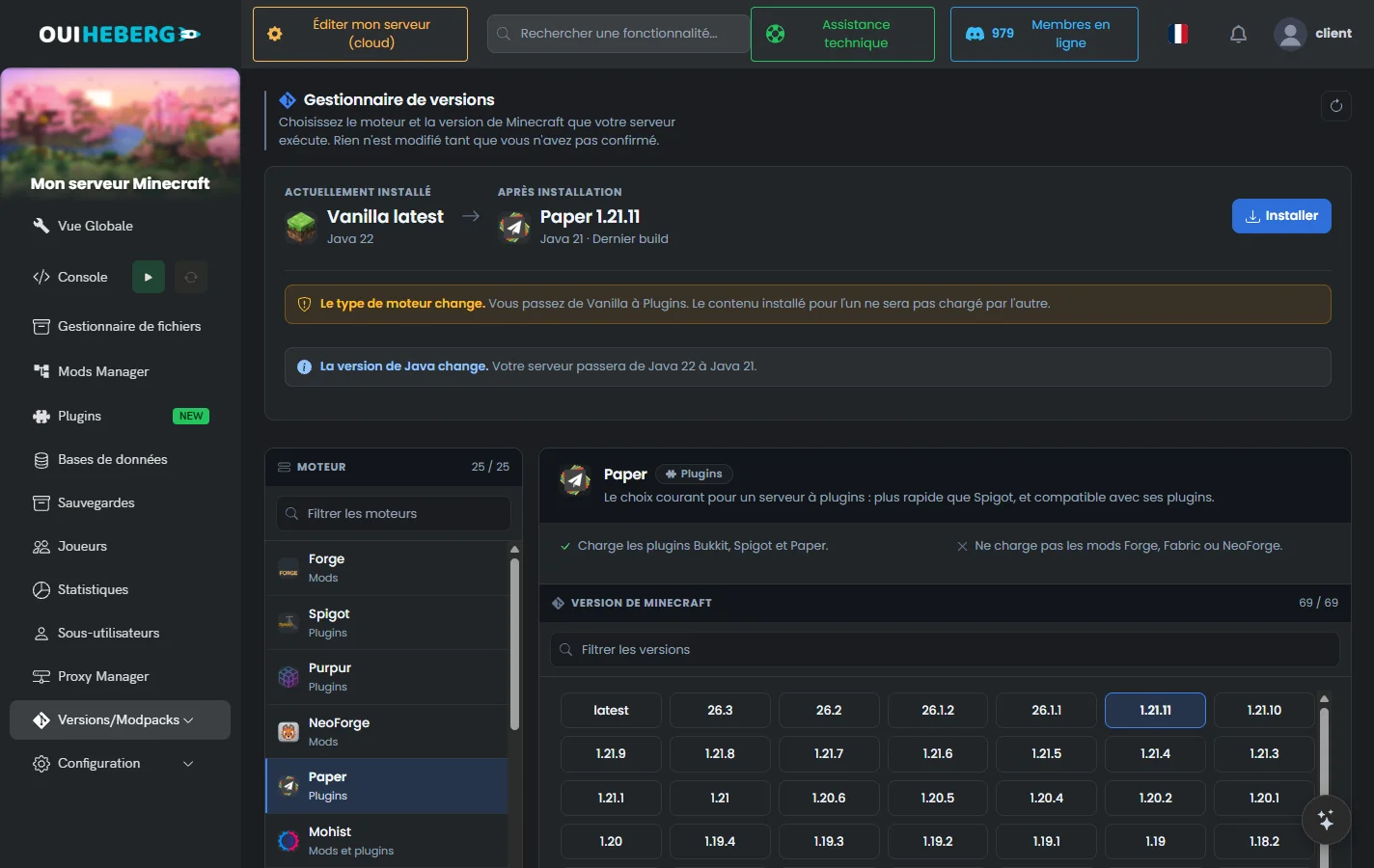
Dans le menu latéral, ouvrez Versions/Modpacks › Gestionnaire de Versions.
Dans la colonne Moteur, choisissez le chargeur voulu.
Choisissez la Version de Minecraft, puis le Build si vous voulez une version précise du chargeur.
Cliquez sur Installer.
| Moteur | Description |
|---|---|
| Forge | serveur moddé classique, grande compatibilité |
| Fabric | serveur moddé léger et rapide |
| NeoForge | suite moderne de Forge, pour les versions récentes |
| Quilt | dérivé de Fabric, accepte la plupart des mods Fabric |
| Mohist, Arclight | hybrides, mods Forge et plugins Spigot ou Bukkit ensemble |
Choisir le mode d'installation
Le panel propose d'abord une sauvegarde. Cliquez sur Sauvegarder et continuer, ou sur Continuer sans sauvegarde. La fenêtre « Comment installer cette version ? » s'ouvre ensuite.
| Option | Ce qu'elle fait | Bouton |
|---|---|---|
| Mise à jour, sans rien effacer | télécharge les fichiers de la nouvelle version, conserve mondes, mods et configurations | Mettre à jour |
| Réinstallation complète | efface tout le contenu du serveur avant l'installation | Choisir la réinstallation, puis Je comprends, réinstaller |
Sur certains moteurs comme Forge, la mise à jour supprime quand même le dossier
librariesavant le téléchargement. Vos mondes, vos mods et vos configurations ne sont pas touchés.
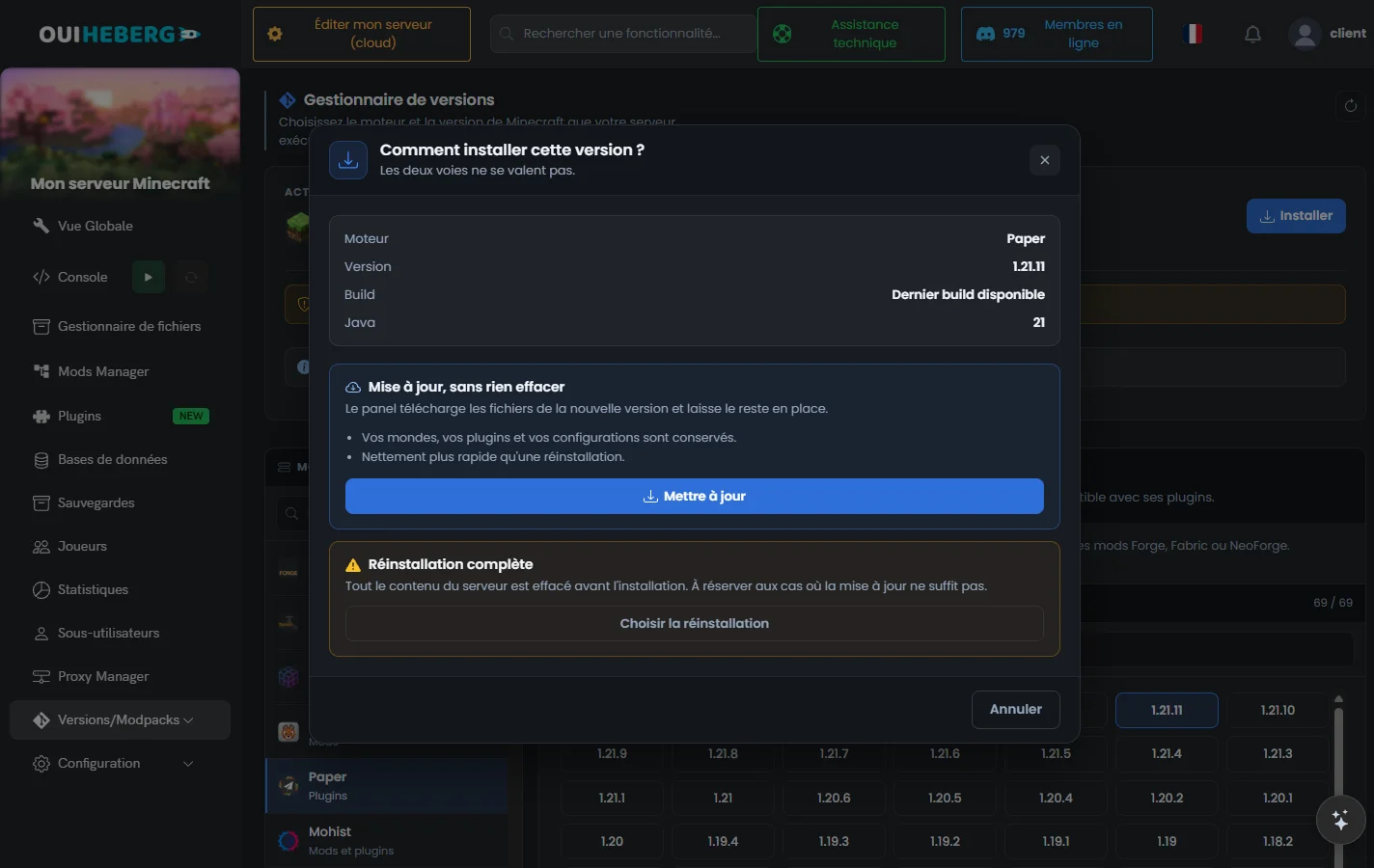
La réinstallation complète efface vos mondes, vos mods et vos configurations, sans retour possible. Faites une sauvegarde avant de changer de version.
Vérifier l'installation
Démarrez le serveur, puis vérifiez dans Console que le chargeur se lance.
Avec Forge, le journal affiche ces lignes.
[main/INFO]: Forge mod loading, version 47.2.0
[main/INFO]: MinecraftForge v47.2.0 Initialized
Avec Fabric, il affiche celles-ci.
[main/INFO]: Loading Minecraft 1.20.1 with Fabric Loader 0.15.0
[main/INFO]: Loading 4 mods
Télécharger les mods
Respecter la compatibilité des versions
Chaque mod doit correspondre exactement à trois éléments.
La version de Minecraft, par exemple 1.20.1.
Le chargeur, Forge ou Fabric, jamais les deux.
La version du chargeur, par exemple Forge 47.2.0.
Sur un serveur Minecraft 1.20.1 sous Forge, monmod-1.20.1-forge.jar est compatible. monmod-1.19.2-fabric.jar ne l'est pas.
Sites de téléchargement
| Site | Adresse | Points forts |
|---|---|---|
| CurseForge | curseforge.com/minecraft/mc-mods | la plus grande bibliothèque |
| Modrinth | modrinth.com/mods | interface récente, open source |
| Planet Minecraft | planetminecraft.com | communauté active |
Téléchargez uniquement depuis des sites officiels, pour éviter les logiciels malveillants.
Télécharger un mod sur CurseForge
Ouvrez
curseforge.com/minecraft/mc-mods.Filtrez par Game Version (votre version, par exemple 1.20.1) et par Mod Loader (Forge ou Fabric).
Ouvrez le mod voulu, puis l'onglet Files.
Téléchargez le fichier
.jarqui correspond à votre version.
Télécharger un mod sur Modrinth
Ouvrez
modrinth.com/mods.Filtrez par Loaders (Forge ou Fabric), par Versions (votre version de Minecraft) et par Environment (Server pour les mods côté serveur).
Ouvrez le mod, puis l'onglet Versions, et téléchargez le
.jar.
Fabric API, obligatoire sous Fabric
Sous Fabric, la plupart des mods ont besoin de Fabric API.
Téléchargez Fabric API sur CurseForge.
Choisissez la version qui correspond à votre Minecraft.
Placez le fichier dans le dossier
mods/.
Sans Fabric API, la plupart des mods Fabric ne fonctionnent pas.
Les sites officiels des chargeurs sont files.minecraftforge.net pour Forge, fabricmc.net pour Fabric, et le wiki de Fabric pour la documentation.
Ajouter les mods au serveur
Par le Gestionnaire de fichiers
Dans le menu latéral, ouvrez Gestionnaire de fichiers, puis le dossier
mods. S'il n'existe pas, créez-le avec Créer un dossier.Glissez vos fichiers
.jardepuis votre ordinateur sur la page. Il n'y a pas de bouton d'envoi.Relâchez-les quand le calque « Déposez vos fichiers ici » apparaît, puis attendez la fin de l'envoi.
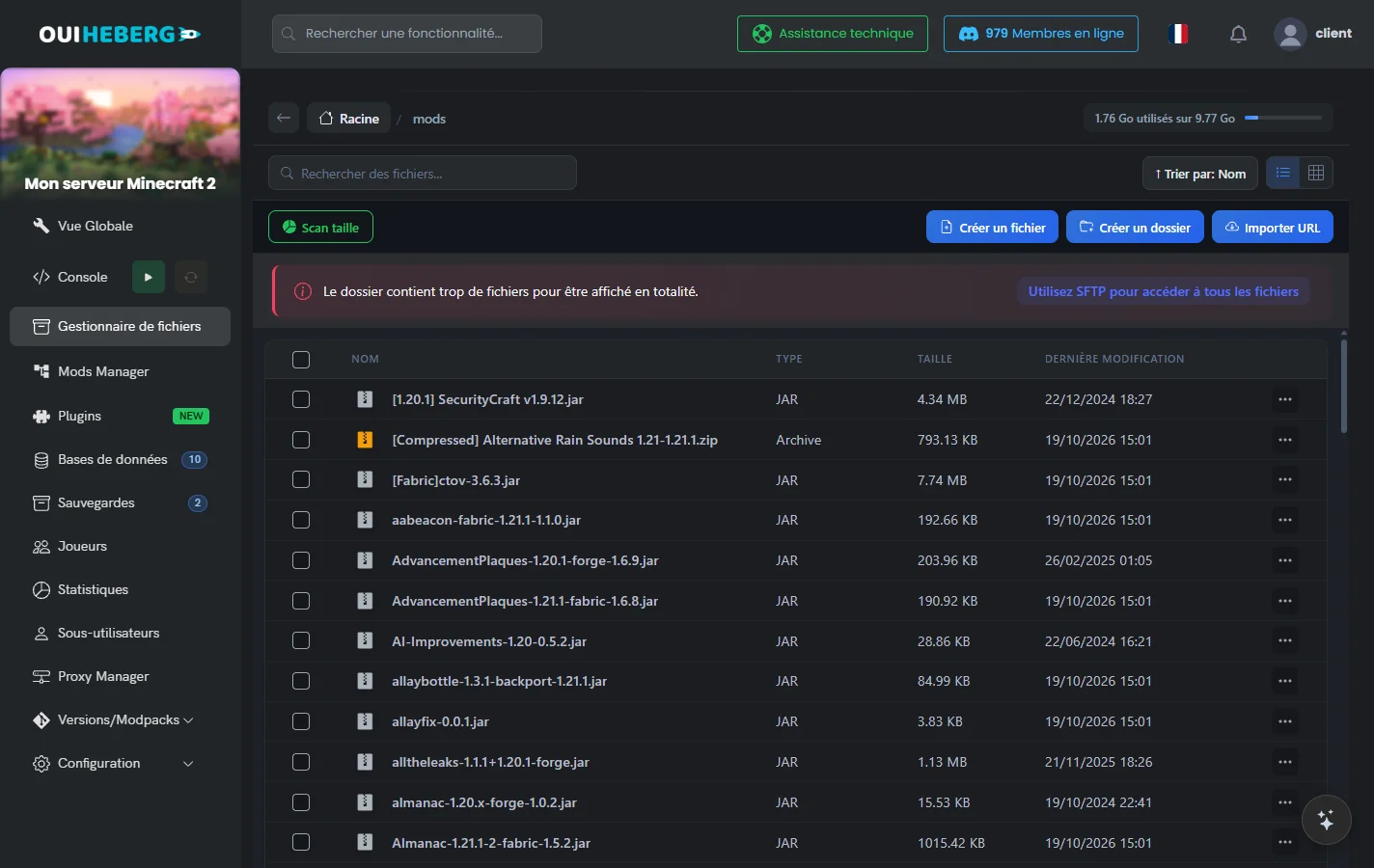
Le glisser-déposer accepte 100 Mo par fichier au plus. Au-delà, passez par le SFTP.
Après l'installation, la racine du serveur ressemble à l'exemple suivant.
/
├── mods/
│   ├── fabric-api-0.92.0+1.20.1.jar
│   ├── lithium-mc1.20.1-0.11.2.jar
│   ├── create-1.20.1-0.5.1.jar
│   └── jei-1.20.1-forge-15.2.0.jar
├── config/                           (configurations des mods, créées au démarrage)
├── world/
├── server.properties
└── forge-1.20.1-47.2.0.jar          (ou fabric-server-launch.jar)
Par SFTP pour les gros fichiers
Pour des mods de plus de 100 Mo, utilisez le SFTP.
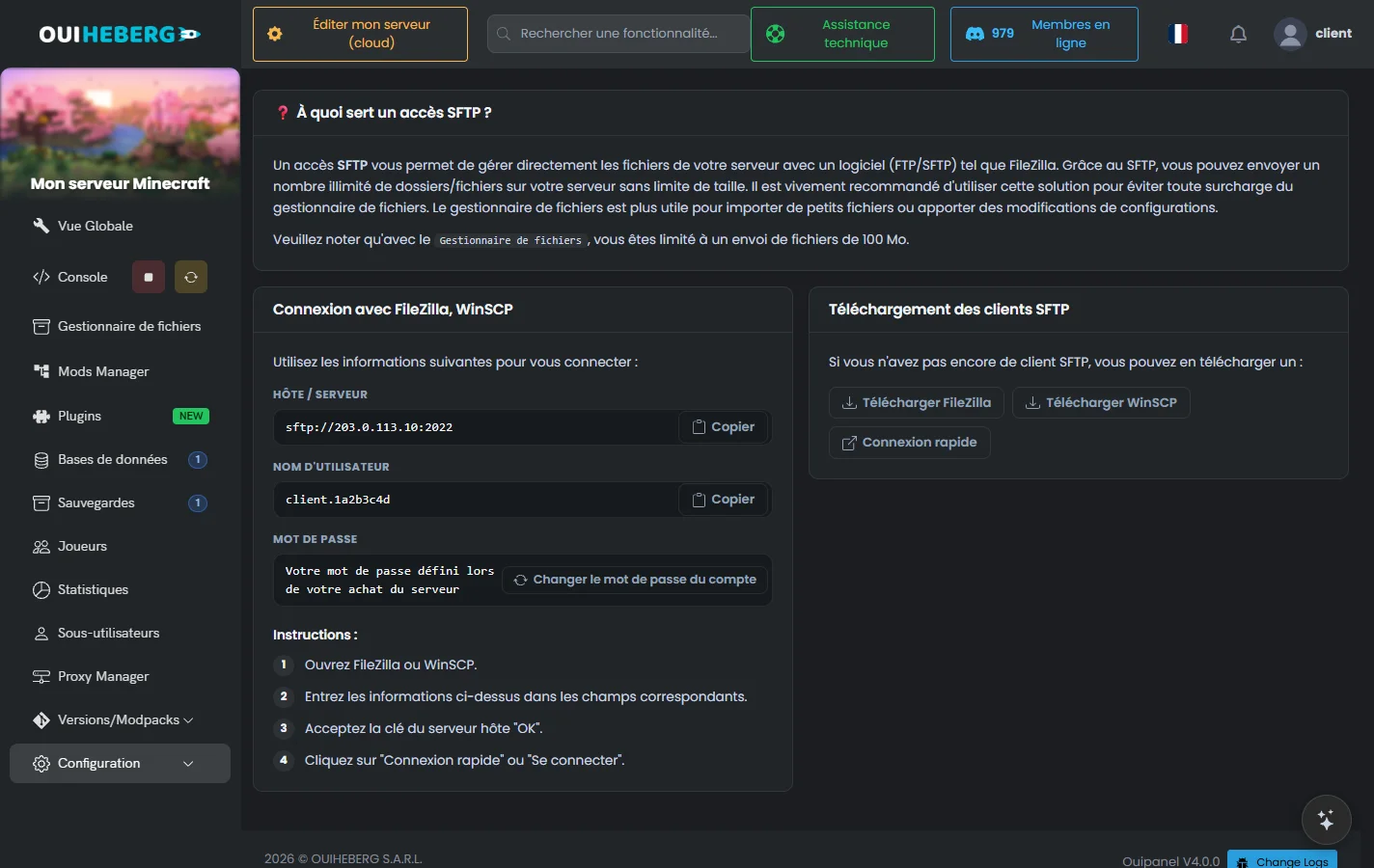
Dans le menu latéral, ouvrez Configuration › Accès SFTP.
Notez l'Hôte / Serveur (adresse et port), le Nom d'utilisateur et le Mot de passe, qui est celui de votre compte OuiPanel.
Connectez-vous avec FileZilla ou WinSCP.
Ouvrez le dossier
mods/et transférez vos fichiers.jar.
Le guide Se connecter en SFTP avec FileZilla détaille la connexion.
Par le Mods Manager
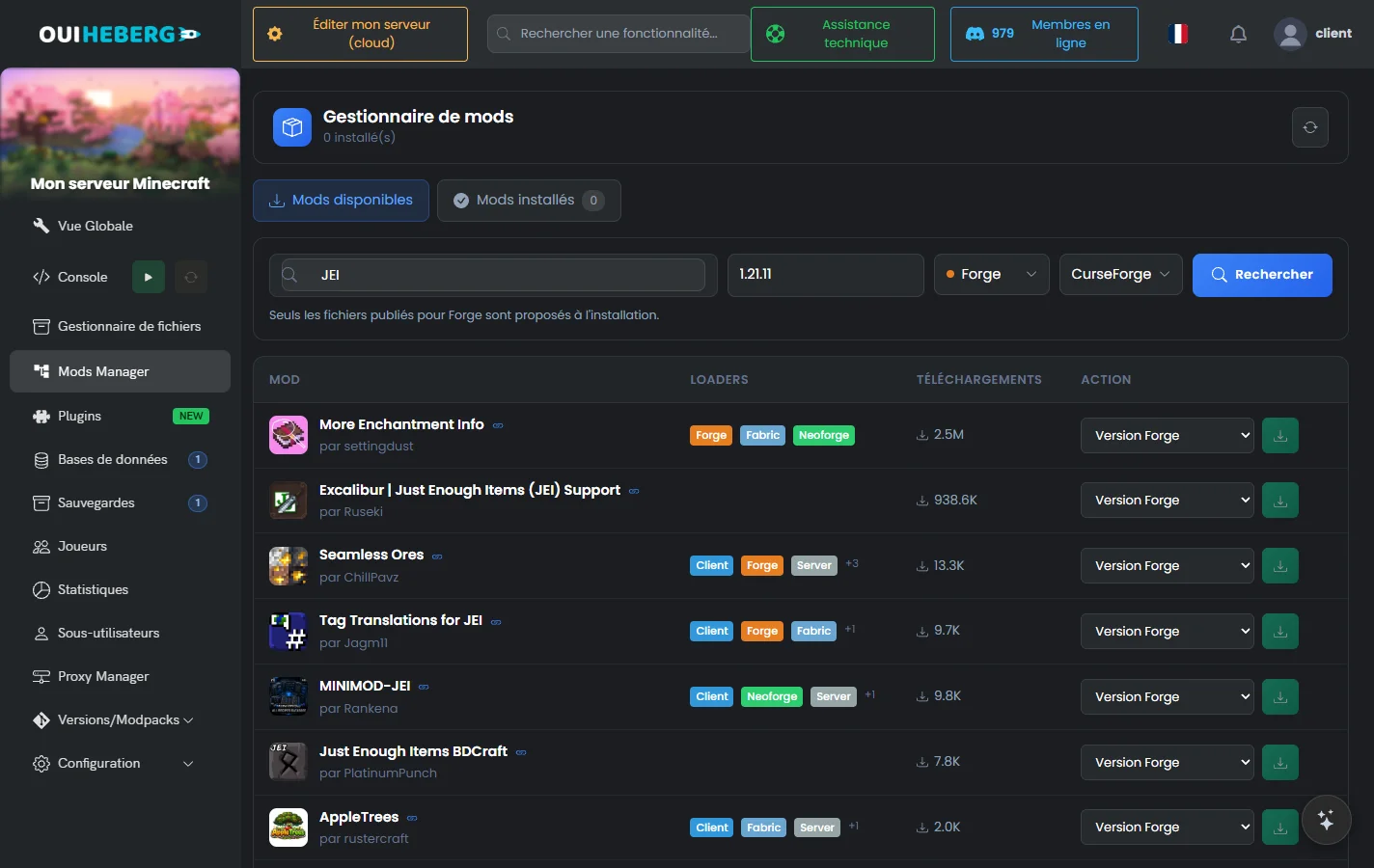
Le Mods Manager cherche les mods sur CurseForge ou Modrinth et les installe dans mods/. Il est inclus dans toutes les offres Minecraft payantes.
Dans le menu latéral, ouvrez Mods Manager. La page « Gestionnaire de mods » s'ouvre sur l'onglet Mods disponibles.
Tapez le nom du mod. Vérifiez la version de Minecraft, le chargeur (Forge, Fabric, NeoForge ou Quilt) et le catalogue (CurseForge ou Modrinth).
Cliquez sur Rechercher.
En face du mod, choisissez la version dans la liste, puis cliquez sur le bouton d'installation.
Le panel ne propose que les fichiers publiés pour votre chargeur. Si le mod a des dépendances, il vous les indique. L'onglet Mods installés liste ce qui est en place et permet de Désinstaller un mod.
Par une adresse web
Dans le Gestionnaire de fichiers, ouvrez le dossier
mods/.Cliquez sur Importer URL.
Collez le lien direct vers le fichier
.jardu mod.Cliquez sur Importer.
Redémarrer le serveur
Dans Console, cliquez sur Arrêter et attendez l'arrêt complet.
Cliquez sur Démarrer.
Dans la console, vos mods doivent se charger. Avec Forge, le journal ressemble à ceci.
[main/INFO]: Found mod file create-1.20.1-0.5.1.jar
[main/INFO]: Found mod file jei-1.20.1-forge-15.2.0.jar
[main/INFO]: Forge mod loading complete, 12 mods loaded
Avec Fabric, il ressemble à cela.
[main/INFO]: Loading 8 mods:
    - fabricloader 0.15.0
    - fabric-api 0.92.0
    - lithium 0.12.0
    - sodium 0.5.8
Choisir ses mods
Ce guide s'en tient à l'installation. Pour trouver des mods selon vos envies (optimisation, contenu, mods côté serveur), la page Mods Minecraft en présente une sélection.
Vérifier la compatibilité client et serveur
| Type | Installation | Exemples |
|---|---|---|
| Serveur uniquement | sur le serveur seulement | LuckPerms, Chunky, WorldEdit |
| Client uniquement | chez les joueurs seulement | OptiFine, shaders, minicartes |
| Les deux | sur le serveur et chez les joueurs | Create, JEI, Applied Energistics |
Si un mod doit être installé côté client, tous les joueurs doivent l'avoir.
Sur CurseForge ou Modrinth, regardez la mention de chaque mod. Server veut dire serveur uniquement, Client client uniquement, Both ou Server & Client les deux.
Si le serveur ne démarre pas
| Erreur | Cause | Solution |
|---|---|---|
java.lang.NoClassDefFoundError | dépendance manquante | installez les mods requis, par exemple Fabric API |
Mod X requires Minecraft 1.20.1 | version incompatible | téléchargez la bonne version du mod |
Duplicate mod ID | même mod en double | supprimez le doublon dans mods/ |
OutOfMemoryError | pas assez de RAM | augmentez la RAM ou retirez des mods |
Erreur de chargeur (Forge ou Fabric)
Error: Mod X requires Forge, but Fabric is installed
Le mod est prévu pour l'autre chargeur. Téléchargez sa version Forge ou Fabric, selon votre serveur.
Conflit de mods
Si le serveur plante après l'ajout d'un mod, procédez dans cet ordre.
Arrêtez le serveur.
Retirez du dossier
mods/le dernier mod ajouté.Démarrez le serveur.
S'il fonctionne, ce mod était incompatible.
Cherchez une autre version ou un mod équivalent.
Trouver la cause d'un plantage
Ouvrez Console dans OuiPanel.
Cherchez les lignes qui contiennent
ERRORouFATAL.Repérez le mod cité.
Mettez-le à jour, vérifiez ses dépendances ou supprimez-le.
Incompatibilités connues
| Mod A | Mod B | Problème |
|---|---|---|
| OptiFine | Sodium | font le même travail, côté client |
| Certains mods | Mohist | incompatibilité avec le serveur hybride |
| Mods anciens | versions récentes | les API ont changé |
Bonnes pratiques
| À faire | Pourquoi |
|---|---|
| Sauvegarder avant d'ajouter des mods | pouvoir revenir en arrière |
| Tester les mods un par un | repérer vite le mod fautif |
| Vérifier les versions | éviter les incompatibilités |
| Lire la page de chaque mod | connaître ses dépendances |
| Mettre à jour régulièrement | profiter des corrections |
| À éviter | Risque |
|---|---|
| Installer trop de mods d'un coup | difficile à déboguer |
| Mélanger Forge et Fabric | incompatible |
| Télécharger sur des sites non officiels | logiciels malveillants |
| Ignorer les prérequis | plantages |
| Négliger la RAM | serveur lent ou qui plante |
RAM conseillée
| Nombre de mods | RAM minimale | RAM conseillée |
|---|---|---|
| 1 à 10 | 2 Go | 3 à 4 Go |
| 10 à 30 | 4 Go | 6 Go |
| 30 à 50 | 6 Go | 8 Go |
| 50 à 100 | 8 Go | 10 à 12 Go |
| Gros modpack | 10 Go et plus | 12 à 16 Go |
Besoin d'aide ?
Ouvrez un ticket depuis Tickets › Ouvrir un ticket, ou depuis la tuile Contacter le support en bas de la fiche de votre serveur dans l'espace client. Vous pouvez aussi poser votre question sur le Discord de OuiHeberg.
Découvrez nos offres d'hébergement Minecraft dès 1,99 €/mois avec installation automatique de mods.
Notre hébergeur Minecraft →