
 Espace client
Gérer les joueurs de son serveur Minecraft : OP, whitelist et bannissements
La page Joueurs de OuiPanel, le panel de jeu de OuiHeberg, sert à gérer les joueurs de votre serveur Minecraft Java : droits d'opérateur, expulsion, bannissement et whitelist. Ce guide montre ces actions dans le panel. Il donne aussi les commandes de la console qui font la même chose, même quand le joueur n'est pas connecté.
| Action | Effet |
|---|---|
| OP | Donne les droits d'opérateur (administrateur) |
| DEOP | Retire les droits d'opérateur |
| Expulser | Déconnecte le joueur du serveur |
| Bannir | Interdit le serveur au joueur, avec une option pour bannir son IP |
| Whitelist / Retirer de la whitelist | Ajoute le joueur à la liste blanche ou l'en retire |
Ouvrir la page Joueurs
Connectez-vous à OuiPanel sur dash.ouipanel.com et ouvrez votre serveur Minecraft.
Dans le menu latéral, cliquez sur Joueurs.
La carte Informations du serveur indique les Joueurs connectés sur le nombre maximum, par exemple 0 / 20. En dessous, la liste montre les joueurs en ligne avec leurs boutons d'action. Sans joueur en ligne, elle affiche « Aucun joueur connecté pour le moment. ».
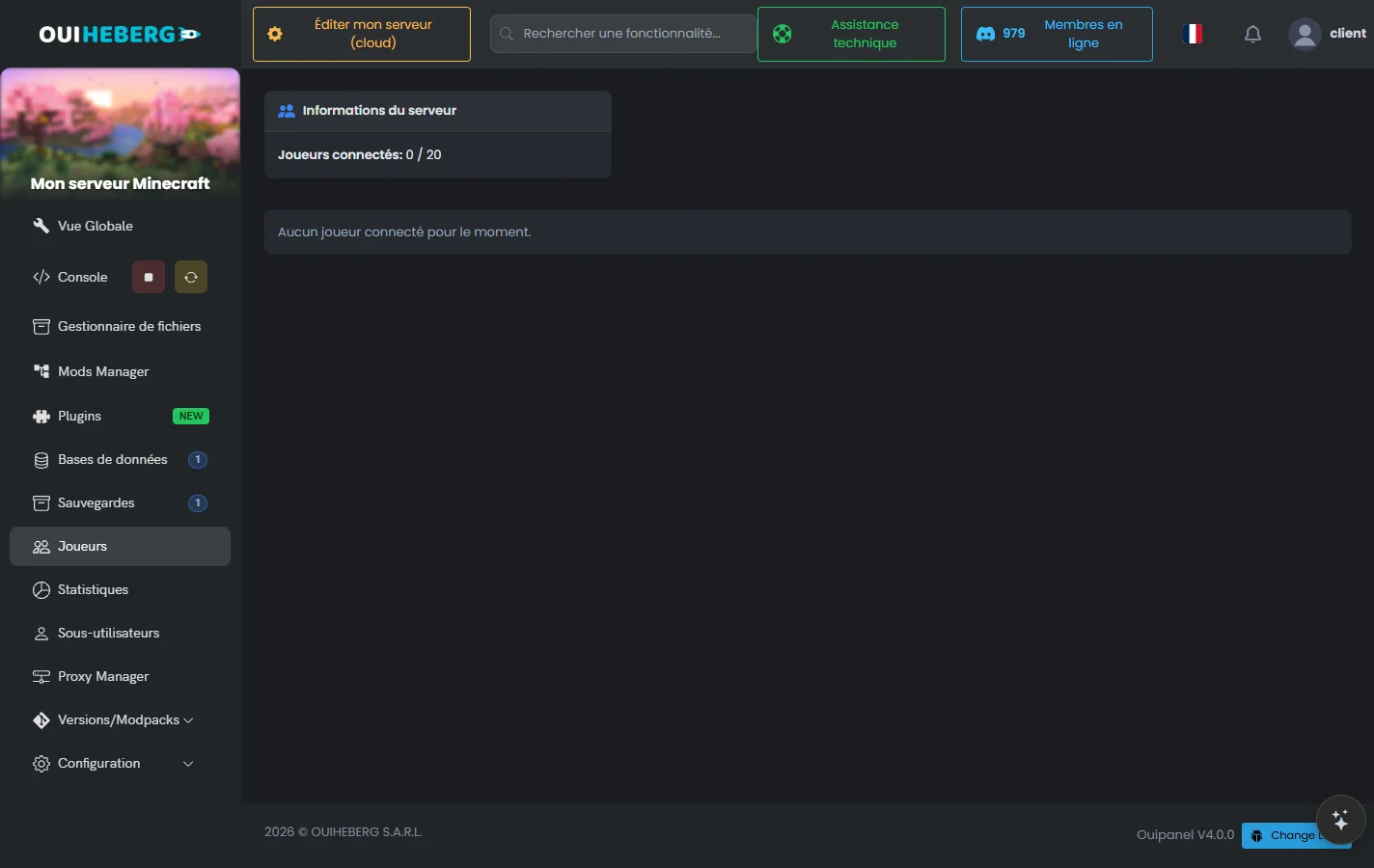
La page Joueurs existe sur les serveurs Minecraft Java, pas sur Bedrock. Ses boutons ne fonctionnent que serveur démarré, et seulement pour les joueurs connectés. Pour un joueur hors ligne, passez par la console.
Donner les droits d'opérateur (OP)
Un joueur opérateur (OP) a tous les droits sur le serveur, comme les commandes d'administration, le mode créatif ou la téléportation.
Depuis la page Joueurs
Sur la page Joueurs, repérez le joueur connecté.
Cliquez sur OP à côté de son nom.
Le panel confirme que le joueur est maintenant OP sur le serveur.
Depuis la console
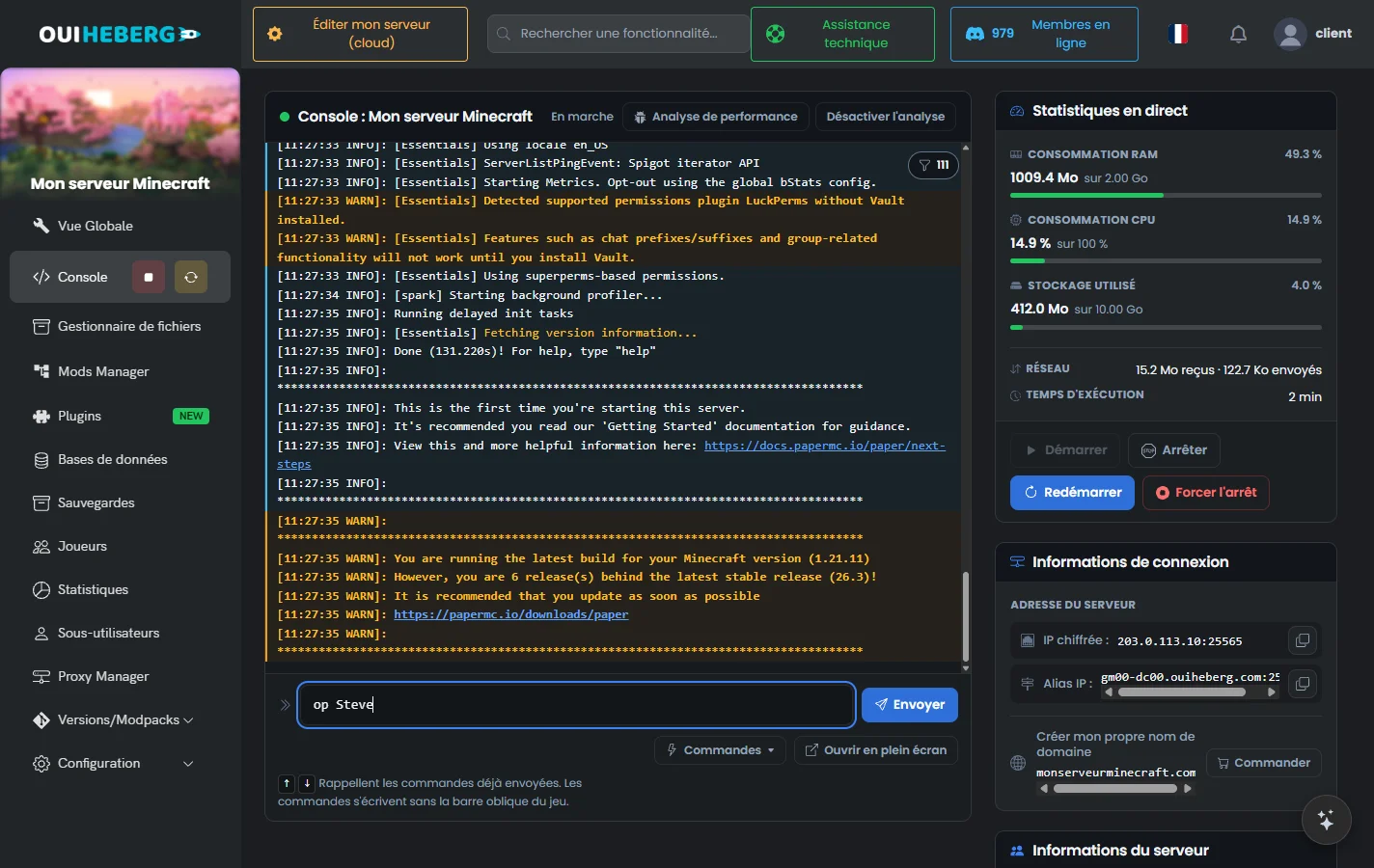
Dans le menu latéral, cliquez sur Console.
Tapez
op NomDuJoueur, sans la barre oblique, puis cliquez sur Envoyer.
La commande fonctionne même si le joueur n'est pas connecté. Voici trois exemples.
op Steve
op Alex
op MonAmi123
Retirer les droits d'opérateur (DEOP)
Sur la page Joueurs, cliquez sur DEOP à côté du joueur opérateur. Dans la console, la commande s'écrit deop NomDuJoueur.
deop Steve
Expulser un joueur
L'expulsion (kick) déconnecte tout de suite un joueur. Il peut se reconnecter juste après.
Sur la page Joueurs, cliquez sur Expulser à côté du joueur. L'expulsion est immédiate, sans motif.
Pour donner un motif, utilisez la console avec
kick NomDuJoueur [raison].
kick Steve
kick Alex Comportement inapproprié
kick Griefer123 Destruction du spawn
Le joueur voit le motif sur son écran de déconnexion.
Bannir un joueur
Le bannissement (ban) interdit au joueur de rejoindre le serveur. Contrairement à l'expulsion, il ne peut plus se reconnecter.
Depuis la page Joueurs
Sur la page Joueurs, cliquez sur Bannir à côté du joueur.
Dans la fenêtre, remplissez les options du tableau ci-dessous.
Cliquez sur Bannir.
| Option | Description |
|---|---|
| Motif | Message affiché au joueur banni, facultatif |
| Bannir l'IP | Bannit aussi son adresse IP, contre les comptes secondaires |
Depuis la console
Pour bannir un joueur, tapez ban NomDuJoueur [raison]. Pour bannir une adresse, tapez ban-ip AdresseIP [raison].
ban Griefer123 Grief du spawn
ban Steve Triche confirmée
ban-ip 192.168.1.100 Multi-compte banni
Débannir un joueur
Le débannissement (pardon) se fait dans la console, avec pardon NomDuJoueur pour un joueur et pardon-ip AdresseIP pour une adresse.
pardon Steve
pardon-ip 192.168.1.100
Ces deux commandes affichent la liste des joueurs bannis, puis celle des IP bannies.
banlist
banlist ips
Gérer la whitelist
La whitelist (liste blanche) réserve l'accès au serveur aux seuls joueurs autorisés.
Activer ou désactiver la whitelist
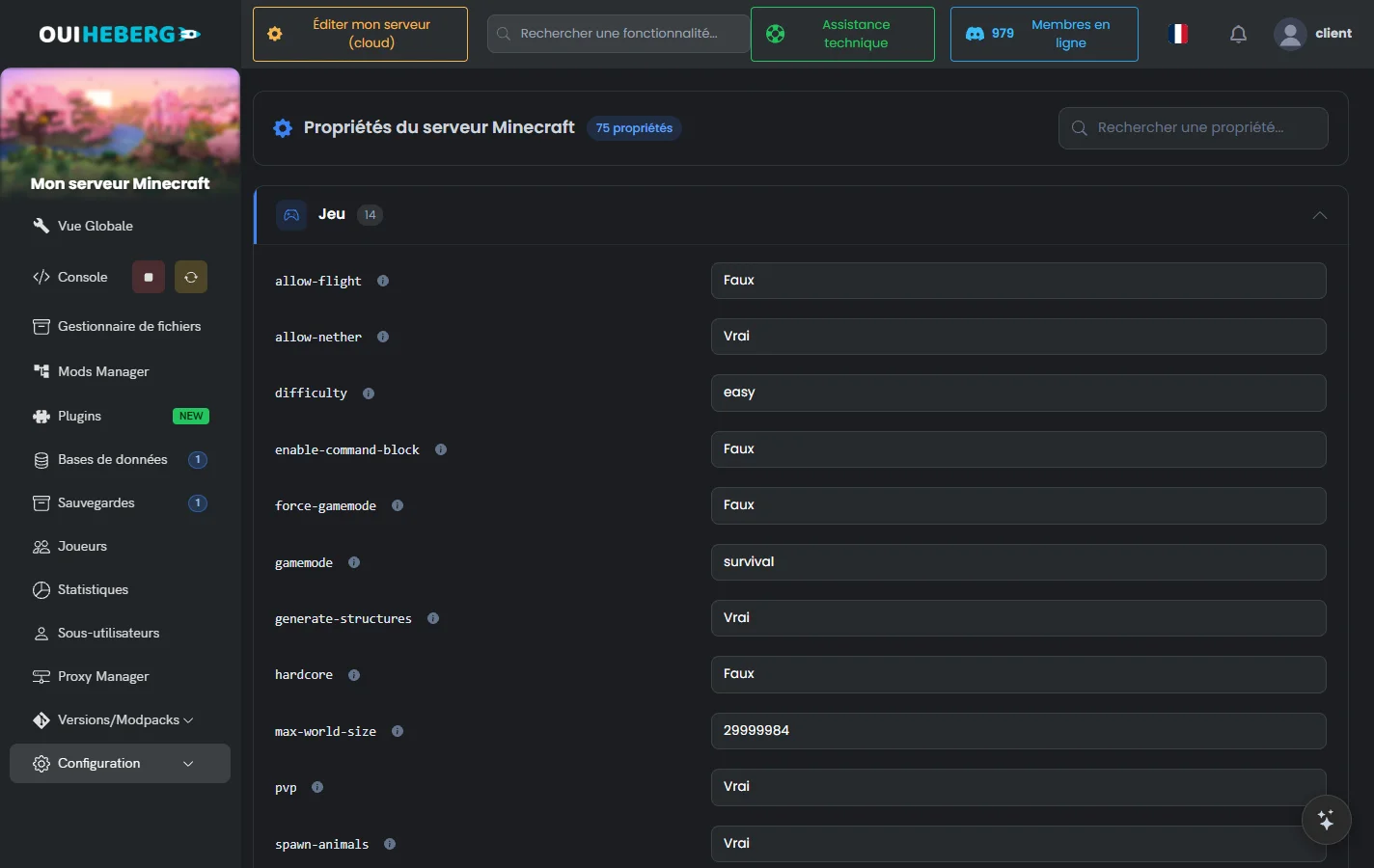
La méthode la plus simple passe par l'Éditeur de propriétés.
Ouvrez Configuration › Éditeur de propriétés.
Dans Rechercher une propriété..., tapez
white-list.Choisissez Vrai pour activer, Faux pour désactiver. Le panel enregistre tout seul et affiche « Propriété "white-list" sauvegardée. ».
Redémarrez le serveur pour appliquer le changement.
Vous pouvez aussi modifier le fichier server.properties. Dans le Gestionnaire de fichiers, cliquez sur le fichier, passez la ligne ci-dessous à true, cliquez sur Sauvegarder, puis redémarrez le serveur.
white-list=true
Dans la console, ces deux commandes activent puis désactivent la whitelist.
whitelist on
whitelist off
Ajouter un joueur à la whitelist
Sur la page Joueurs, cliquez sur Whitelist à côté d'un joueur connecté. Dans la console, whitelist add NomDuJoueur fonctionne aussi pour un joueur absent.
whitelist add Steve
whitelist add Alex
whitelist add MonAmi123
Retirer un joueur de la whitelist
Sur la page Joueurs, cliquez sur Retirer de la whitelist. Dans la console, la commande s'écrit whitelist remove NomDuJoueur.
whitelist remove Steve
Voir et recharger la whitelist
La première commande affiche tous les joueurs autorisés. La seconde recharge le fichier whitelist.json après une modification à la main.
whitelist list
whitelist reload
Utiliser d'autres commandes sur les joueurs
Ces commandes se tapent aussi dans la console, sans la barre oblique. Le guide +150 Commandes Minecraft : Guide Ultime Java et Bedrock en présente beaucoup d'autres.
Changer le mode de jeu d'un joueur
gamemode survival NomDuJoueur
gamemode creative NomDuJoueur
gamemode adventure NomDuJoueur
gamemode spectator NomDuJoueur
Les numéros servent de raccourcis.
gamemode 0 NomDuJoueur    (Survie)
gamemode 1 NomDuJoueur    (Créatif)
gamemode 2 NomDuJoueur    (Aventure)
gamemode 3 NomDuJoueur    (Spectateur)
Téléporter un joueur
La commande envoie un joueur vers des coordonnées ou vers un autre joueur.
tp NomDuJoueur X Y Z
tp NomDuJoueur AutreJoueur
tp Steve 100 64 -200
tp Alex Steve
Donner un objet
La commande s'écrit give NomDuJoueur minecraft:item [quantité].
give Steve minecraft:diamond 64
give Alex minecraft:netherite_sword 1
give Steve minecraft:golden_apple 10
Envoyer un message
tell et msg envoient un message privé. say écrit à tous les joueurs.
tell NomDuJoueur Message
msg NomDuJoueur Message
say Message pour tous les joueurs
tell Steve Bienvenue sur le serveur !
say Le serveur redémarre dans 5 minutes !
Modifier les fichiers des joueurs
Minecraft garde ces listes dans des fichiers JSON, à la racine du serveur.
| Fichier | Contenu |
|---|---|
ops.json | Liste des opérateurs |
whitelist.json | Liste blanche |
banned-players.json | Joueurs bannis |
banned-ips.json | IP bannies |
Voici un exemple de fichier ops.json.
[
  {
    "uuid": "xxxxxxxx-xxxx-xxxx-xxxx-xxxxxxxxxxxx",
    "name": "Steve",
    "level": 4,
    "bypassesPlayerLimit": false
  }
]
Le niveau d'opérateur (
level) va de 1, qui permet seulement d'ignorer la protection du spawn, à 4, qui donne tous les droits.
Pour modifier un de ces fichiers à la main :
Arrêtez le serveur.
Dans le Gestionnaire de fichiers, cliquez sur le fichier JSON, modifiez-le, puis cliquez sur Sauvegarder.
Redémarrez le serveur. Pour la whitelist seule, la commande
whitelist reloadsuffit.
Résoudre un problème
Aucun joueur n'apparaît dans la liste
| Cause | Solution |
|---|---|
| Aucun joueur connecté | La liste n'affiche que les joueurs en ligne. |
| Serveur hors ligne | Démarrez votre serveur. |
| Liste pas à jour | Actualisez la page. |
Un joueur ne peut pas rejoindre à cause de la whitelist
| Cause | Solution |
|---|---|
| Whitelist activée | Ajoutez le joueur avec whitelist add NomDuJoueur. |
| Pseudo mal écrit | Vérifiez l'orthographe exacte, majuscules comprises. |
| Whitelist pas rechargée | Tapez whitelist reload. |
Un joueur banni peut toujours rejoindre
| Cause | Solution |
|---|---|
| Autre compte | Bannissez aussi son IP. |
| VPN | Difficile à bloquer. Utilisez un plugin anti-VPN. |
| Mauvais pseudo banni | Vérifiez avec banlist. |
La commande OP ne fonctionne pas
| Cause | Solution |
|---|---|
| Pseudo mal écrit | Respectez les majuscules et les minuscules. |
| Serveur en mode hors ligne | Le joueur doit avoir un compte Minecraft valide. |
Besoin d'aide ?
Ouvrez un ticket depuis Tickets › Ouvrir un ticket, ou depuis la tuile Contacter le support en bas de la fiche de votre serveur dans l'espace client. Vous pouvez aussi poser votre question sur le Discord de OuiHeberg.
Découvrez nos offres d'hébergement Minecraft dès 1,99 €/mois avec installation automatique de mods.
Notre hébergeur Minecraft →