
 Espace client
Comment installer All the Mons (ATMons) : Guide complet Client & Serveur
All the Mons, aussi écrit AllTheMons ou ATMons, réunit le modpack All the Mods 10 et l'univers de Cobblemon. Ce guide explique comment installer All the Mons sur votre ordinateur avec CurseForge, puis sur un serveur Minecraft géré dans OuiPanel, le panel de jeu de OuiHeberg. Vous pourrez ensuite jouer à plusieurs sur votre serveur.
Guide d'installation de All the Mons (ATMons)
L'installation se fait en trois temps.
Installer le modpack sur votre ordinateur avec CurseForge.
Installer le modpack sur votre serveur depuis OuiPanel.
Rejoindre le serveur depuis le jeu.
Des tutoriels vidéo montrent aussi l'installation, en français, en anglais et en espagnol.
Informations sur le modpack
| Caractéristique | Détail |
|---|---|
| Nom | All the Mons (ATMons) |
| Créateur | ATMTeam |
| Version de Minecraft | 1.21.1 |
| Mod loader | NeoForge |
| Type | Aventure, tech, magie, quêtes, Cobblemon |
À propos de All the Mons
All the Mons intègre pleinement Cobblemon dans All the Mods 10 (ATM10). Il mêle plus de 300 mods connus à une expérience Pokémon complète.
La progression classique d'ATM10, avec des quêtes et des mécaniques Pokémon.
Des combats de dresseurs uniques et des structures propres au pack.
L'Étoile ATM (ATM Star), objectif de fin de jeu, qui demande de maîtriser la tech, la magie et la capture de Pokémon rares.
Des recettes personnalisées, comme les Pokéballs fabriquées par des processus automatisés et des matériaux moddés.
Installer le modpack côté client (CurseForge)
Prérequis côté client
8 Go de RAM alloués au jeu, 12 Go conseillés pour un jeu fluide.
Java 21, requis par Minecraft 1.21.1.
Installer le modpack
Lancez l'application CurseForge.
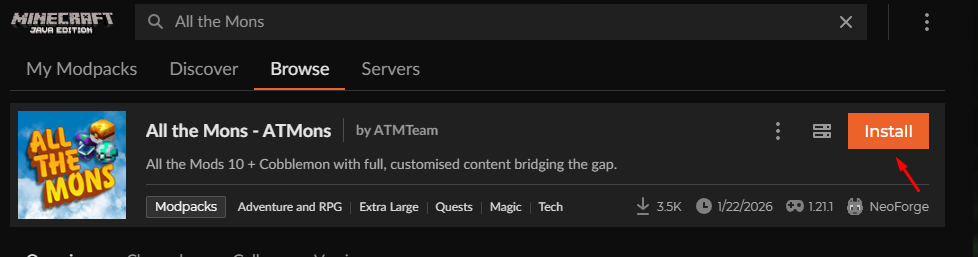
Ouvrez Minecraft, puis l'onglet Browse.
Cherchez
All the Mons.Repérez le pack All the Mons - ATMons de ATMTeam et cliquez sur Install.
Configurer la RAM
Les packs ATM sont volumineux. Pour éviter les plantages, donnez plus de mémoire au jeu.
Ouvrez les paramètres de CurseForge (roue crantée en bas à gauche).
Cliquez sur Minecraft dans la barre latérale.
Descendez jusqu'à Java Settings.
Réglez le curseur de mémoire sur 8192 Mo (8 Go) au minimum. Avec 16 Go de RAM sur le PC, choisissez 10240 Mo (10 Go).
Installer All the Mons sur le serveur
Prérequis côté serveur
Un serveur Minecraft OuiHeberg avec au moins 8 Go de RAM, idéalement 12 à 16 Go.
Un accès à OuiPanel, sur dash.ouipanel.com.
Vous n'avez pas encore de serveur ? La page du modpack présente les offres adaptées.
Préparer le serveur
Connectez-vous à OuiPanel et ouvrez votre serveur.
Dans la console, cliquez sur Arrêter et attendez l'arrêt complet.
Conseillé : créez une sauvegarde dans Sauvegardes › Créer une sauvegarde.
Installer le modpack avec le Gestionnaire de Modpacks
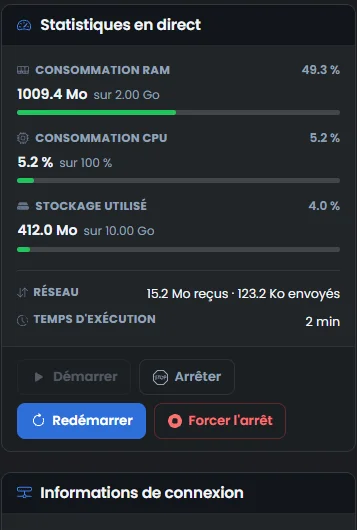
Dans le menu latéral, ouvrez Versions/Modpacks › Gestionnaire de Modpacks.
Dans l'onglet Vérifiés par OuiHeberg, tapez
All the Monsdans Nom d'un modpack, puis cliquez sur Rechercher.Sur la tuile All the Mons - ATMons (MC 1.21.1), cliquez sur Installer.
Dans la fenêtre Installer un modpack, choisissez la Version du modpack, puis cliquez sur Installer.
Le panel affiche « Installation lancée ». Suivez l'avancement dans la console.
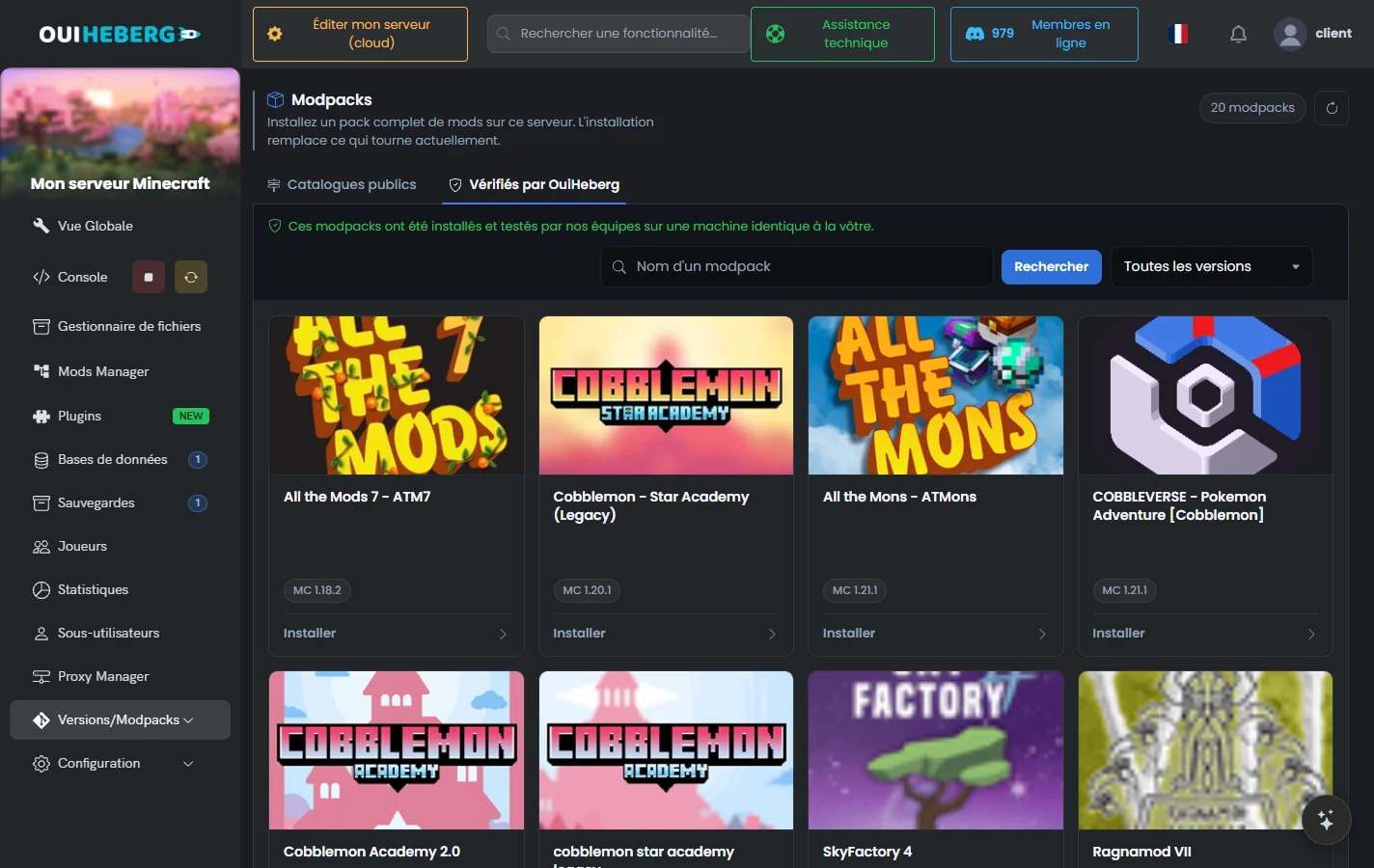
Pour un modpack vérifié, le serveur est réinstallé et ses fichiers actuels sont perdus. Gardez une sauvegarde de votre monde si vous y tenez.
All the Mons existe aussi dans l'onglet Catalogues publics, avec le filtre Fournisseur sur CurseForge. Ces modpacks ne sont pas testés par OuiHeberg. Leur fenêtre d'installation propose l'option Effacer les fichiers du serveur, utile pour une installation propre.
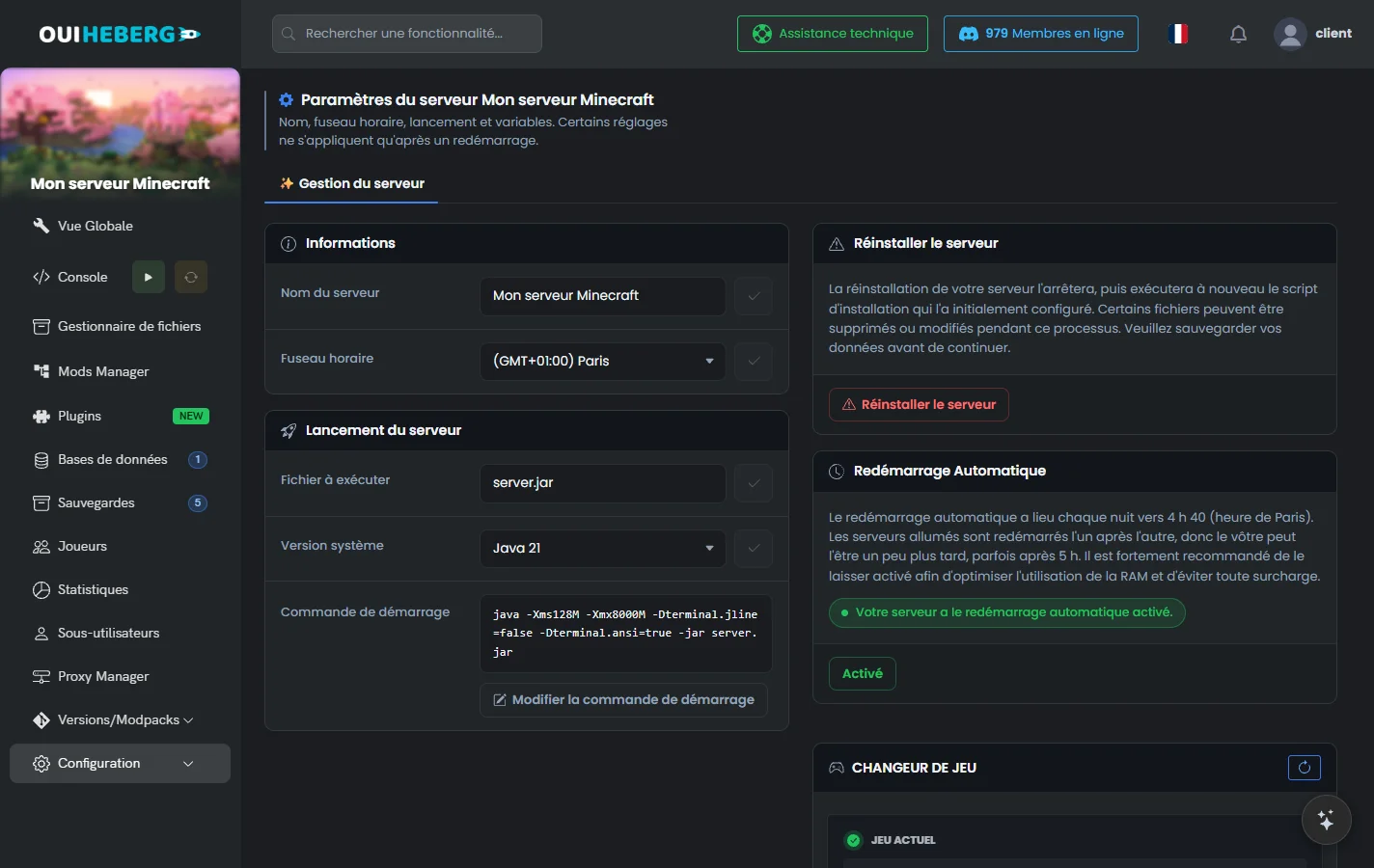
Régler Java 21
Ouvrez Configuration › Paramètres du serveur.
Dans la carte Lancement du serveur, vérifiez que Version système vaut Java 21.
Si besoin, choisissez Java 21 dans la liste, puis cliquez sur la coche à droite du champ pour enregistrer.
Premier démarrage
Revenez à la console et cliquez sur Démarrer.
Si OuiPanel affiche la fenêtre de l'EULA de Minecraft, cliquez sur Accepter l'EULA.
Patientez. Le premier démarrage peut prendre 5 à 10 minutes, le temps de générer les structures ATM et les apparitions de Pokémon.
Rejoindre le serveur
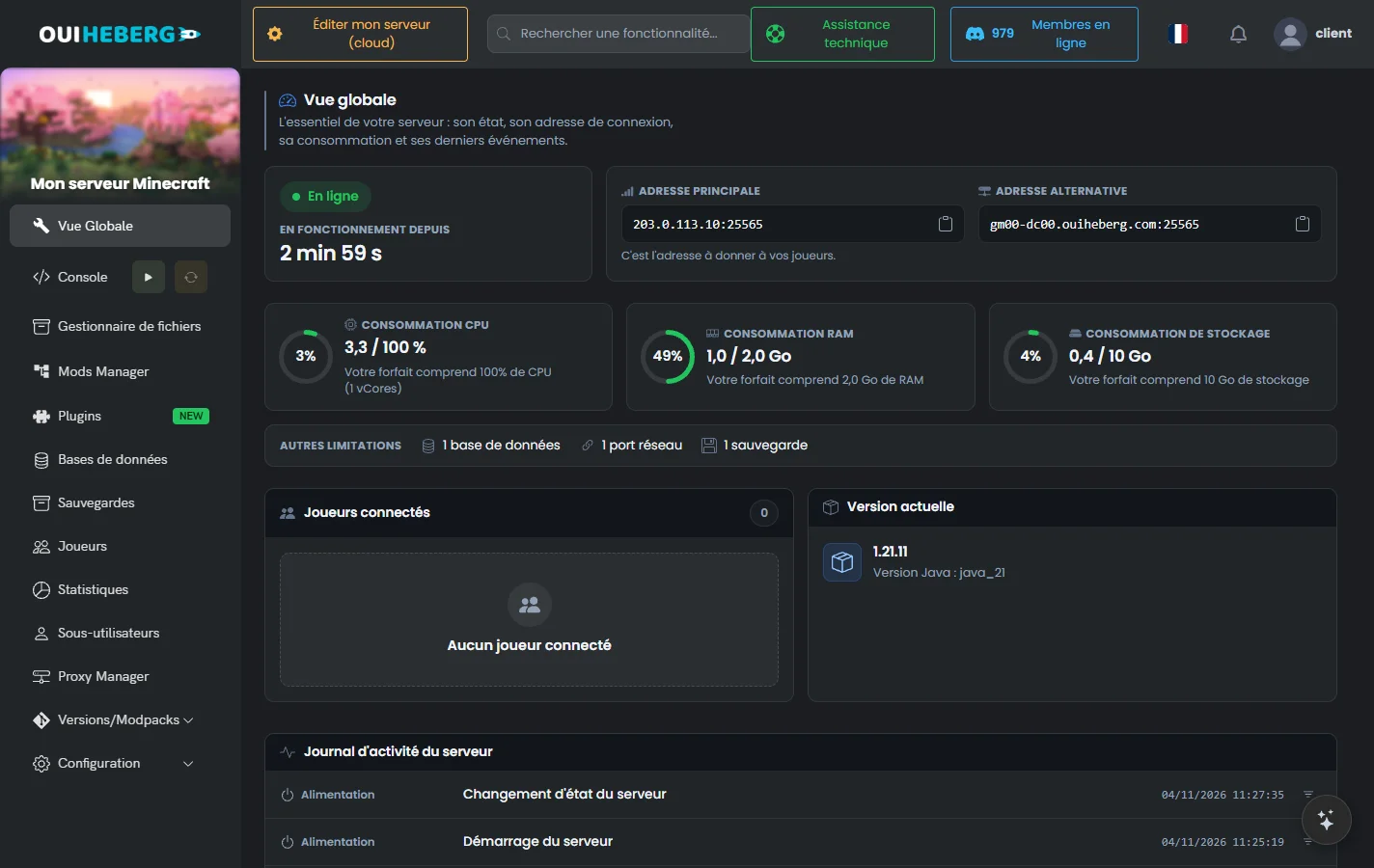
Dans OuiPanel, ouvrez Vue Globale et copiez l'Adresse principale, par exemple
203.0.113.10:25565.Lancez le jeu depuis CurseForge.
Dans le menu de Minecraft, cliquez sur Multijoueur, puis ajoutez un serveur avec cette adresse.
Connectez-vous.
Résoudre un problème
Le jeu se ferme pendant le chargement
C'est presque toujours un manque de RAM. Augmentez l'allocation à 10 Go dans CurseForge.
Qu'est-ce que NeoForge ?
NeoForge est le successeur de Forge pour les versions récentes de Minecraft. Le modpack l'installe automatiquement, vous n'avez rien à faire.
Je ne vois pas de Pokémon
Vérifiez que le serveur a fini de démarrer. Sur un monde qui existait déjà, explorez de nouveaux chunks pour voir les structures Pokémon.
Besoin d'aide ?
Ouvrez un ticket depuis Tickets › Ouvrir un ticket, ou depuis la tuile Contacter le support en bas de la fiche de votre serveur dans l'espace client. Vous pouvez aussi poser votre question sur le Discord de OuiHeberg.
Découvrez nos offres d'hébergement Minecraft dès 1,99 €/mois avec installation automatique de mods.
Notre hébergeur Minecraft →