
 Espace client
Temps estimé : 10-20 minutes
Difficulté : Intermédiaire ⭐⭐
Prérequis : Serveur Minecraft sur OuiPanel
📋 Introduction
Un modpack est une collection de mods préconfiguré et optimisée pour fonctionner ensemble. Plutôt que d'installer les mods un par un, un modpack vous offre une expérience de jeu complète et équilibrée en un seul téléchargement.
Avantages des modpacks
| Avantage | Description |
|---|---|
| ✅ Pré-configuré | Les mods sont testés pour fonctionner ensemble |
| ✅ Optimisé | Configurations ajustées pour les performances |
| ✅ Facile | Installation en quelques clics |
| ✅ Communauté | Support et guides disponibles |
| ✅ Mis à jour | Mises à jour régulières par les créateurs |
🎮 Modpacks Populaires
Modpacks Aventure & Survie
| Modpack | Mods | RAM | Description |
|---|---|---|---|
| RLCraft | ~120 | 6-8 Go | Survie hardcore réaliste et difficile |
| SkyFactory 4 | ~200 | 6-8 Go | Skyblock avec automatisation |
| Pixelmon | ~50 | 4-6 Go | Pokémon dans Minecraft |
| Cobblemon | ~30 | 4-6 Go | Alternative moderne à Pixelmon |
| Better Minecraft | ~200 | 6-8 Go | Vanilla amélioré |
| Vault Hunters | ~150 | 8-10 Go | Aventure et donjons |
Modpacks Technologie & Magie
| Modpack | Mods | RAM | Description |
|---|---|---|---|
| All The Mods 9 | ~400 | 10-12 Go | Mega-modpack complet |
| All The Mods 10 | ~400 | 10-12 Go | Dernière version ATM |
| FTB Academy | ~100 | 4-6 Go | Idéal pour débuter |
| FTB University | ~150 | 6-8 Go | Suite de FTB Academy |
| Create: Above and Beyond | ~150 | 6-8 Go | Focus sur le mod Create |
| Enigmatica 9 | ~300 | 8-10 Go | Quêtes et exploration |
Modpacks Légers
| Modpack | Mods | RAM | Description |
|---|---|---|---|
| Simply Optimized | ~20 | 2-3 Go | Performance pure |
| Fabulously Optimized | ~30 | 2-4 Go | Optimisation + QoL |
| Adrenaline | ~15 | 2-3 Go | Ultra-performance |
| Medieval MC | ~150 | 6-8 Go | Ambiance médiévale |
⚙️ Méthode 1 : Modpacks Validés OuiHeberg (Recommandé)
OuiPanel propose des modpacks validés par l'équipe OuiHeberg, testés et optimisés pour fonctionner parfaitement.
Avantages des modpacks validés
| Avantage | Description |
|---|---|
| ✅ Testés | Vérifiés par l'équipe OuiHeberg |
| ✅ Java automatique | Version Java mise à jour automatiquement |
| ✅ Configs optimisées | Paramètres serveur préconfigurés |
| ✅ Installation 1 clic | Processus simplifié |
| ✅ Support | Assistance disponible |
Étapes d'installation
- Connectez-vous à OuiPanel
- Sélectionnez votre serveur Minecraft
- Dans le menu latéral, cliquez sur Gestionnaire de Versions
- Sélectionnez l'onglet Modpack
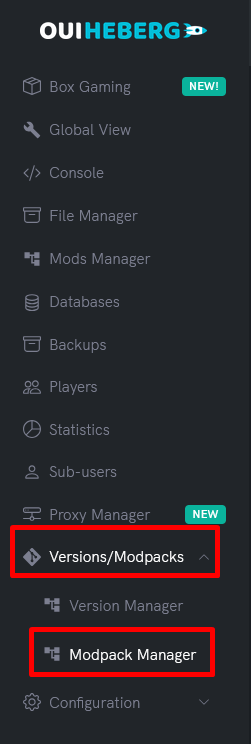
- Dans la section Modpacks validés OuiHeberg, parcourez les modpacks disponibles
- Cliquez sur le modpack souhaité
- Sélectionnez la version du modpack
- Cliquez sur Installer
⚠️ Attention : L'installation d'un modpack supprime tous les fichiers existants sur le serveur. Faites une sauvegarde avant !
- Attendez la fin de l'installation (peut prendre plusieurs minutes selon la taille)
- Le serveur se configure automatiquement
- Démarrez votre serveur
⚙️ Méthode 2 : Import depuis CurseForge
Si le modpack souhaité n'est pas dans les modpacks validés, vous pouvez l'importer depuis CurseForge.
Étape 1 : Trouver le modpack sur CurseForge
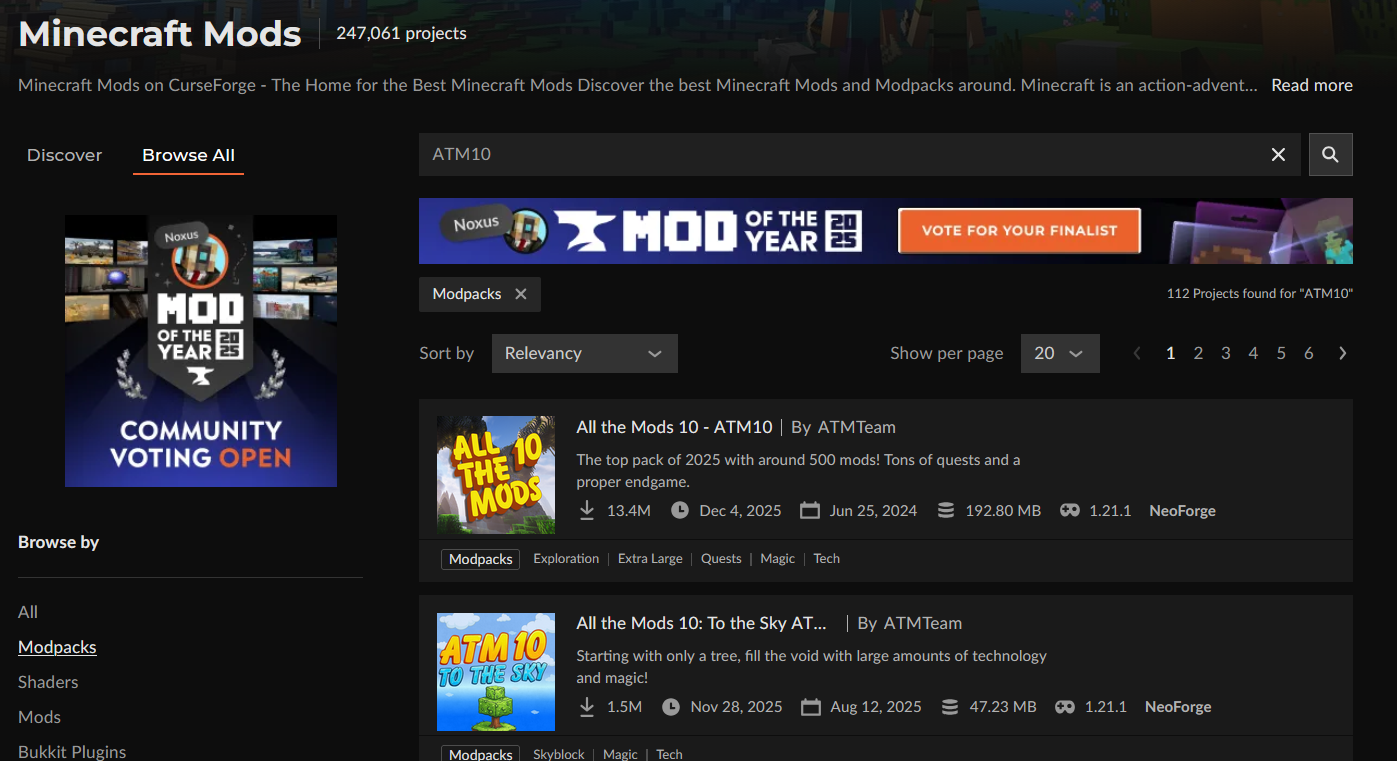
- Allez sur curseforge.com/minecraft/modpacks
- Utilisez la barre de recherche ou parcourez les catégories
- Filtrez par version Minecraft si nécessaire
- Cliquez sur le modpack souhaité
Étape 2 : Noter les informations importantes
Sur la page du modpack, notez :
| Information | Où la trouver | Exemple |
|---|---|---|
| Nom exact | Titre de la page | "All The Mods 9" |
| Version Minecraft | Sous le titre | 1.20.1 |
| Mod Loader | Tags ou description | Forge / Fabric |
| RAM recommandée | Description ou FAQ | 8-10 Go |
| Version du modpack | Onglet Files | 0.2.60 |
Étape 3 : Installer sur OuiPanel
- Dans OuiPanel, allez dans Gestionnaire de Versions → Modpack
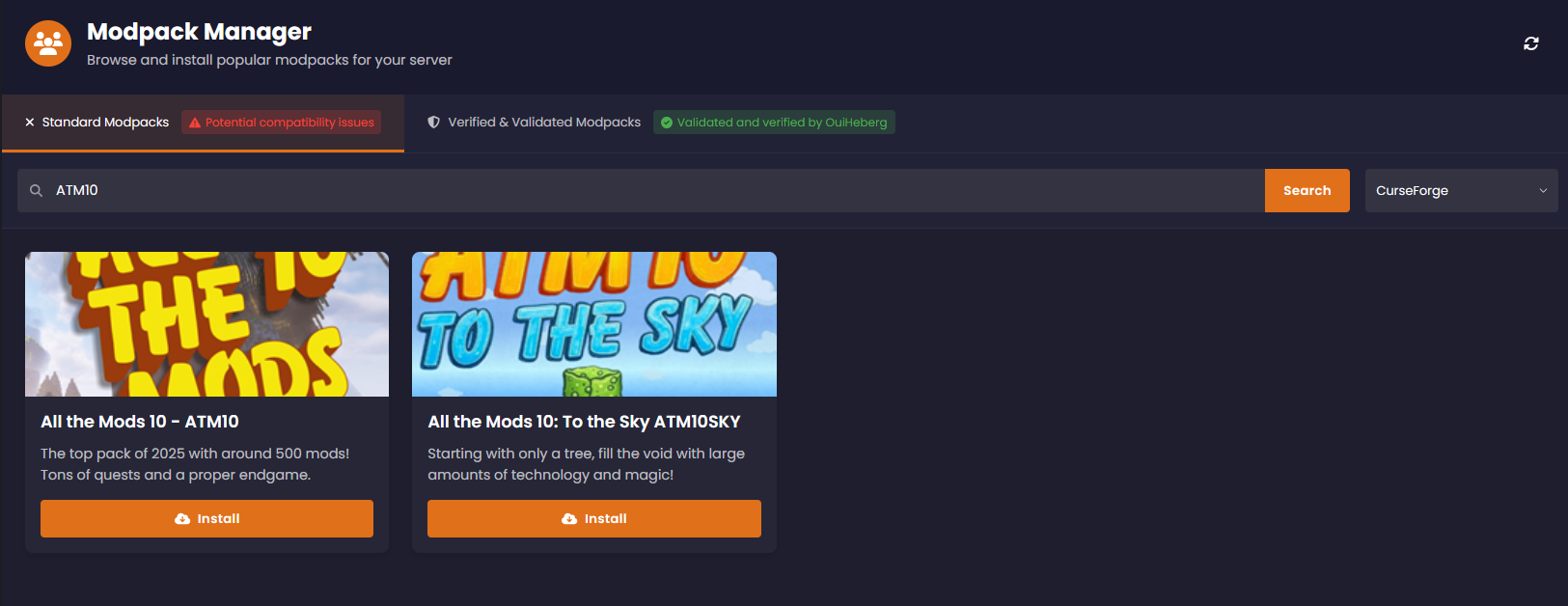
- Dans la section Modpacks non vérifiés, sélectionnez CurseForge
- Dans le champ de recherche, tapez le nom du modpack
- Sélectionnez le modpack dans les résultats
- Filtrez par version Minecraft si nécessaire
- Sélectionnez la version du modpack souhaitée
- Cliquez sur Installer
⚠️ Rappel : L'installation supprime tous les fichiers existants !
- Attendez la fin du téléchargement et de l'installation
- Démarrez le serveur
⚙️ Méthode 3 : Import depuis Modrinth
Modrinth est une alternative moderne à CurseForge avec des modpacks optimisés.
Étape 1 : Trouver le modpack sur Modrinth
- Allez sur modrinth.com/modpacks
- Utilisez les filtres :
- Loaders : Forge ou Fabric
- Versions : Votre version Minecraft
- Categories : Type de gameplay
- Cliquez sur le modpack souhaité
Étape 2 : Installer sur OuiPanel
- Dans OuiPanel, allez dans Gestionnaire de Versions → Modpack
- Dans la section Modpacks non vérifiés, sélectionnez Modrinth
- Recherchez le modpack par son nom
- Sélectionnez la version souhaitée
- Cliquez sur Installer
⚙️ Méthode 4 : Import depuis FTB (Feed The Beast)
FTB propose des modpacks de qualité, notamment pour les joueurs expérimentés.
Modpacks FTB populaires
| Modpack | Type | RAM |
|---|---|---|
| FTB Academy | Apprentissage | 4-6 Go |
| FTB University | Intermédiaire | 6-8 Go |
| FTB Presents Direwolf20 | Technologie | 6-8 Go |
| FTB Inferno | Expert | 8-10 Go |
| FTB StoneBlock 3 | Skyblock inversé | 6-8 Go |
Installation
- Dans OuiPanel, allez dans Gestionnaire de Versions → Modpack
- Sélectionnez FTB dans les sources
- Recherchez le modpack FTB
- Sélectionnez la version
- Cliquez sur Installer
⚙️ Méthode 5 : Import depuis Technic
Technic Launcher propose également des modpacks populaires.
Modpacks Technic populaires
| Modpack | Type | RAM |
|---|---|---|
| Tekkit | Technologie classique | 4-6 Go |
| Hexxit | Aventure | 4-6 Go |
| Attack of the B-Team | Fun et créatif | 4-6 Go |
| Blightfall | Aventure/Survie | 6-8 Go |
Installation
- Dans OuiPanel, allez dans Gestionnaire de Versions → Modpack
- Sélectionnez Technic dans les sources
- Recherchez le modpack
- Installez la version souhaitée
💾 Configuration de la Mémoire (RAM)
La configuration de la RAM est cruciale pour les modpacks. Une RAM insuffisante causera des crashes et du lag.
Tableau des recommandations RAM
| Taille du modpack | Nombre de mods | RAM minimale | RAM recommandée |
|---|---|---|---|
| Léger | 1-30 mods | 3 Go | 4 Go |
| Moyen | 30-100 mods | 4 Go | 6 Go |
| Lourd | 100-200 mods | 6 Go | 8 Go |
| Très lourd | 200-300 mods | 8 Go | 10 Go |
| Mega-modpack | 300+ mods | 10 Go | 12-16 Go |
RAM par modpack populaire
| Modpack | RAM minimale | RAM recommandée |
|---|---|---|
| Pixelmon | 4 Go | 6 Go |
| RLCraft | 5 Go | 8 Go |
| SkyFactory 4 | 5 Go | 8 Go |
| All The Mods 9/10 | 8 Go | 12 Go |
| Better Minecraft | 5 Go | 8 Go |
| Create: Above and Beyond | 5 Go | 8 Go |
| FTB Academy | 4 Go | 6 Go |
| Enigmatica 9 | 6 Go | 10 Go |
| Vault Hunters | 6 Go | 10 Go |
| Cobblemon | 4 Go | 6 Go |
Vérifier/Modifier la RAM sur OuiPanel
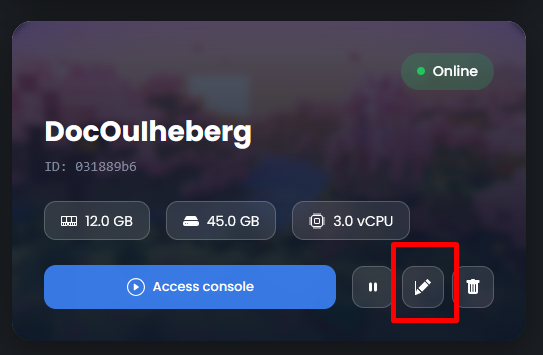
Pour les offres OuiBox (Cloud)
- Allez dans OuiBox (menu principal)
- Trouvez votre serveur dans la liste
- Cliquez sur Modifier
- Ajustez le curseur RAM
- Cliquez sur Sauvegarder
Vérifier la RAM allouée
- Dans OuiPanel, allez sur la Vue Globale de votre serveur
- Vérifiez la jauge RAM qui indique :
- RAM utilisée
- RAM totale allouée
Symptômes de RAM insuffisante
| Symptôme | Cause probable |
|---|---|
| 🔴 Serveur qui crash au démarrage | RAM insuffisante pour charger les mods |
| 🟡 Lag important (TPS bas) | RAM proche de la limite |
| 🟡 "OutOfMemoryError" dans les logs | RAM épuisée |
| 🟡 Serveur très lent au démarrage | RAM limite, swap utilisé |
| 🔴 Joueurs déconnectés aléatoirement | Garbage collector surchargé |
☕ Configuration Java
Les modpacks nécessitent souvent une version spécifique de Java.
Version Java par version Minecraft
| Version Minecraft | Java requis |
|---|---|
| 1.16.5 et antérieur | Java 8 |
| 1.17.x | Java 16 ou 17 |
| 1.18.x - 1.20.4 | Java 17 |
| 1.20.5+ | Java 21 |
Changer la version Java sur OuiPanel
- Allez dans Configuration → Paramètres du serveur
- Trouvez le champ Version système (ou Docker Image)
- Sélectionnez la version Java appropriée
- Cliquez sur Sauvegarder
- Redémarrez le serveur
💡 Note : Les modpacks validés OuiHeberg configurent automatiquement la bonne version Java.
👥 Installer le Modpack Côté Client
Pour rejoindre votre serveur, les joueurs doivent avoir exactement le même modpack installé sur leur ordinateur.
Option 1 : CurseForge App (Recommandé)
- Téléchargez CurseForge App sur curseforge.overwolf.com
- Installez et lancez l'application
- Cliquez sur Minecraft dans les jeux
- Recherchez le même modpack que sur le serveur
- Cliquez sur Installer
- Une fois installé, cliquez sur Jouer
Option 2 : Modrinth App
- Téléchargez Modrinth App sur modrinth.com/app
- Installez et connectez votre compte Microsoft
- Cliquez sur Browse → Modpacks
- Recherchez et installez le modpack
- Lancez le jeu
Option 3 : Prism Launcher
- Téléchargez Prism Launcher sur prismlauncher.org
- Créez une nouvelle instance
- Importez le modpack (fichier .zip ou .mrpack)
- Configurez la RAM (voir section suivante)
- Lancez le jeu
Configurer la RAM côté client
La RAM doit aussi être configurée sur l'ordinateur des joueurs !
Dans CurseForge App
- Cliquez sur l'icône ⚙️ Paramètres (en bas à gauche)
- Dans le menu gauche, cliquez sur Minecraft
- Trouvez Java Settings
- Ajustez le curseur Allocated Memory
- Recommandé : 6-10 Go selon le modpack
Dans Prism Launcher
- Sélectionnez l'instance du modpack
- Cliquez sur Edit → Settings
- Onglet Java
- Cochez Memory et ajustez les valeurs
- Minimum : 4096 MB | Maximum : 8192 MB (ou plus)
🔄 Mettre à Jour un Modpack
Sur OuiPanel
- Allez dans Gestionnaire de Versions → Modpack
- Le modpack actuel est affiché
- Si une mise à jour est disponible, cliquez sur Mettre à jour
- Sélectionnez la nouvelle version
- Confirmez l'installation
⚠️ Attention : Faites une sauvegarde avant de mettre à jour !
Vérifier la compatibilité
Avant de mettre à jour :
- Vérifiez les notes de version du modpack
- Assurez-vous que la mise à jour est compatible avec votre monde
- Informez vos joueurs de mettre à jour leur client
- Testez la mise à jour sur une copie si possible
🔧 Dépannage
Le serveur ne démarre pas après installation
| Cause | Solution |
|---|---|
| RAM insuffisante | Augmentez la RAM allouée |
| Mauvaise version Java | Changez la version dans les paramètres |
| Fichiers corrompus | Réinstallez le modpack |
| Conflit de mods | Vérifiez les logs pour identifier le mod problématique |
Erreur "OutOfMemoryError"
java.lang.OutOfMemoryError: Java heap space
Solutions :
- Augmentez la RAM du serveur (minimum +2 Go)
- Réduisez la distance de vue (
view-distancedans server.properties) - Pré-générez le monde avec Chunky pour réduire la charge
Les joueurs ne peuvent pas se connecter
| Cause | Solution |
|---|---|
| Version différente | Joueurs et serveur doivent avoir la même version du modpack |
| Mods manquants | Vérifiez que tous les mods requis sont installés côté client |
| Mods en trop | Certains mods client-only ne doivent pas être sur le serveur |
Serveur très lent (TPS bas)
Vérifiez dans la console :
- Le TPS (Ticks Per Second) devrait être proche de 20
- Si < 15, le serveur lag
Solutions :
- Augmentez la RAM
- Réduisez
view-distanceà 8-10 - Réduisez
simulation-distanceà 6-8 - Installez des mods d'optimisation (Spark, ServerCore)
- Pré-générez le monde
Monde corrompu après mise à jour
- Restaurez une sauvegarde antérieure à la mise à jour
- Vérifiez les notes de version pour les incompatibilités
- Certaines mises à jour nécessitent un nouveau monde
💡 Bonnes Pratiques
Avant l'installation ✅
| Action | Raison |
|---|---|
| Faire une sauvegarde complète | Pouvoir revenir en arrière |
| Vérifier la RAM requise | Éviter les crashes |
| Lire les notes du modpack | Connaître les prérequis |
| Informer les joueurs | Qu'ils préparent leur client |
Après l'installation ✅
| Action | Raison |
|---|---|
| Vérifier les logs au démarrage | Détecter les erreurs |
| Tester la connexion | S'assurer que ça fonctionne |
| Configurer les permissions | Sécuriser le serveur |
| Planifier des sauvegardes | Protéger le monde |
À éviter ❌
| Action | Risque |
|---|---|
| Installer sans sauvegarde | Perte de données |
| Ignorer les recommandations RAM | Crashes et lag |
| Mélanger les versions | Incompatibilités |
| Ajouter des mods au modpack sans tester | Conflits |
📊 Comparatif des Sources de Modpacks
| Source | Modpacks | Facilité | Mise à jour |
|---|---|---|---|
| OuiHeberg Validés | Sélection | ⭐⭐⭐⭐⭐ | ⭐⭐⭐⭐⭐ |
| CurseForge | 10,000+ | ⭐⭐⭐⭐ | ⭐⭐⭐⭐ |
| Modrinth | 3,000+ | ⭐⭐⭐⭐ | ⭐⭐⭐⭐⭐ |
| FTB | 100+ | ⭐⭐⭐⭐ | ⭐⭐⭐⭐ |
| Technic | 5,000+ | ⭐⭐⭐ | ⭐⭐⭐ |
📝 Récapitulatif
INSTALLER UN MODPACK SUR OUIPANEL :

1. CHOISIR LE MODPACK
   ├── Modpacks validés OuiHeberg (recommandé)
   ├── CurseForge (plus grande sélection)
   ├── Modrinth (moderne et optimisé)
   ├── FTB (qualité premium)
   └── Technic (classiques)

2. VÉRIFIER LES PRÉREQUIS
   ├── RAM suffisante (voir tableau)
   ├── Version Java compatible
   └── Espace disque disponible

3. INSTALLER
   ├── OuiPanel → Gestionnaire de Versions → Modpack
   ├── Sélectionner la source
   ├── Rechercher le modpack
   ├── Choisir la version
   └── Cliquer sur Installer
   ⚠️ SAUVEGARDEZ AVANT ! Installation = suppression fichiers

4. CONFIGURER
   ├── Vérifier/ajuster la RAM si nécessaire
   ├── Vérifier la version Java
   └── Démarrer le serveur

5. CÔTÉ CLIENT
   ├── Installer le même modpack (CurseForge/Modrinth App)
   ├── Configurer la RAM client (6-10 Go)
   └── Se connecter au serveur

RAM RECOMMANDÉE :
├── Léger (1-30 mods)     → 4 Go
├── Moyen (30-100 mods)   → 6 Go
├── Lourd (100-200 mods)  → 8 Go
├── Très lourd (200-300)  → 10 Go
└── Mega-pack (300+)      → 12-16 Go

JAVA PAR VERSION MC :
├── 1.16.5 et moins → Java 8
├── 1.17.x          → Java 17
├── 1.18 - 1.20.4   → Java 17
└── 1.20.5+ → Java 21Besoin d'un serveur Minecraft ?
Découvrez nos offres d'hébergement Minecraft dès 1,99 €/mois avec installation automatique de mods.