
 Espace client
Temps estimé : 10 minutes
Difficulté : Débutant ⭐
Serveurs compatibles : ARK: Survival Evolved sur OuiPanel
📋 Introduction
Votre serveur ARK: Survival Evolved est livré avec un mot de passe admin créé au hasard, sur la carte The Island. Ce guide explique comment le nommer, choisir la carte, protéger son entrée, régler le nombre de joueurs, ajouter des mods du Steam Workshop, devenir administrateur dans le jeu et modifier les réglages de GameUserSettings.ini.
La première installation télécharge le jeu, qui fait plus de 20 Go. Comptez 10 à 15 minutes environ avant que le serveur soit prêt. Ensuite, chaque redémarrage prend 4 minutes environ.
⚙️ Ouvrir les variables du serveur
- Ouvrez votre serveur ARK dans OuiPanel.
- Allez dans Configuration › Paramètres du serveur, puis descendez jusqu'à la carte Variables d'environnement.
- Modifiez une valeur, puis cliquez sur la coche à droite du champ (Sauvegarder). Les interrupteurs s'enregistrent tout seuls.
- Dans Console, cliquez sur Redémarrer. Les variables sont lues au démarrage du serveur.
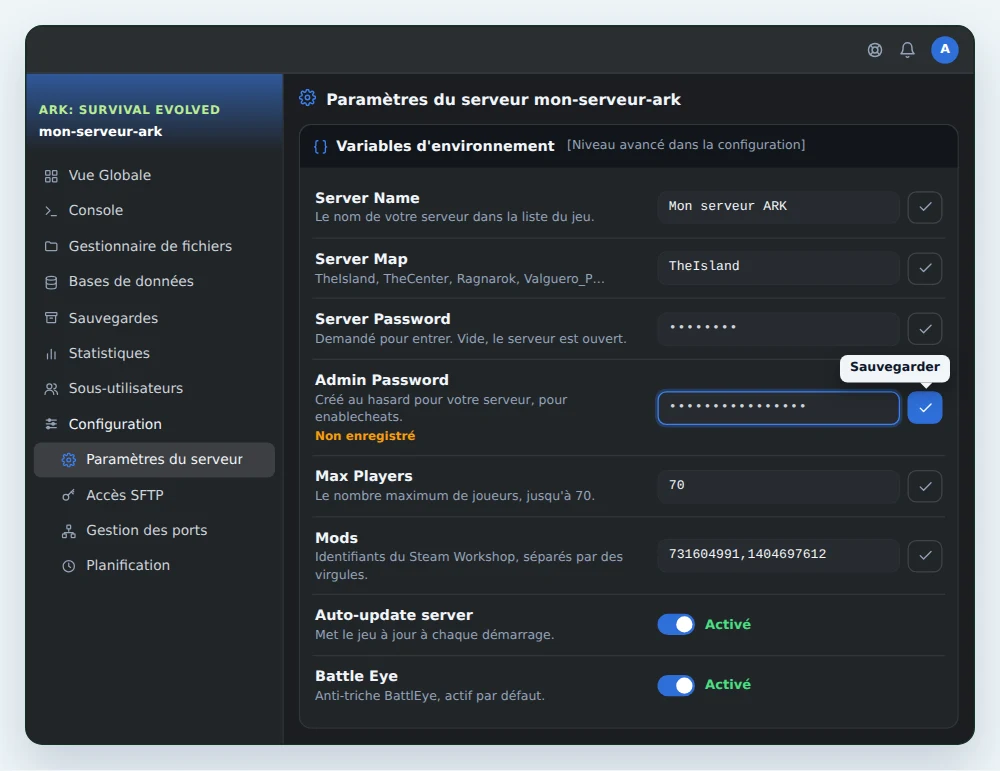
| Variable | Rôle |
|---|---|
| Server Name | Le nom de votre serveur dans la liste du jeu, 128 caractères au plus. Par défaut, A OuiHeberg Hosted ARK Server. |
| Server Map | La carte chargée au démarrage, 20 caractères au plus. Par défaut, TheIsland. |
| Server Password | Le mot de passe pour entrer sur le serveur, avec des lettres, des chiffres, - et _. Vide, le serveur est ouvert à tous. |
| Admin Password | Le mot de passe des commandes d'administration, 16 caractères créés au hasard à la livraison. Vous pouvez le remplacer. |
| Max Players | Le nombre maximum de joueurs, jusqu'à 70. |
| Mods | Les numéros des mods du Steam Workshop, séparés par des virgules. La page Mods la remplit pour vous. Vide par défaut. |
| Auto-update server | Activé par défaut. Le serveur télécharge la dernière version du jeu à chaque démarrage. |
| Battle Eye | Activé par défaut. L'anti-triche BattlEye protège le serveur. Désactivez-le seulement si vous savez pourquoi. |
🏷️ Nommer le serveur
Dans Server Name, écrivez le nom que vos joueurs chercheront dans la liste, par exemple le nom de votre groupe. Sauvegardez, puis redémarrez. Un nom unique se retrouve plus vite qu'un nom courant.
🗺️ Choisir la carte
Dans Server Map, tapez le nom exact de la carte, majuscules et _P compris. Les noms acceptés sont TheIsland, TheCenter, Ragnarok, ScorchedEarth_P, Aberration_P, Extinction, Valguero_P, Genesis, CrystalIsles, Gen2, Fjordur.
- Chaque carte garde sa propre sauvegarde. Revenir à une carte retrouve son monde.
- Les cartes vendues en extension, comme Scorched Earth, Aberration, Extinction ou Genesis, doivent être achetées par chaque joueur.
- Les grandes cartes demandent plus de mémoire. Si le serveur manque de RAM, passez à l'offre supérieure, sans perte de données.
🔒 Les deux mots de passe
Server Password protège l'entrée du serveur. Donnez-le à vos amis, ou laissez le champ vide pour un serveur ouvert à tous.
Admin Password donne les commandes d'administration du jeu. Il est créé au hasard pour votre serveur. Gardez-le pour vous, et choisissez-le différent du mot de passe du serveur si vous le changez.
💡 Les deux mots de passe acceptent les lettres, les chiffres, le tiret et le tiret bas. Évitez les espaces et les autres symboles.
👥 Régler le nombre de joueurs
Dans Max Players, indiquez le nombre maximum de joueurs, jusqu'à 70. La mémoire de l'offre fixe le nombre de joueurs conseillé : jusqu'à 10 environ sur Start, 10 à 30 sur Plus et 30 à 70 sur Pro.
🧩 Ajouter des mods du Steam Workshop
La page Mods de OuiPanel gère les mods du Steam Workshop de votre serveur, jusqu'à 30, dans l'ordre de chargement de votre choix. Le serveur les télécharge et les met à jour tout seul à chaque démarrage.
- Sur le Workshop ARK de Steam, ouvrez la page du mod et copiez son adresse. Son numéro est le nombre qui suit
id=, par exemple731604991. - Dans OuiPanel, ouvrez la page Mods du serveur. Collez l'adresse ou le numéro dans Ajouter un mod, puis cliquez sur Vérifier.
- Relisez l'aperçu du mod, avec son nom, sa taille et sa date de mise à jour. Le bouton Ajouter en position place le mod à la fin de la liste. Si le mod ne peut pas être ajouté, l'aperçu dit pourquoi.
- Dans Mods installés, réglez l'ordre avec les flèches. Les mods se chargent de haut en bas, et en cas de conflit, celui du haut l'emporte.
- Redémarrez le serveur pour appliquer la nouvelle liste. Au démarrage, ARK télécharge les nouveaux mods.
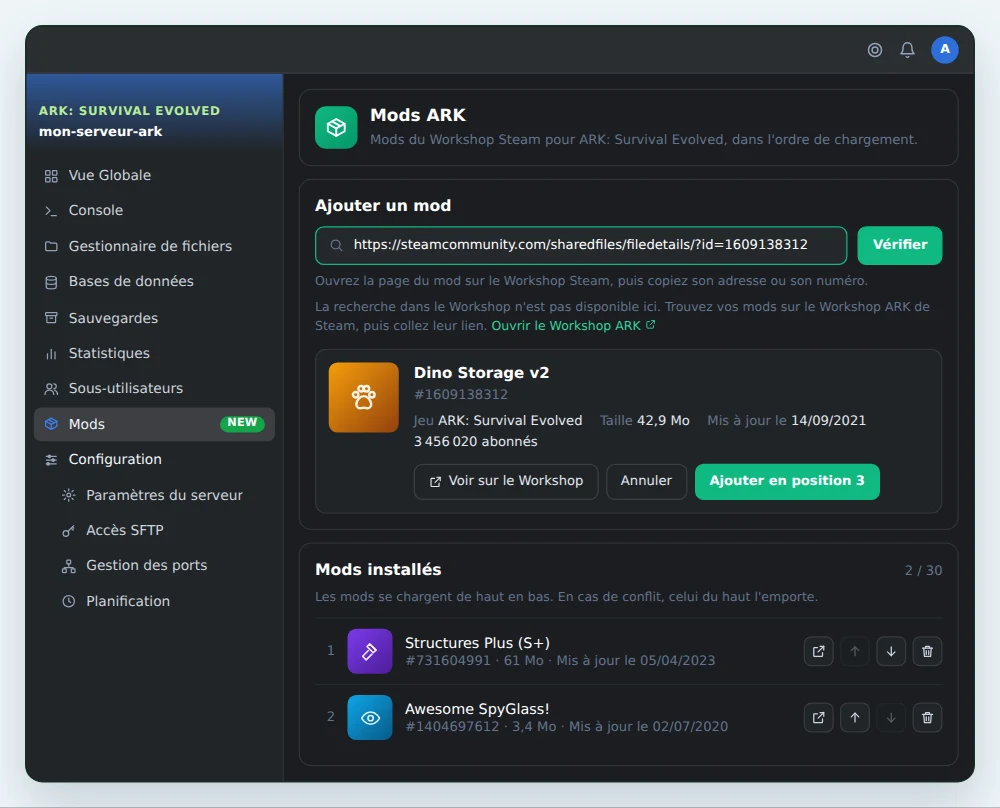
OuiPanel ne cherche pas dans le Workshop. Trouvez vos mods sur Steam, puis collez leur lien. Les collections du Workshop sont refusées, ajoutez leurs mods un par un.
La variable Mods des paramètres du serveur marche toujours. Elle contient les numéros des mods, séparés par des virgules, et c'est elle que la page Mods remplit pour vous.
💡 Un serveur moddé demande plus de mémoire, prévoyez l'offre Plus ou Pro. Les mods restent sans support de notre part.
🌍 Rejoindre le serveur
- Démarrez le serveur depuis la Console de OuiPanel et attendez la ligne
Server has completed startup and is now advertising for join. - 25 secondes environ plus tard, le serveur apparaît dans la liste des serveurs non officiels.
- Lancez ARK: Survival Evolved, ouvrez la liste des serveurs et affichez les serveurs non officiels.
- Cherchez le nom choisi dans Server Name, puis rejoignez le serveur et tapez son mot de passe s'il en a un.
👑 Devenir administrateur
- Une fois connecté, ouvrez la console du jeu avec la touche Tab.
- Tapez
enablecheatssuivi de votre mot de passe admin, par exempleenablecheats MonMotDePasseAdmin, puis validez. - Les commandes d'administration sont actives. Elles s'écrivent avec
admincheatdevant, par exempleadmincheat SaveWorldpour sauvegarder le monde.
Toutes les commandes sont dans notre guide complet des commandes ARK.
📝 Régler le jeu dans GameUserSettings.ini
Les taux d'expérience, de récolte et d'apprivoisement, le PvE et la plupart des options du serveur sont dans ShooterGame/Saved/Config/LinuxServer/GameUserSettings.ini.
- Arrêtez le serveur depuis la Console. Le jeu réécrit ce fichier quand il s'arrête : une modification faite serveur allumé serait perdue.
- Ouvrez le fichier dans le Gestionnaire de fichiers de OuiPanel, ou en SFTP.
- Dans la section
[ServerSettings], ajoutez ou modifiez vos lignes, puis enregistrez. - Démarrez le serveur.
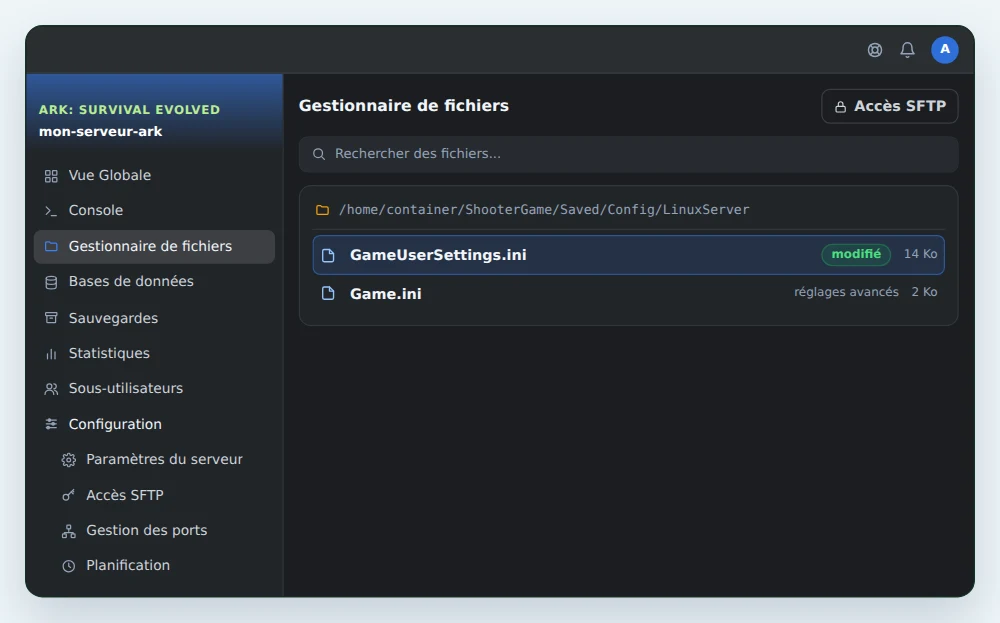
Exemple qui double l'expérience et la récolte, triple la vitesse d'apprivoisement et passe le serveur en PvE.
[ServerSettings]
XPMultiplier=2.0
HarvestAmountMultiplier=2.0
TamingSpeedMultiplier=3.0
serverPVE=True
Le serveur est en PvP par défaut. La ligne serverPVE=True le passe en PvE. Le nom du serveur et les mots de passe se règlent dans les variables de OuiPanel, qui passent devant ce fichier.
💡 Faites une sauvegarde depuis la page Sauvegardes de OuiPanel avant de modifier vos réglages.
❓ Problèmes fréquents
Mon serveur n'apparaît pas dans la liste
À la première installation, attendez 10 à 15 minutes, le temps que le jeu se télécharge. Vérifiez ensuite que la console affiche advertising for join. Si le serveur reste absent, ouvrez un ticket, notre support vous aide à le rejoindre.
Le mot de passe admin est refusé
Recopiez-le exactement depuis Admin Password, sans espace. Si vous venez de le changer, redémarrez le serveur pour qu'il soit pris en compte.
Mes changements de GameUserSettings.ini ont disparu
Le fichier a été modifié serveur allumé, et le jeu l'a réécrit à l'arrêt. Arrêtez le serveur, refaites la modification, enregistrez, puis démarrez.
La carte ne change pas
Le nom dans Server Map doit être écrit exactement comme dans la liste, par exemple ScorchedEarth_P et non ScorchedEarth. Sauvegardez, puis redémarrez.
➡️ Et ensuite
Pour toutes les commandes d'administration, lisez le guide complet des commandes ARK: Survival Evolved. Pour ouvrir les fichiers du serveur depuis votre ordinateur, ou importer une sauvegarde dans ShooterGame/Saved/SavedArks, lisez Comment se connecter en SFTP avec FileZilla.
🚀 Pas encore de serveur ?
OuiHeberg, hébergeur ARK, vous propose un serveur ARK: Survival Evolved jusqu'à 70 joueurs, avec l'anti-DDoS, l'accès SFTP et des sauvegardes à la demande ou planifiées.
Besoin d'un serveur ARK ?
Location de serveur ARK: Survival Evolved dès 5,99 €/mois, jusqu'à 70 joueurs, avec le nom, la carte et les mots de passe réglés depuis le panel, l'import de votre monde par SFTP et l'anti-DDoS inclus.