
 Espace client
Héberger plusieurs sites sur un VPS avec Nginx (2026)
Avec Nginx, un seul VPS Linux peut héberger plusieurs sites, chacun sous son propre nom de domaine. Ce guide donne à chaque site son vhost, son pool PHP-FPM, sa base MariaDB et son certificat HTTPS, puis sauvegarde l'ensemble. Il part de la pile du guide Installer Nginx et PHP-FPM sur un VPS Linux. Cette pile doit être en place sous Debian ou Ubuntu, avec un accès root ou sudo.
Préparer le serveur
Héberger plusieurs sites demande un peu de préparation. Chaque site actif consomme de la mémoire pour PHP, la base de données et le cache. Les sites doivent rester séparés les uns des autres, et leurs sauvegardes se prévoient dès le départ. Le serveur doit aussi être sécurisé, comme l'explique le guide Sécuriser un VPS Linux.
Repérer la version de PHP
Les commandes de ce guide portent le numéro de version de PHP, dans les chemins et dans le nom du service. Chaque système fournit sa propre version.
| Système | PHP fourni | Service | Dossier des pools |
|---|---|---|---|
| Debian 12 | 8.2 | php8.2-fpm | /etc/php/8.2/fpm/pool.d/ |
| Debian 13 | 8.4 | php8.4-fpm | /etc/php/8.4/fpm/pool.d/ |
| Ubuntu 22.04 | 8.1 | php8.1-fpm | /etc/php/8.1/fpm/pool.d/ |
| Ubuntu 24.04 | 8.3 | php8.3-fpm | /etc/php/8.3/fpm/pool.d/ |
Les exemples utilisent PHP 8.4, celui de Debian 13. Sur un autre système, remplacez 8.4 par votre version. Vérifiez-la sur le serveur.
php -v
ls /etc/php/
La page Supported Versions de php.net donne la durée de support de chaque version. PHP 8.1, celui d'Ubuntu 22.04, n'y figure plus depuis le 31 décembre 2025. La section sur les deux versions de PHP, plus bas, montre comment en installer une plus récente.
Installer MariaDB
Le guide Installer Nginx et PHP-FPM n'installe pas de base de données. Installez MariaDB, puis lancez son script de sécurisation et acceptez les réponses proposées.
sudo apt install mariadb-server -y
sudo mariadb-secure-installation
L'extension php8.4-mysql, installée avec PHP dans ce même guide, permet aux sites de s'y connecter.
Faire pointer les domaines vers le VPS
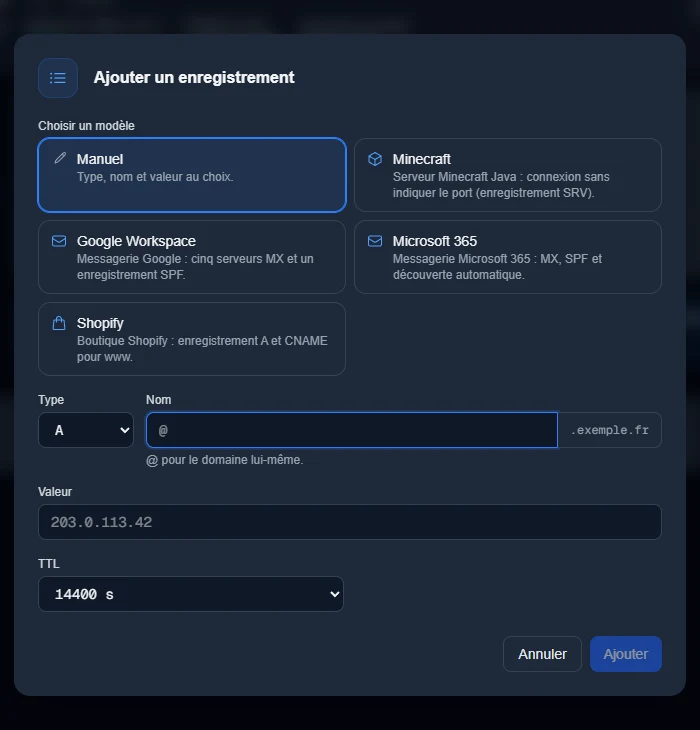
Chaque domaine a besoin d'un enregistrement A vers l'IP principale du VPS, pour le domaine lui-même et pour www. Faites-le tôt, car un changement DNS met du temps à se propager.
site-a.fr.        IN    A    203.0.113.10
www.site-a.fr.    IN    A    203.0.113.10
Si votre domaine est chez OuiHeberg, ouvrez l'onglet Zone DNS du domaine et cliquez sur Ajouter. Dans la fenêtre Ajouter un enregistrement, choisissez le Type A. Tapez @ dans Nom pour le domaine, ou www pour le sous-domaine, puis l'IP du VPS dans Valeur. Le guide Comment modifier la zone DNS de son domaine détaille chaque champ.
Si le VPS a une adresse IPv6, ajoutez aussi un enregistrement AAAA. Les vhosts de ce guide écoutent en IPv4 et en IPv6.
Créer un utilisateur et un dossier par site
Chaque site reçoit un utilisateur système, sans shell ni mot de passe. PHP exécutera le code du site sous ce compte.
sudo useradd -r -s /usr/sbin/nologin site-a
sudo useradd -r -s /usr/sbin/nologin site-b
sudo useradd -r -s /usr/sbin/nologin site-c
Créez ensuite un dossier par site sous /var/www/, nommé d'après le domaine. Avec cette règle, les configurations et le script de sauvegarde restent faciles à lire.
/var/www/
    site-a.fr/
    site-b.fr/
    site-c.fr/
sudo mkdir -p /var/www/site-a.fr
sudo mkdir -p /var/www/site-b.fr
sudo mkdir -p /var/www/site-c.frDonnez chaque dossier à son utilisateur et fermez-le aux autres comptes. Nginx tourne sous www-data et doit lire les fichiers. Ajoutez donc www-data au groupe de chaque site.
# Chaque dossier appartient à l'utilisateur de son site
sudo chown -R site-a:site-a /var/www/site-a.fr
sudo chown -R site-b:site-b /var/www/site-b.fr
sudo chown -R site-c:site-c /var/www/site-c.fr

# Fermé aux autres comptes
sudo chmod 750 /var/www/site-a.fr
sudo chmod 750 /var/www/site-b.fr
sudo chmod 750 /var/www/site-c.fr

# Nginx (www-data) peut lire les fichiers de chaque site
sudo usermod -aG site-a www-data
sudo usermod -aG site-b www-data
sudo usermod -aG site-c www-data
Nginx tiendra compte de ces groupes à son prochain rechargement. Si vous déposez des fichiers en root, rendez-les ensuite à l'utilisateur du site avec la même commande chown.
www-datalit ainsi les fichiers de tous les sites. La séparation porte sur PHP, car le code d'un site ne peut pas lire les dossiers des autres. Pour aller plus loin, il faut des conteneurs ou des VPS distincts.
Créer un vhost Nginx par site
Chaque site a son propre fichier dans /etc/nginx/sites-available/. Un fichier par site se lit, se débogue et se désactive plus facilement qu'un fichier unique.
Écrire le fichier du site
sudo nano /etc/nginx/sites-available/site-a.frCollez cette configuration pour le premier site.
server {
    listen 80;
    listen [::]:80;
    server_name site-a.fr www.site-a.fr;
    root /var/www/site-a.fr;
    index index.php index.html;

    # Journaux propres au site
    access_log /var/log/nginx/site-a.fr.access.log;
    error_log /var/log/nginx/site-a.fr.error.log;

    location / {
        try_files $uri $uri/ /index.php?$query_string;
    }

    # PHP passe par le pool du site
    location ~ \.php$ {
        include snippets/fastcgi-php.conf;
        fastcgi_pass unix:/run/php/site-a.sock;
        fastcgi_param SCRIPT_FILENAME $document_root$fastcgi_script_name;
        include fastcgi_params;
    }

    # Fichiers sensibles
    location ~ /\.(ht|git|env) {
        deny all;
    }
}
Répétez l'opération pour chaque site, en changeant le domaine, le dossier, les journaux et le socket (site-b.sock, site-c.sock). Les erreurs PHP d'un site arrivent dans son propre journal, ici /var/log/nginx/site-a.fr.error.log.
Le socket site-a.sock n'existe pas encore. Il naîtra avec le pool PHP-FPM, à la section suivante. nginx -t ne vérifie pas sa présence, mais le site renverra une erreur 502 tant que son pool manque.
Activer les sites
sudo ln -s /etc/nginx/sites-available/site-a.fr /etc/nginx/sites-enabled/
sudo ln -s /etc/nginx/sites-available/site-b.fr /etc/nginx/sites-enabled/
sudo ln -s /etc/nginx/sites-available/site-c.fr /etc/nginx/sites-enabled/
Retirez le site par défaut s'il est encore actif. Le vhost par défaut de la section « Refuser les requêtes sans site connu » le remplacera. Testez toujours la configuration avant de recharger Nginx.
sudo rm -f /etc/nginx/sites-enabled/default
sudo nginx -t
sudo systemctl reload nginx
La documentation de Nginx décrit la directive server_name, qui relie un domaine à son vhost.
Créer un pool PHP-FPM par site
Sans pool dédié, tous les sites tournent sous le même utilisateur, souvent www-data. Un site piraté peut alors lire les fichiers des autres, comme un .env, un wp-config.php ou des clés d'API. Un pool par site change trois choses.
Chaque site s'exécute sous son propre utilisateur.
Chaque site a son plafond de processus. Un pic de trafic sur l'un ne prive pas les autres de PHP.
Les processus portent le nom du site, ce qui aide à repérer celui qui pose problème.
Pour vos propres projets, un pool unique peut suffire. Pour des sites de clients ou de tiers, prévoyez un pool par site. La documentation de PHP-FPM détaille chaque directive.
Écrire le fichier du pool
Partez du pool par défaut, copié sous le nom du site.
sudo cp /etc/php/8.4/fpm/pool.d/www.conf /etc/php/8.4/fpm/pool.d/site-a.conf
sudo nano /etc/php/8.4/fpm/pool.d/site-a.conf
Remplacez [www] par [site-a], puis réglez ces directives. Le socket porte le nom du site, et non celui de la version de PHP.
[site-a]
user = site-a
group = site-a
listen = /run/php/site-a.sock
listen.owner = www-data
listen.group = www-data
pm = dynamic
pm.max_children = 5
pm.start_servers = 2
pm.min_spare_servers = 1
pm.max_spare_servers = 3
Faites de même pour site-b.conf et site-c.conf, avec leur nom de pool, leur utilisateur et leur socket. Les valeurs pm.* se règlent site par site, comme l'explique la section sur la mémoire.
Retirer le pool par défaut
Une fois que chaque site a son pool, le pool www ne sert plus. Vérifiez d'abord qu'aucun site actif n'utilise encore son socket. La première commande ne doit rien afficher.
grep -R "php8.4-fpm.sock" /etc/nginx/sites-enabled/
sudo mv /etc/php/8.4/fpm/pool.d/www.conf /etc/php/8.4/fpm/pool.d/www.conf.disabled
Un site qui pointe encore vers
php8.4-fpm.sockrenverrait une erreur 502 après ce changement.
Testez la configuration de PHP-FPM, redémarrez le service, puis vérifiez les sockets. Le dossier /run/php/ doit contenir site-a.sock, site-b.sock et site-c.sock.
sudo php-fpm8.4 -t
sudo systemctl restart php8.4-fpm
ls -l /run/php/
Tester un site
Ce test ne demande pas que le domaine pointe déjà vers le VPS. Créez une page qui affiche l'utilisateur et la version de PHP, appelez-la depuis le serveur, puis supprimez-la.
echo '<?php echo posix_getpwuid(posix_geteuid())["name"], " ", PHP_VERSION, "\n";' | sudo -u site-a tee /var/www/site-a.fr/index.php
curl -H "Host: site-a.fr" http://127.0.0.1/
sudo rm /var/www/site-a.fr/index.php
La réponse commence par site-a, suivi de la version de PHP. Un autre nom d'utilisateur signale un vhost qui pointe vers le mauvais socket.
Refuser les requêtes sans site connu
Une requête dont le domaine ne correspond à aucun server_name n'est pas rejetée. Nginx la confie au serveur par défaut du port. Sans réglage, c'est le premier vhost chargé, et les fichiers de sites-enabled se chargent par ordre alphabétique. Une visite sur l'IP du VPS, ou sur un domaine qui pointe vers lui par erreur, affiche donc l'un de vos sites. La page How nginx processes a request décrit ce fonctionnement.
Un vhost par défaut règle le problème. Il répond par le code 444, propre à Nginx, qui ferme la connexion sans rien envoyer.
Écrire le vhost par défaut
sudo nano /etc/nginx/sites-available/default-catchallserver {
listen 80 default_server;
listen [::]:80 default_server;
listen 443 ssl default_server;
listen [::]:443 ssl default_server;
server_name _;
# Refuse les connexions HTTPS sans présenter de certificat
ssl_reject_handshake on;
return 444;
}La directive ssl_reject_handshake refuse aussi les connexions HTTPS, sans certificat à fournir. Elle existe depuis Nginx 1.19.4, donc sur Debian 12 et 13 et sur Ubuntu 24.04.
Ubuntu 22.04 fournit Nginx 1.18, qui ne la connaît pas. Créez alors un certificat autosigné, puisque Certbot ne peut pas en émettre un pour _.
sudo mkdir -p /etc/nginx/ssl
sudo openssl req -x509 -nodes -days 3650 -newkey rsa:2048 \
  -keyout /etc/nginx/ssl/self-signed.key \
  -out /etc/nginx/ssl/self-signed.crt \
  -subj "/CN=localhost"
Dans le vhost par défaut, remplacez ensuite la ligne ssl_reject_handshake on; par ces deux lignes.
    # Certificat autosigné pour absorber les requêtes HTTPS non reconnues
    ssl_certificate /etc/nginx/ssl/self-signed.crt;
    ssl_certificate_key /etc/nginx/ssl/self-signed.key;
Activer le vhost par défaut
sudo ln -s /etc/nginx/sites-available/default-catchall /etc/nginx/sites-enabled/
sudo nginx -t && sudo systemctl reload nginx
Une visite sur l'IP du VPS ne reçoit plus de réponse. Les robots qui parcourent les adresses IP n'apprennent rien de vos sites.
Créer une base MariaDB par site
Donnez à chaque site sa base et son utilisateur MariaDB. Un utilisateur commun à plusieurs sites ouvrirait toutes les bases au moindre site piraté.
sudo mariadb -u root-- Site A
CREATE DATABASE site_a_db CHARACTER SET utf8mb4 COLLATE utf8mb4_unicode_ci;
CREATE USER 'site_a_user'@'localhost' IDENTIFIED BY 'mot_de_passe_fort_a';
GRANT ALL PRIVILEGES ON site_a_db.* TO 'site_a_user'@'localhost';
-- Site B
CREATE DATABASE site_b_db CHARACTER SET utf8mb4 COLLATE utf8mb4_unicode_ci;
CREATE USER 'site_b_user'@'localhost' IDENTIFIED BY 'mot_de_passe_fort_b';
GRANT ALL PRIVILEGES ON site_b_db.* TO 'site_b_user'@'localhost';
FLUSH PRIVILEGES;
EXIT;Répétez le bloc pour chaque site. Chaque site se connecte ensuite à localhost avec ses propres identifiants.
Remplacez chaque mot de passe d'exemple par une valeur forte. La commande
openssl rand -base64 24en génère une.
Activer HTTPS sur chaque domaine
Certbot gère le certificat de chaque domaine à part. Il s'installe comme dans le guide Installer Nginx et PHP-FPM. Les domaines doivent déjà pointer vers le VPS, et les ports 80 et 443 doivent être ouverts. Le guide Comment configurer le pare-feu UFW sur Ubuntu ou Debian explique ces règles.
sudo certbot --nginx -d site-a.fr -d www.site-a.fr
sudo certbot --nginx -d site-b.fr -d www.site-b.fr
sudo certbot --nginx -d site-c.fr -d www.site-c.fr
Certbot ajoute à chaque vhost le bloc HTTPS et la redirection depuis HTTP. Il demande une adresse e-mail lors de la première demande.
Le renouvellement passe par un timer systemd installé avec Certbot. Listez les certificats, vérifiez le timer, puis testez le renouvellement à blanc.
sudo certbot certificates
sudo systemctl status certbot.timer
sudo certbot renew --dry-run
Le guide Comment installer un certificat Let's Encrypt avec Certbot couvre le renouvellement, les certificats wildcard et les erreurs courantes.
Faire tourner deux versions de PHP
Chaque pool appartient à une version de PHP. Un ancien site peut donc rester en PHP 8.3 pendant que les autres passent en 8.4. Les dépôts de Debian et d'Ubuntu ne fournissent qu'une version. Pour en ajouter une autre, passez par le dépôt d'Ondřej Surý, qui publie les paquets PHP pour Debian et Ubuntu.
Ajouter le dépôt sur Debian 12 ou 13
Ces commandes suivent les instructions du dépôt.
sudo apt update
sudo apt install -y lsb-release ca-certificates curl
sudo curl -sSLo /tmp/debsuryorg-archive-keyring.deb https://packages.sury.org/debsuryorg-archive-keyring.deb
sudo dpkg -i /tmp/debsuryorg-archive-keyring.deb
sudo sh -c 'echo "deb [signed-by=/usr/share/keyrings/debsuryorg-archive-keyring.gpg] https://packages.sury.org/php/ $(lsb_release -sc) main" > /etc/apt/sources.list.d/php.list'
sudo apt update
Ajouter le dépôt sur Ubuntu 22.04 ou 24.04
Sur Ubuntu, le même dépôt s'ajoute sous forme de PPA.
sudo apt install -y software-properties-common
sudo add-apt-repository ppa:ondrej/php -y
sudo apt update
Une fois le dépôt ajouté, les mises à jour remplacent aussi les paquets PHP du système par ceux du dépôt.
Installer une autre version et y passer un site
Installez les deux versions. Ajoutez pour chacune les extensions dont vos sites ont besoin, en changeant le numéro (php8.3-mysql, php8.3-mbstring). Le guide Installer Nginx et PHP-FPM en donne la liste.
sudo apt install php8.3-fpm php8.4-fpm -yChaque version a son dossier de pools et son service. Pour passer site-b en PHP 8.3, déplacez son pool et retirez le pool par défaut de 8.3. Redémarrez ensuite les deux services, l'un après l'autre.
# Le pool de site-b passe en PHP 8.3
sudo mv /etc/php/8.4/fpm/pool.d/site-b.conf /etc/php/8.3/fpm/pool.d/

# Pool par défaut de PHP 8.3, inutile ici
sudo mv /etc/php/8.3/fpm/pool.d/www.conf /etc/php/8.3/fpm/pool.d/www.conf.disabled

# Un service après l'autre
sudo systemctl restart php8.4-fpm
sudo systemctl restart php8.3-fpm
Le socket garde son nom, site-b.sock. Le vhost du site ne change donc pas. Dans le terminal, la commande php reste liée à une seule version. Pour les tâches cron ou Composer d'un site, appelez directement php8.3 ou php8.4.
Dimensionner la mémoire
Le nombre de sites qu'un VPS supporte dépend de leur trafic, de leur CMS et de leurs extensions. Voici quelques ordres de grandeur.
Un site WordPress avec OPcache et peu de visiteurs simultanés consomme de 128 à 256 Mo de RAM.
Un site statique ou une application légère consomme nettement moins.
Une boutique WooCommerce fréquentée, ou un site chargé d'extensions lourdes, peut dépasser 512 Mo.
Avec 4 Go de RAM, il est raisonnable d'héberger plusieurs sites à faible trafic. Laissez toujours une marge pour le système, MariaDB et les pics imprévus. Après la mise en ligne, mesurez la consommation réelle.
free -h
ps -C php-fpm8.4 -o user,rss,cmd --sort=user
La colonne RSS donne la mémoire de chaque processus PHP en kilo-octets, et la colonne USER le site concerné. Multipliez la moyenne d'un site par son pm.max_children pour connaître son plafond. Ajustez ensuite cette valeur dans son pool.
Un pool plafonne son site. Un pic de trafic ou une erreur PHP sur un site n'épuise donc pas les processus des autres. MariaDB, en revanche, sert tous les sites. S'il sature, tous ralentissent. Surveillez ses connexions.
sudo mariadb -e "SHOW PROCESSLIST;"Ajouter ou désactiver un site
Ajouter un site
Un nouveau site ne touche pas aux sites en place. Reprenez les sections de ce guide dans l'ordre.
Faites pointer le domaine vers le VPS.
Créez l'utilisateur et le dossier du site.
Écrivez son vhost et activez-le.
Créez son pool PHP-FPM, puis rechargez PHP-FPM avec
sudo systemctl reload php8.4-fpm.Créez sa base MariaDB.
Demandez son certificat avec Certbot.
Le script de sauvegarde de la section suivante prend le nouveau site en compte tout seul. Pour un site WordPress, suivez aussi le guide Comment héberger WordPress sur un VPS Linux. Il ajoute OPcache et la taille des envois, sans changer les pools. Pour un site qui quitte un hébergement mutualisé, suivez le guide Migrer un site d'un hébergement mutualisé vers un VPS. Il couvre la copie des fichiers, l'export de la base et les tests avant la bascule DNS.
Désactiver un site
Retirez son lien dans sites-enabled, puis rechargez Nginx.
sudo rm /etc/nginx/sites-enabled/site-a.fr
sudo nginx -t && sudo systemctl reload nginx
Le fichier reste dans sites-available, et le vhost par défaut répond désormais à la place du site. Pour le réactiver, recréez le lien avec ln -s, comme à l'activation.
Sauvegarder tous les sites
Avec plusieurs sites, automatisez les sauvegardes dès le départ. Un seul script parcourt les dossiers de /var/www/ et les bases MariaDB.
Écrire le script de sauvegarde
sudo nano /usr/local/bin/backup-sites.sh#!/bin/bash
BACKUP_DIR="/root/backups"
DATE=$(date +%F)
mkdir -p "$BACKUP_DIR"
chmod 700 "$BACKUP_DIR"
# Fichiers de chaque site
for SITE in /var/www/*/; do
SITE_NAME=$(basename "$SITE")
tar -czf "$BACKUP_DIR/${SITE_NAME}-files-${DATE}.tar.gz" -C /var/www "$SITE_NAME"
done
# Toutes les bases, sauf les bases internes de MariaDB
for DB in $(mariadb -N -e "SHOW DATABASES" | grep -Ev '^(information_schema|performance_schema|mysql|sys)$'); do
mariadb-dump --single-transaction "$DB" | gzip > "$BACKUP_DIR/${DB}-${DATE}.sql.gz"
done
# Supprimer les sauvegardes de plus de 7 jours
find "$BACKUP_DIR" -type f -mtime +7 -deleteLe script archive chaque dossier de site et exporte chaque base, sauf les bases internes de MariaDB. Il efface les sauvegardes de plus de 7 jours. Un nouveau site entre donc dans la sauvegarde sans retoucher le script.
Rendez-le exécutable et lancez-le une fois pour le tester. Ouvrez ensuite la crontab de root.
sudo chmod +x /usr/local/bin/backup-sites.sh
sudo /usr/local/bin/backup-sites.sh
sudo ls -l /root/backups/
sudo crontab -e
Ajoutez cette ligne en fin de fichier.
# Sauvegarde quotidienne à 3 h du matin
0 3 * * * /usr/local/bin/backup-sites.sh
Restaurer un site
Remplacez la date par celle de la sauvegarde voulue. La première commande remet les fichiers du site, la deuxième recharge sa base.
sudo tar -xzf /root/backups/site-a.fr-files-2026-11-04.tar.gz -C /var/www
sudo gunzip -c /root/backups/site_a_db-2026-11-04.sql.gz | sudo mariadb site_a_db
Garder une copie hors du VPS
Ces sauvegardes restent sur le VPS. Elles ne protègent ni d'une panne du serveur ni d'un piratage. Envoyez-en une copie ailleurs, par exemple avec le guide Comment utiliser Rclone sur un VPS Linux. La sauvegarde automatique du VPS entier est une option payante, présentée dans le guide Comment activer la sauvegarde automatique d'un VPS.
Besoin d'aide ?
Ouvrez un ticket depuis Tickets › Ouvrir un ticket, ou depuis la tuile Contacter le support en bas de la fiche du VPS. Vous pouvez aussi poser votre question sur le Discord de OuiHeberg.
Accès root, choix de la distribution et gestion depuis l'espace client OuiHeberg.
Voir les offres →