
 Espace client
Serveur Satisfactory : créer et configurer votre serveur multijoueur
Satisfactory est avant tout un jeu de construction d'usines, mais c'est en multijoueur que l'expérience prend toute son ampleur. Coordonner une chaîne de production à plusieurs, se répartir les tâches entre extraction, logistique et automatisation, construire une méga-usine à 4 ou 8 joueurs : c'est un tout autre niveau de gameplay.
Pour jouer ensemble, deux options existent : le mode co-op intégré au jeu (un joueur héberge, les autres rejoignent) ou un serveur Satisfactory dédié qui tourne en permanence, indépendamment de la présence de l'hôte. Ce guide couvre la création, la configuration, les sauvegardes, les mods et l'optimisation d'un satisfactory dedicated server pour le multijoueur.
Pourquoi un serveur dédié Satisfactory ?
Serveur dédié vs co-op : les différences
Le mode co-op de Satisfactory est simple : un joueur lance sa partie, ouvre la session, et les autres rejoignent via Steam ou le menu multijoueur. C'est rapide à mettre en place, mais ça a un inconvénient majeur : quand l'hôte se déconnecte, tout le monde est éjecté et la production s'arrête.
Un serveur Satisfactory dédié résout ce problème. Le satisfactory server tourne sur une machine séparée, 24h/24 si vous le souhaitez, et les joueurs se connectent et se déconnectent librement sans interrompre la partie. L'usine continue de produire même quand personne n'est en ligne (si la pause automatique est désactivée), les sauvegardes sont gérées côté serveur, et les performances ne dépendent pas du PC de l'hôte.
Les autres avantages d'un serveur dédié : des sauvegardes automatiques fiables, la possibilité d'ajouter des mods côté serveur, un contrôle total sur les paramètres de jeu, et une latence stable pour tous les joueurs puisque le serveur est hébergé sur une infrastructure réseau optimisée.
Combien de joueurs maximum ?
Satisfactory supporte officiellement jusqu'à 4 joueurs en co-op et jusqu'à 16 joueurs sur un serveur dédié. En pratique, au-delà de 8 joueurs sur une même map avec une usine complexe, les performances peuvent se dégrader selon la taille de la base et la puissance du serveur.
Pour 2-4 joueurs, une offre 8 Go de RAM suffit largement. Pour 4-8 joueurs avec une usine mid-game, prévoyez 12 Go. Pour 8+ joueurs ou une méga-usine late-game avec des centaines de machines, 16 Go sont recommandés.
Créer un serveur Satisfactory avec OuiHeberg
Choisir une offre
Rendez-vous sur la page d'hébergement Satisfactory OuiHeberg. Sélectionnez une offre OuiBox avec au minimum 8 Go de RAM. Le système OuiBox vous permet de créer plusieurs serveurs de jeux dans la même box, vous pouvez donc héberger un serveur Satisfactory et un serveur Minecraft sur la même offre si vous le souhaitez.
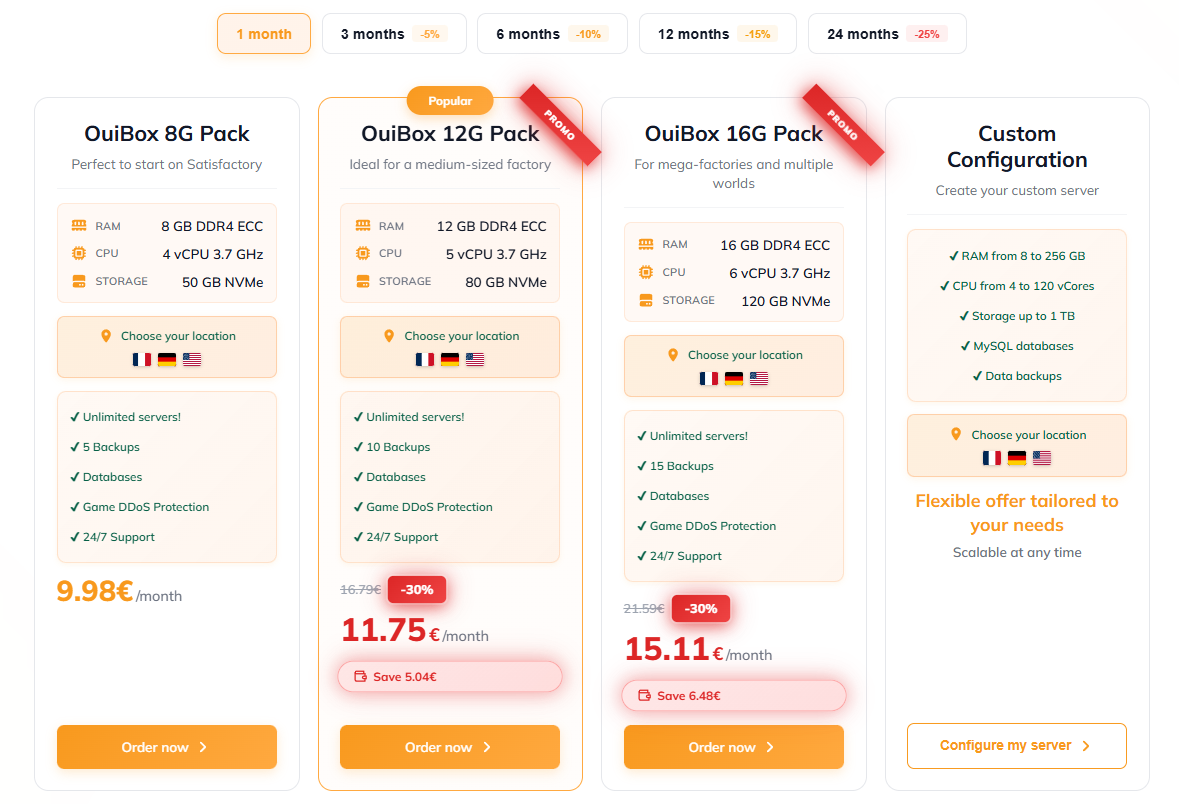 Après la commande, votre OuiBox est livrée en moins de 60 secondes. Vous recevez un accès à OuiPanel, le panneau de gestion de vos serveurs.
Configurer et lancer
Dans OuiPanel, créez un nouveau serveur de jeu et sélectionnez Satisfactory dans la liste des jeux disponibles. Le serveur est automatiquement installé avec la dernière version du Satisfactory Dedicated Server. Aucune manipulation manuelle n'est nécessaire : les fichiers du jeu, la configuration par défaut et les ports sont déployés automatiquement.
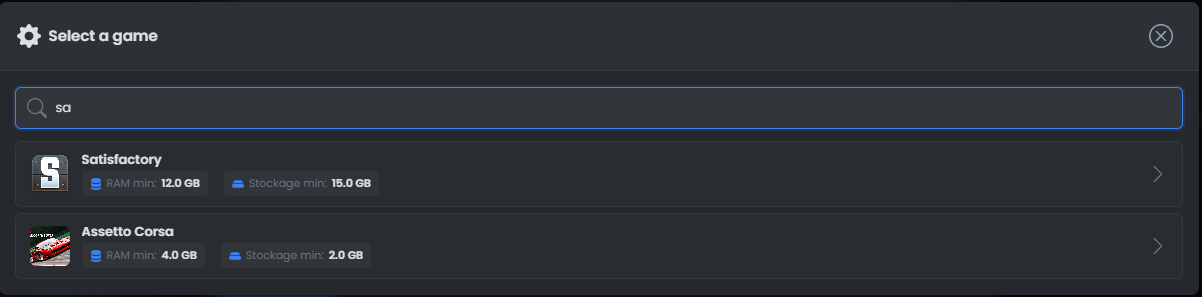 Une fois l'installation terminée, cliquez sur Démarrer dans la console OuiPanel. Le premier lancement prend quelques minutes car le serveur doit initialiser les fichiers de configuration et préparer la map. Surveillez la console : quand vous voyez un message confirmant que le serveur est prêt, vous pouvez vous connecter.
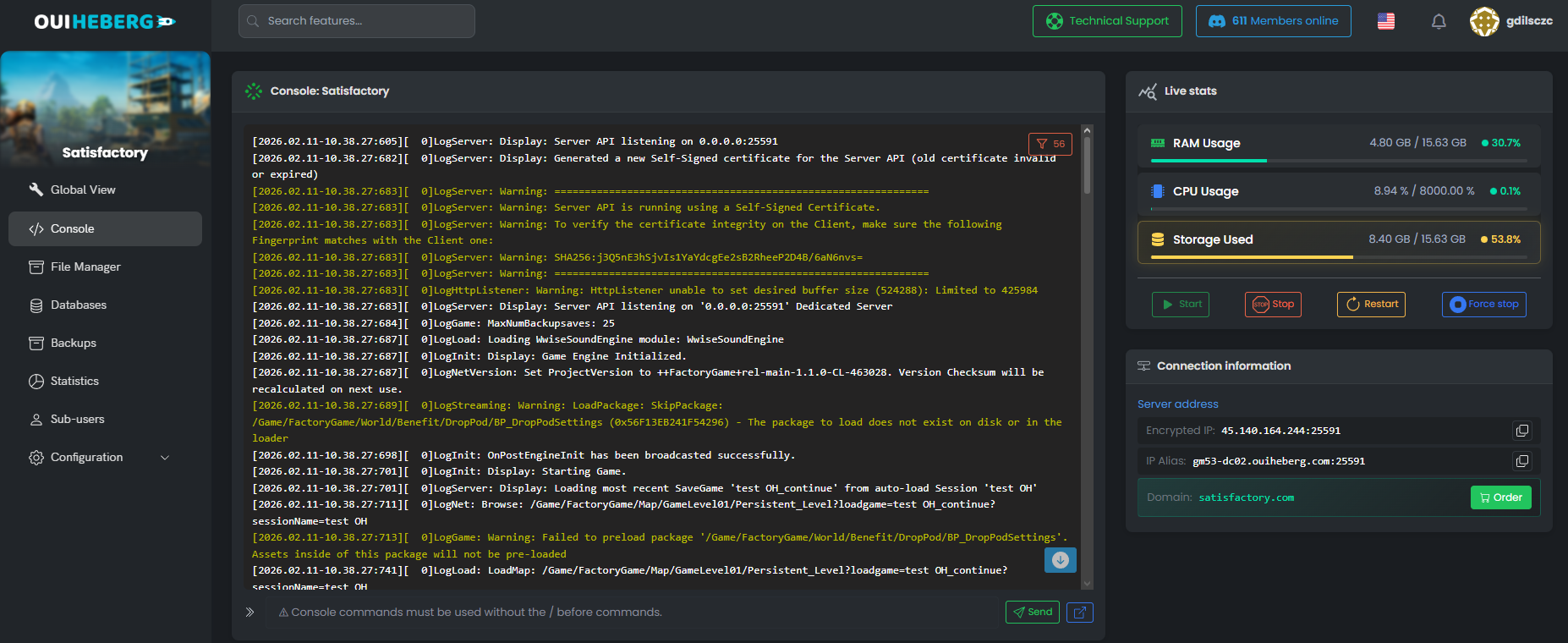 Se connecter au serveur
Lancez Satisfactory sur votre PC. Dans le menu principal, cliquez sur Gestionnaire de serveur (Server Manager). Ajoutez un nouveau serveur en entrant l'adresse IP et le port fournis dans OuiPanel. Lors de la première connexion, le jeu vous demandera de configurer un mot de passe administrateur et de créer ou charger une partie. Une fois la partie créée, les joueurs peuvent rejoindre en ajoutant le même serveur dans leur gestionnaire.
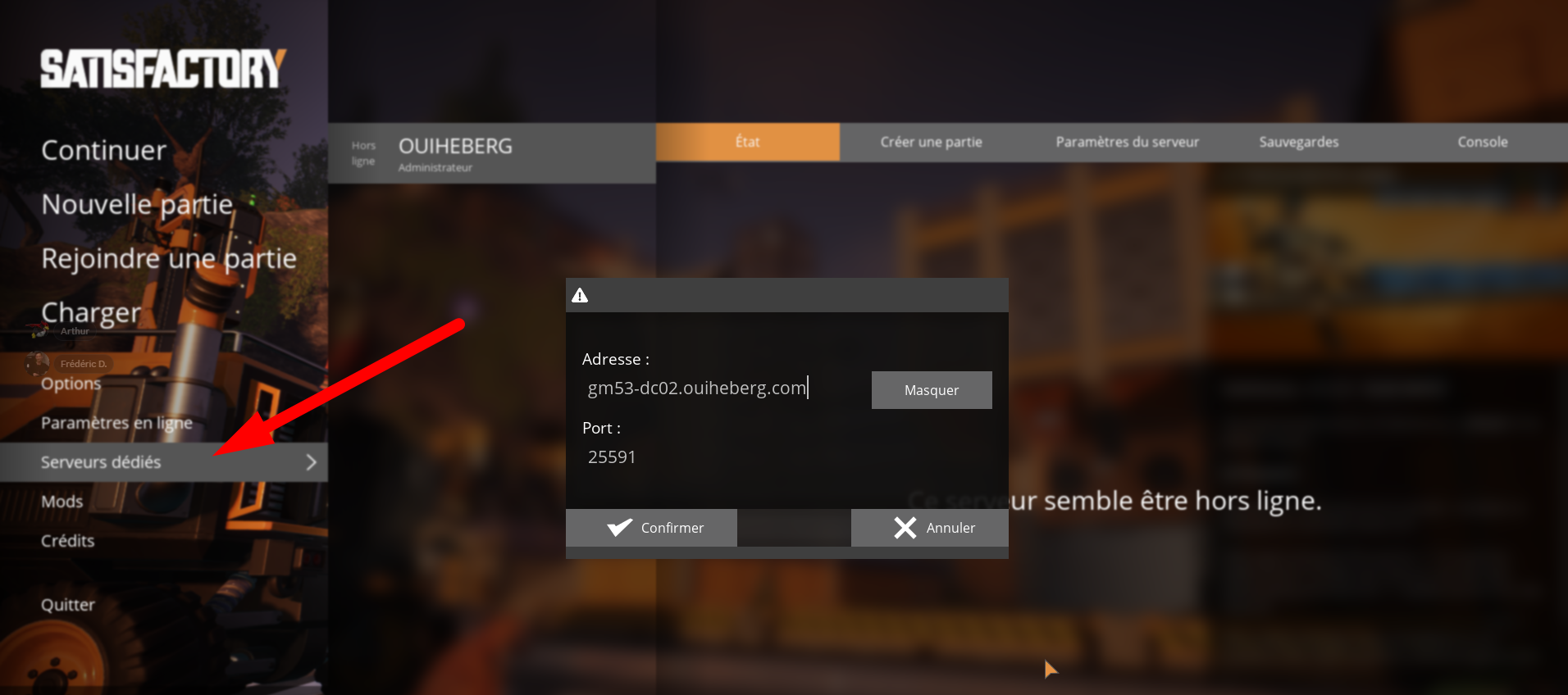 Vous pouvez aussi trouver votre serveur via le navigateur de serveurs Steam si vous l'avez rendu visible dans les paramètres.
Configurer les paramètres du serveur
La configuration de base se fait directement depuis le Gestionnaire de serveur en jeu ou depuis OuiPanel. Les paramètres les plus importants à ajuster sont les suivants.
Nom du serveur. Le nom qui apparaît dans le navigateur. Choisissez quelque chose de reconnaissable pour que vos amis vous trouvent facilement.
Mot de passe. Protège l'accès au serveur. Sans mot de passe, n'importe qui peut rejoindre si le serveur est visible publiquement.
Mot de passe administrateur. Distinct du mot de passe joueur, il donne accès aux commandes d'administration (sauvegarde, kick, configuration avancée).
Pause automatique. Par défaut, le serveur met la simulation en pause quand aucun joueur n'est connecté. Pour que votre usine tourne en permanence, désactivez cette option. Consultez notre guide pour désactiver la pause automatique pour un tuto détaillé.
Réseau. Le serveur écoute par défaut sur les ports 7777 (jeu), 15000 (query) et 15777 (beacon). Sur OuiPanel, ces ports sont configurés automatiquement.
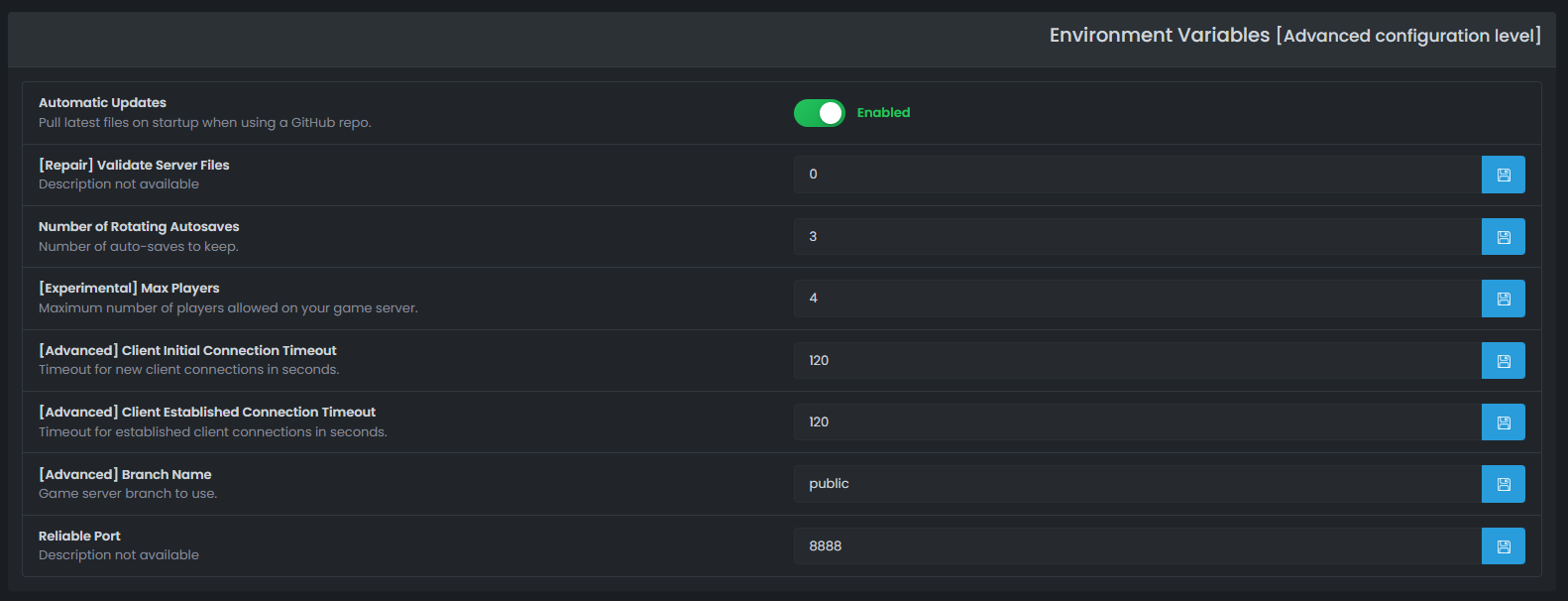 Les fichiers de configuration avancés se trouvent dans le dossier du serveur sous
 .config/Epic/FactoryGame/Saved/Config/LinuxServer/. Les fichiers Game.ini, Engine.ini et ServerSettings permettent de modifier des paramètres plus fins si nécessaire.
Gérer les sauvegardes
Sauvegardes automatiques
Satisfactory Dedicated Server crée des sauvegardes automatiques à intervalles réguliers (par défaut toutes les 5 minutes en jeu). Ces fichiers sont stockés sur le serveur dans le dossier SaveGames/. Sur OuiPanel, vous pouvez également configurer des sauvegardes planifiées de l'ensemble du serveur via le système de tâches, ce qui vous protège en cas de corruption de fichier ou d'erreur de manipulation.
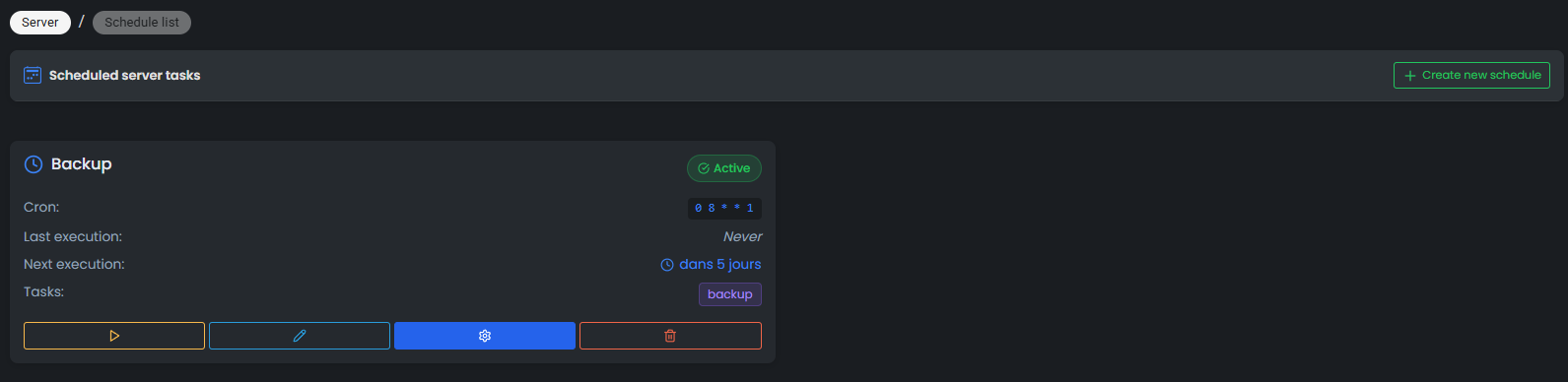
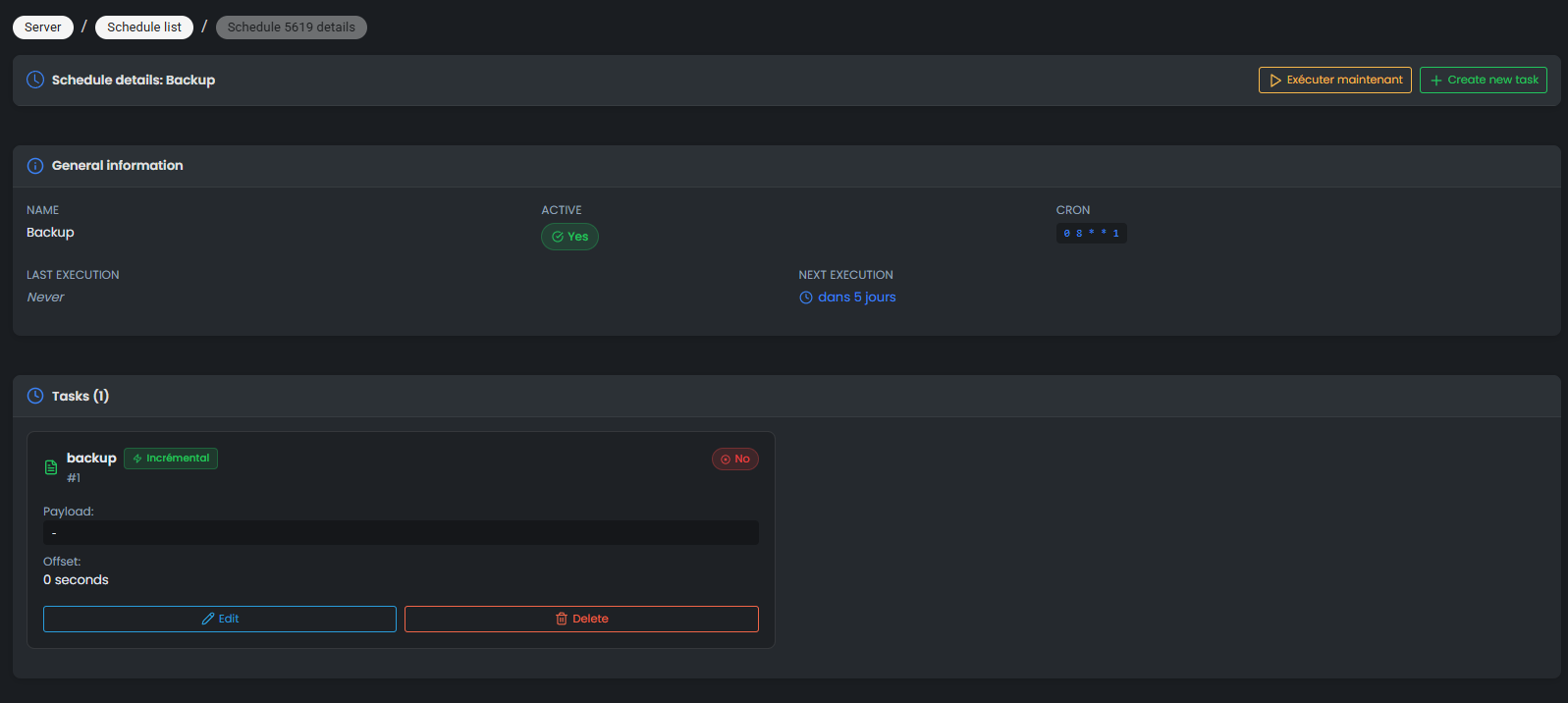 Le serveur conserve plusieurs sauvegardes en rotation : la sauvegarde actuelle, les autosaves récentes, et les sauvegardes manuelles que vous créez depuis le menu admin en jeu. Pensez à faire une sauvegarde manuelle avant toute opération risquée (mise à jour du jeu, ajout de mods, modification de config).
Restaurer une sauvegarde
Pour restaurer une sauvegarde, arrêtez le serveur dans OuiPanel. Accédez au Gestionnaire de fichiers et naviguez dans le dossier des sauvegardes. Identifiez le fichier .sav correspondant à la date souhaitée. Depuis le Gestionnaire de serveur en jeu (après redémarrage), sélectionnez la sauvegarde à charger. Le serveur reprendra exactement à l'état enregistré.
Si vous avez besoin de transférer une sauvegarde depuis votre PC vers le serveur (par exemple, migrer une partie solo vers le multijoueur), utilisez l'accès SFTP d'OuiPanel pour uploader votre fichier .sav dans le bon répertoire.
Ajouter des mods à Satisfactory
Satisfactory Mod Manager
La communauté Satisfactory dispose d'un écosystème de mods actif, géré principalement via Satisfactory Mod Manager (SMM). Cet outil s'installe sur votre PC et se connecte directement à votre serveur en SFTP pour déployer les mods automatiquement, sans avoir à copier des fichiers à la main.
L'installation est détaillée dans notre guide d'installation de mods Satisfactory avec SMM. En résumé : installez SMM, ajoutez votre serveur via les identifiants SFTP d'OuiPanel, activez les mods souhaités, et SMM les déploie sur le serveur. Redémarrez, et c'est prêt.
Les joueurs doivent aussi installer les mêmes mods côté client via SMM pour pouvoir se connecter.
Mods recommandés serveur
SMART! Outils de construction avancés : placement en grille, copie de structures, snapping amélioré. Indispensable pour les grandes constructions.
Refined Power. Ajoute de nouvelles sources d'énergie (panneaux solaires, éoliennes, réacteurs avancés) qui diversifient la gestion énergétique.
X3 Roads. Routes et fondations supplémentaires pour organiser vos bases de façon plus propre et esthétique.
Linear Motion. Ascenseurs et plateformes mobiles pour naviguer dans les constructions verticales.
Pak Utility Mod. Outils QoL : vol créatif, noclip, téléportation instantanée. Utile pour les admins qui doivent inspecter rapidement de grandes bases.
Pour partager des constructions entre joueurs, pensez aussi aux blueprints : notre guide d'importation de blueprints sur serveur explique la procédure.
Optimiser les performances
RAM recommandée
Satisfactory est un jeu particulièrement gourmand en mémoire, surtout en late-game quand votre usine compte des centaines de machines, de convoyeurs et de véhicules.
Début de partie (Tier 1-4, petite base). 8 Go de RAM suffisent pour 2-4 joueurs. Le serveur consomme environ 4-6 Go en fonctionnement.
Mid-game (Tier 5-7, usine structurée). 12 Go pour 4-8 joueurs. Les trains, les drones et les grandes chaînes de production augmentent sensiblement la consommation.
Late-game / méga-usines (Tier 8+, usine massive). 16 Go minimum pour 4+ joueurs. Les bases les plus ambitieuses (turbo-fuel, aluminium à grande échelle, production nucléaire) peuvent consommer 10-14 Go de RAM côté serveur.
Réduire le lag
Si votre serveur commence à montrer des signes de lag, plusieurs pistes sont à explorer.
Limitez les véhicules autonomes. Les trains et drones calculent des trajets en temps réel et consomment du CPU. Si vous en avez des dizaines, c'est probablement la première cause de lag.
Réduisez les convoyeurs visibles. Les convoyeurs transportant des items génèrent des calculs constants. Encapsulez-les dans des fondations fermées quand c'est possible : le serveur calcule quand même le transport, mais le rendu côté client est allégé.
Nettoyez les entités au sol. Les items tombés au sol s'accumulent et consomment des ressources. Vérifiez qu'il n'y a pas de surproduction qui déborde quelque part.
Désactivez les fonctionnalités inutiles. Si vous n'avez pas besoin que l'usine tourne hors-ligne, laissez la pause automatique activée, cela économise des ressources quand personne ne joue.
Mettez à jour le jeu. Coffee Stain Studios publie régulièrement des patchs d'optimisation. Assurez-vous que votre serveur et les clients sont à jour.
FAQ serveur Satisfactory
Satisfactory est-il disponible sur console ? Satisfactory est sorti en 1.0 sur PC (Steam et Epic Games Store) en septembre 2024. Aucune version console n'est officiellement annoncée pour l'instant.
Peut-on migrer une partie solo vers un serveur ? Oui. Copiez votre fichier de sauvegarde (.sav) depuis votre PC vers le dossier SaveGames du serveur via SFTP. Au prochain démarrage, la sauvegarde apparaît dans le Gestionnaire de serveur.
Les mods sont-ils compatibles avec le multijoueur ? Oui, à condition que tous les joueurs et le serveur aient exactement les mêmes mods installés. SMM facilite cette synchronisation.
Combien coûte un serveur Satisfactory ? Chez OuiHeberg, les offres OuiBox démarrent à quelques euros par mois et vous permettent de créer des serveurs pour Satisfactory et 32+ autres jeux sur la même box.
Héberger un serveur Satisfactory dédié transforme l'expérience multijoueur : usine active 24/7, sauvegardes fiables, mods partagés et performances stables. En quelques clics sur OuiPanel, votre serveur est prêt et vos amis peuvent rejoindre l'aventure.
Besoin d'un serveur Satisfactory ?
Découvrez nos offres d'hébergement Satisfactory dès 9,98 €/mois avec déploiement instantané.