
 Espace client
Introduction
SatisfactoryModManager (SMM) simplifie considérablement l'installation de mods sur votre serveur dédié. Plus besoin de transférer manuellement des fichiers : le logiciel se connecte directement à votre serveur via SFTP et gère tout automatiquement.
Prérequis
| Élément | Description |
|---|---|
| SatisfactoryModManager | Logiciel gratuit à installer sur votre PC |
| Identifiants SFTP | Disponibles sur votre panel OuiHeberg |
| Serveur Satisfactory | Déjà configuré et fonctionnel |
Étape 1 : Télécharger SatisfactoryModManager
Avant toute chose, installez SMM sur votre ordinateur. C'est lui qui pilotera l'ajout et la suppression des mods sur votre serveur.
-
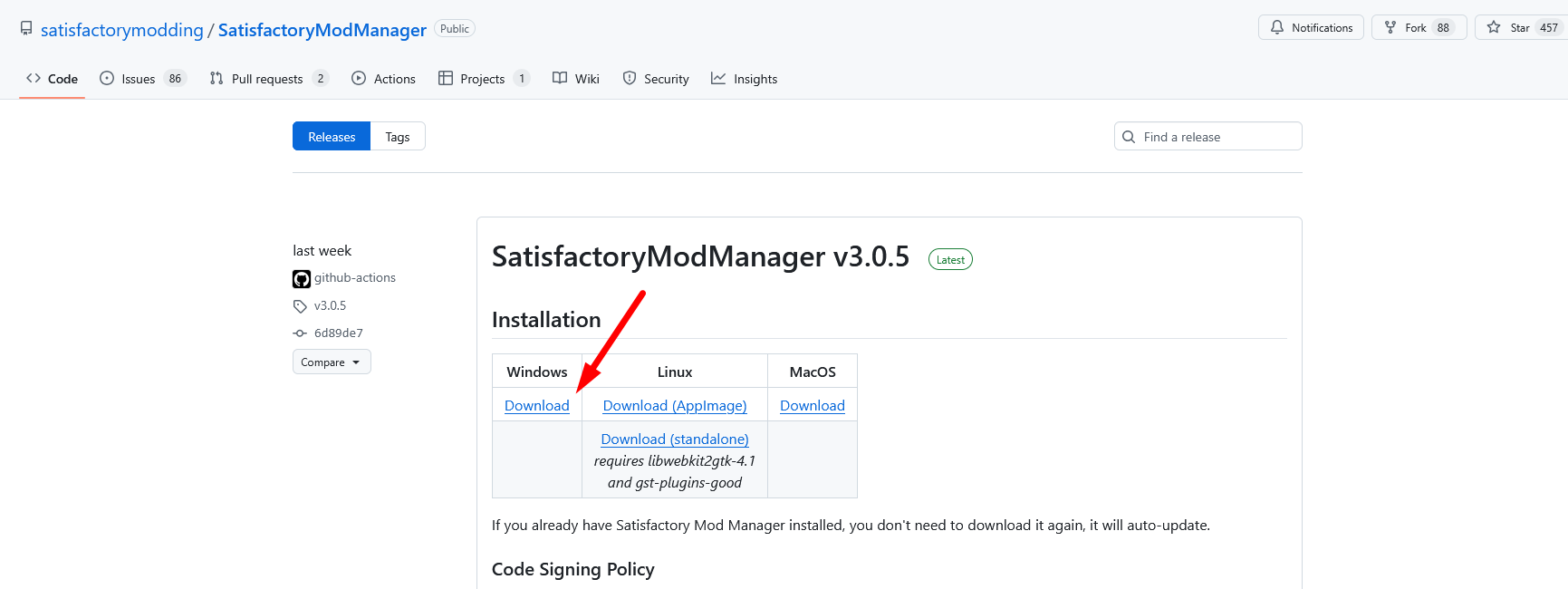
Accédez à la page officielle des releases GitHub :
https://github.com/satisfactorymodding/SatisfactoryModManager/releases -
Cliquez sur le bouton Download pour récupérer la dernière version
-
Lancez le fichier
SatisfactoryModManager-Setup.exetéléchargé -
Suivez les étapes d'installation
-
Au premier lancement, sélectionnez votre langue comme langue d'interface
Étape 2 : Récupérer vos identifiants SFTP
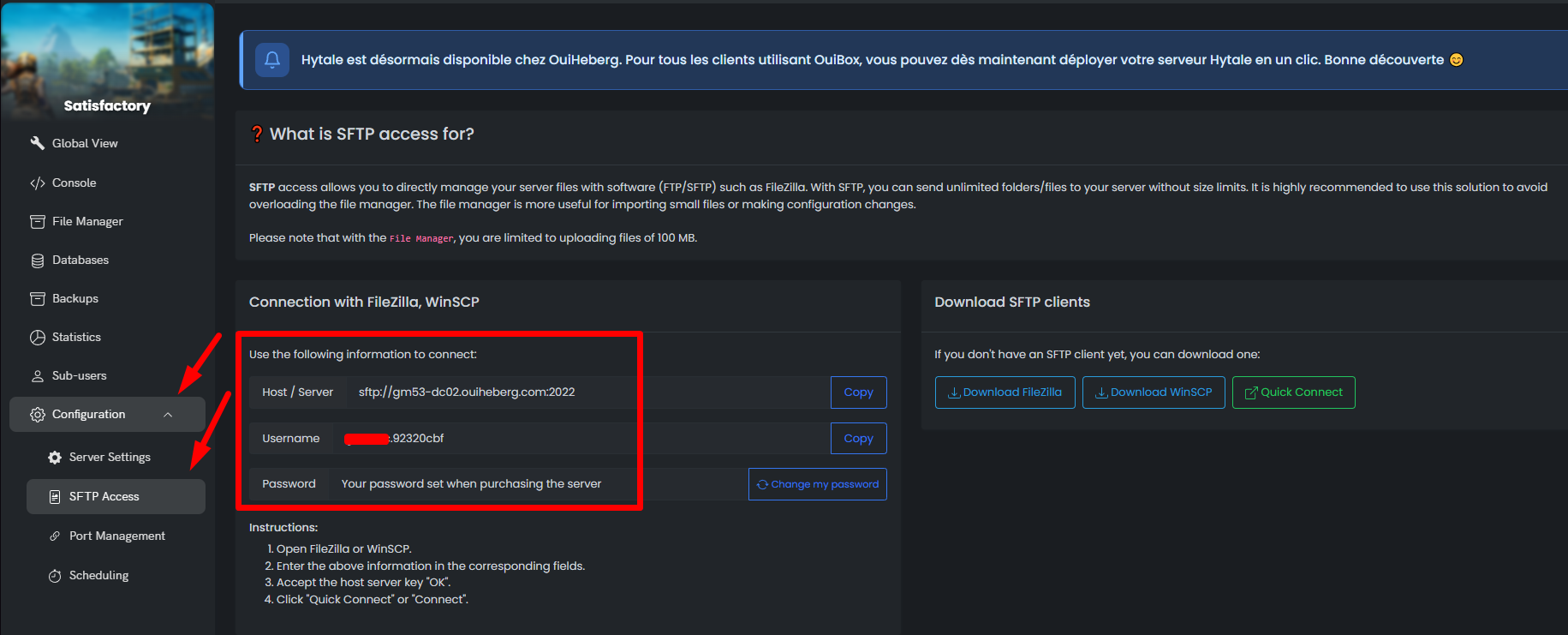
Vous aurez besoin de vos informations de connexion SFTP pour relier SMM à votre serveur.
- Connectez-vous à votre panel OuiHeberg
- Accédez à la section SFTP ou Accès de votre serveur
- Notez les informations suivantes :
| Information | Exemple |
|---|---|
| Hôte / Adresse | sftp.ouiheberg.com |
| Port | 2022 |
| Nom d'utilisateur | votre_identifiant |
| Mot de passe | votre_mot_de_passe |
🚨 Sécurité : Ne partagez jamais vos identifiants SFTP avec qui que ce soit.
Étape 3 : Connecter votre serveur à SMM
Maintenant que SMM est installé, reliez-le à votre serveur Satisfactory.
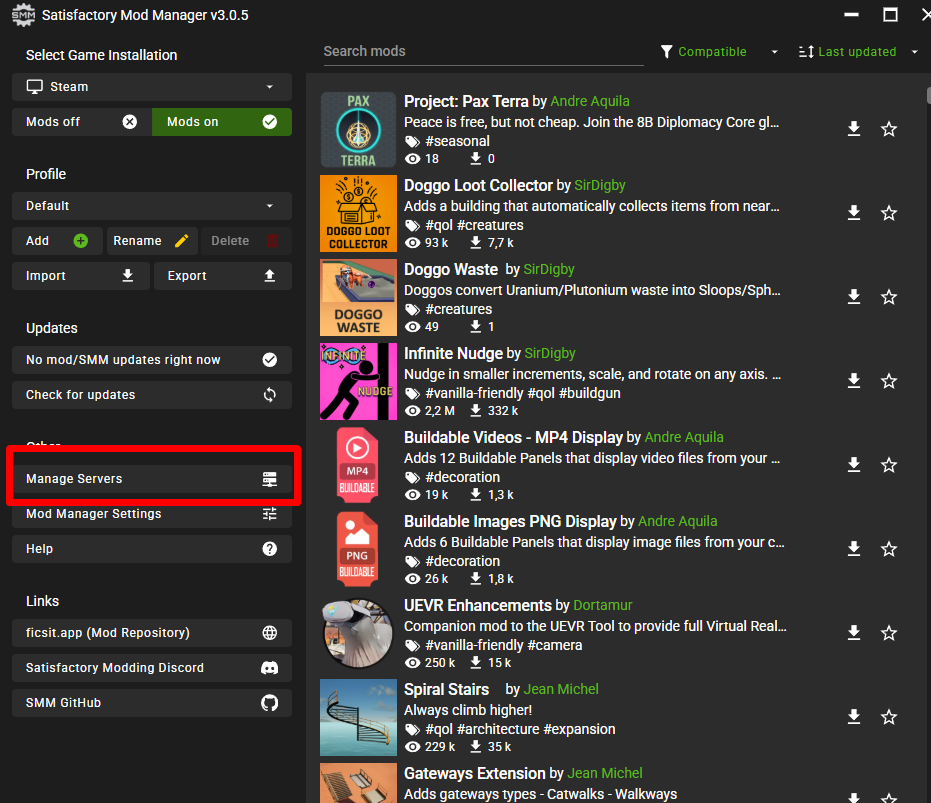
3.1 Ouvrir le gestionnaire de serveurs
- Dans SMM, cliquez sur Gérer les serveurs dans la barre de menu
3.2 Renseigner les identifiants SFTP
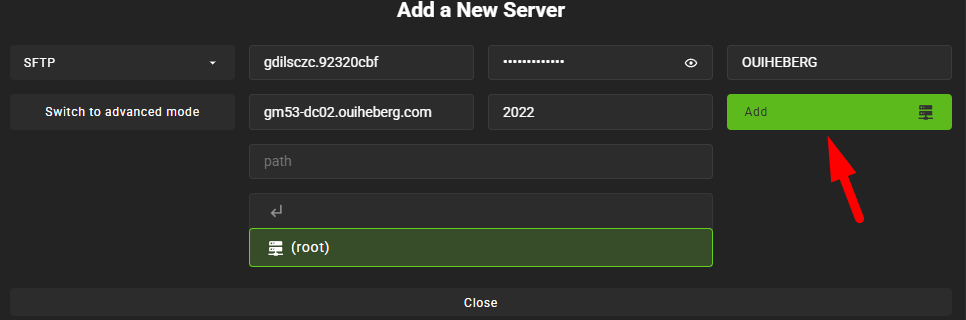
- Une fenêtre pop-up s'affiche
- Remplissez les champs avec vos identifiants SFTP récupérés précédemment
| Champ SMM | Valeur à entrer |
|---|---|
| Hôte | Adresse SFTP de votre panel |
| Port | Port SFTP (généralement 2022) |
| Utilisateur | Votre nom d'utilisateur SFTP |
| Mot de passe | Votre mot de passe SFTP |
3.3 Sélectionner le serveur actif
- En haut à gauche de SMM, ouvrez la liste déroulante
- Choisissez le serveur que vous venez d'ajouter
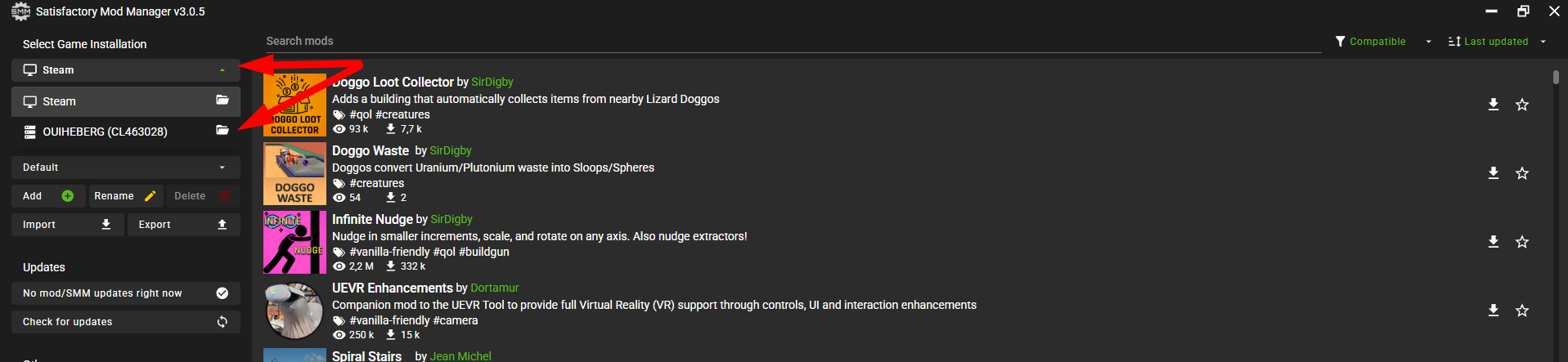
📝 Conseil : Si vous gérez plusieurs serveurs, attribuez-leur des noms distincts pour éviter toute confusion.
Étape 4 : Installer les mods
Votre serveur est connecté, il ne reste plus qu'à choisir vos mods.
4.1 Parcourir les mods disponibles
- Dans le panneau de droite, explorez la bibliothèque de mods
- Utilisez la barre de recherche pour trouver un mod spécifique
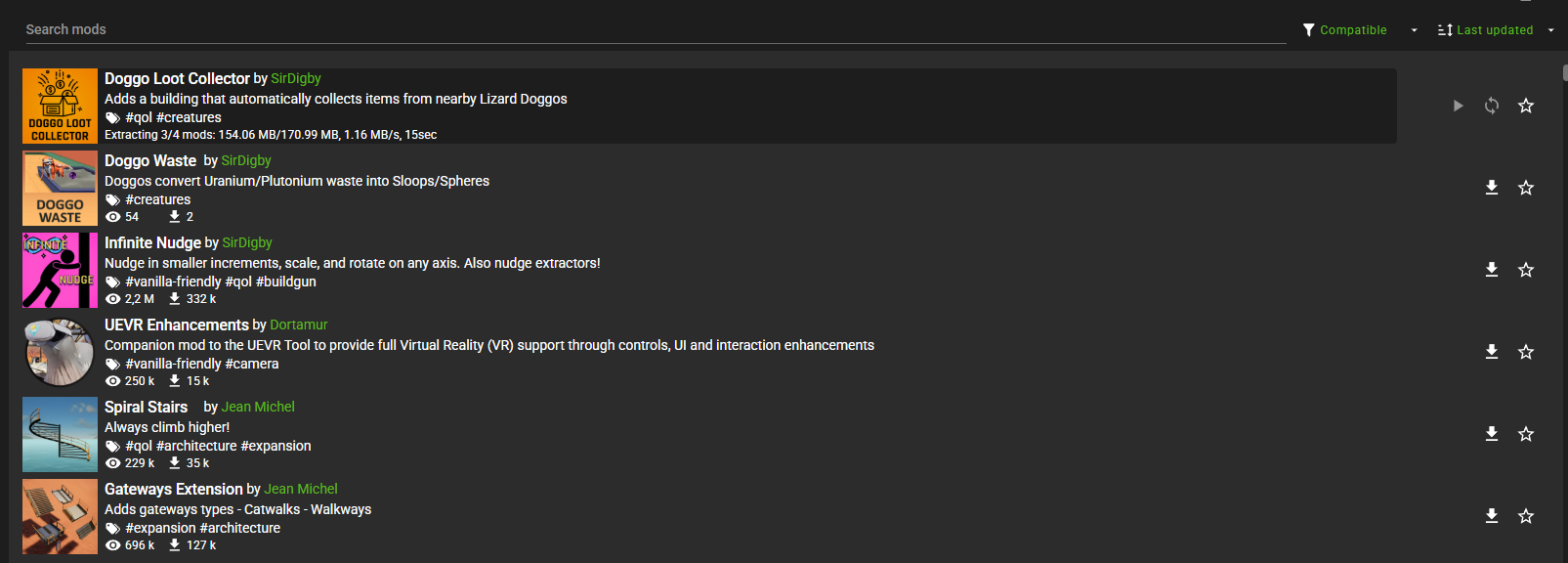 4.2 Activer les mods souhaités
- Cliquez sur le bouton d'activation à côté de chaque mod désiré
- SMM transfère automatiquement les fichiers sur votre serveur

| Action | Résultat |
|---|---|
| Activer un mod | Les fichiers sont copiés sur le serveur |
| Désactiver un mod | Les fichiers sont supprimés du serveur |
4.3 Redémarrer le serveur
- Une fois vos mods sélectionnés, redémarrez votre serveur depuis le panel OuiHeberg
⚠️ Obligatoire : Un redémarrage complet est indispensable après chaque modification de mods pour éviter les dysfonctionnements.
Étape 5 : Rejoindre et jouer
Après le redémarrage :
- Lancez Satisfactory normalement sur votre PC
- Rejoignez votre serveur
- Les mods sont automatiquement actifs

| Situation | Solution |
|---|---|
| Un mod pose problème | Désactivez-le dans SMM, redémarrez le serveur |
| Le serveur ne démarre pas | Désactivez tous les mods, réactivez-les un par un |
| Mod incompatible | Vérifiez la version du mod et celle de votre serveur |
Récapitulatif des captures d'écran
| N° | Contenu de la capture |
|---|---|
| 1 | Page GitHub SMM avec bouton Download |
| 2 | Sélection de la langue (Français) au premier lancement |
| 3 | Panel OuiHeberg - Section SFTP avec identifiants |
| 4 | Menu SMM - Option "Gérer les serveurs" |
| 5 | Pop-up de connexion SFTP (champs vides) |
| 6 | Sélection du dossier SatisfactoryDedicatedServer ou FactoryGame |
| 7 | Liste déroulante de sélection du serveur |
| 8 | Bibliothèque de mods avec barre de recherche |
| 9 | Bouton d'activation d'un mod |
Résumé
Grâce à SatisfactoryModManager, l'installation de mods sur votre serveur Satisfactory devient triviale. Connectez votre serveur en SFTP, activez les mods de votre choix, redémarrez, et c'est parti. Plus besoin de manipuler des fichiers manuellement.
Besoin d'un serveur Satisfactory ?
Découvrez nos offres d'hébergement Satisfactory dès 9,98€/mois avec déploiement instantané.