
 Espace client
Désactiver la pause automatique sur Satisfactory
Par défaut, un serveur Satisfactory se met en pause dès que plus aucun joueur n'est connecté. Toute la production s'arrête avec lui. Ce guide montre comment désactiver la pause automatique dans le Server Manager du jeu, pour que votre usine tourne même quand tout le monde est hors ligne.
Pourquoi la production s'arrête
Quand le dernier joueur se déconnecte, le serveur met la simulation en pause. Les machines, les convoyeurs et les trains s'arrêtent. Le jeu économise ainsi les ressources du serveur. C'est le comportement par défaut de Satisfactory, et il se change dans le jeu.
OuiPanel n'a pas de réglage pour la pause automatique. Les variables de Configuration › Paramètres du serveur règlent d'autres points, comme Automatic Updates, Number of Rotating Autosaves ou [Experimental] Max Players.
Pourquoi désactiver cette fonction ?
Vos machines continuent de produire sans joueur connecté.
Vos conteneurs se remplissent pendant votre absence.
Les gros projets avancent sans que vous ayez à rester en jeu.
Vos coéquipiers trouvent une usine déjà en marche à leur connexion.
Ouvrir le Server Manager
Le réglage se trouve dans le Server Manager du jeu. Vous devez y être connecté en administrateur.
Lancez Satisfactory sur votre PC.
Dans le menu principal, cliquez sur Serveurs dédiés. C'est le Server Manager.
Sélectionnez votre serveur dans la liste. La mention « Administrateur » sous son nom confirme que vous avez les droits.
Votre serveur n'est pas dans la liste ? Ajoutez-le avec l'adresse et le port affichés dans OuiPanel, puis réclamez-le avec un mot de passe administrateur. Le guide Créer un serveur Satisfactory détaille ces étapes.
Désactiver la pause automatique
Ouvrez l'onglet Paramètres du serveur.
Dans la section Serveur dédié, décochez Pause auto.
Cliquez sur Appliquer pour enregistrer la modification.
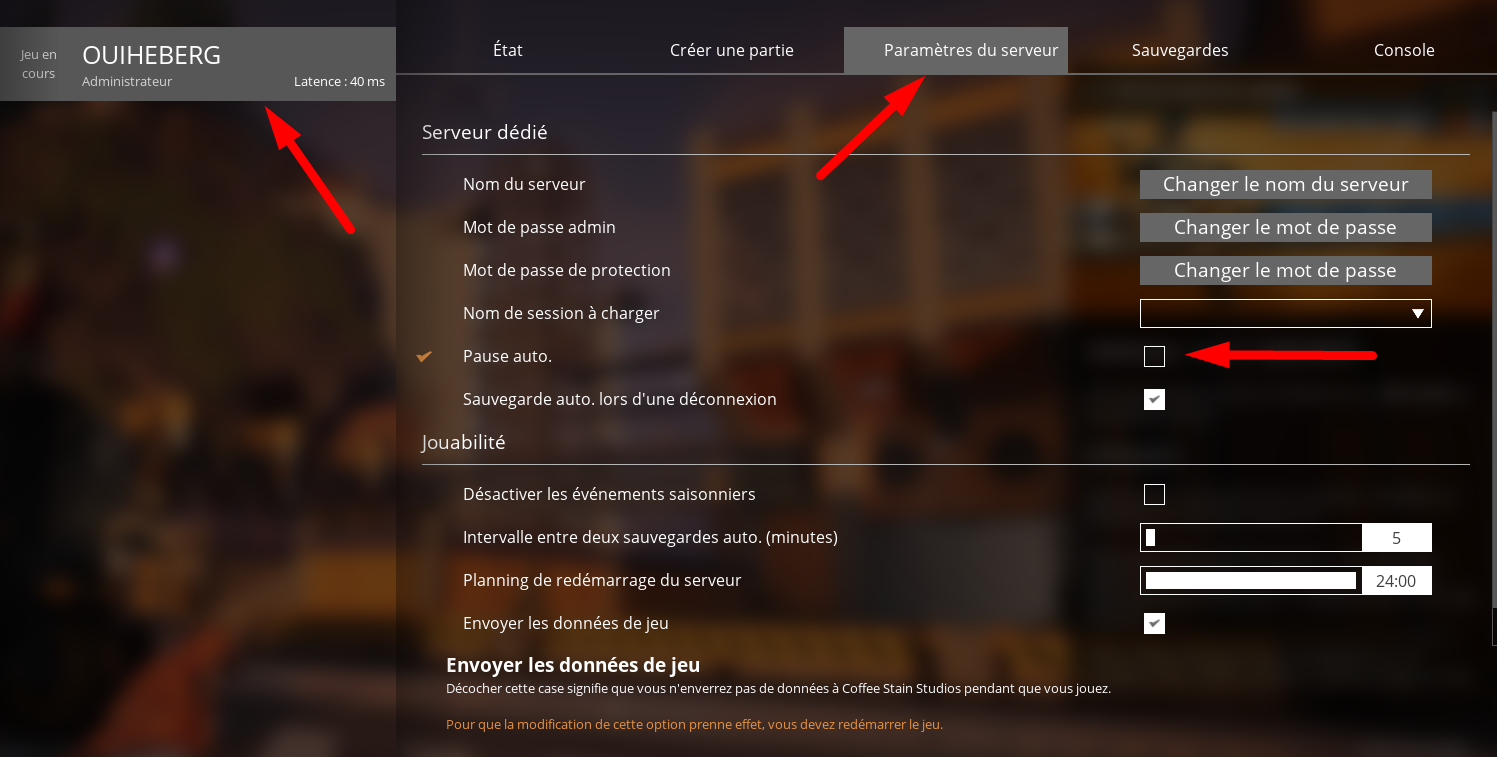
Juste en dessous, Sauvegarde auto. lors d'une déconnexion enregistre la partie quand un joueur se déconnecte. Vous pouvez la laisser cochée.
Sur un serveur aux ressources limitées, une usine qui tourne en permanence peut provoquer du lag.
Redémarrer le serveur
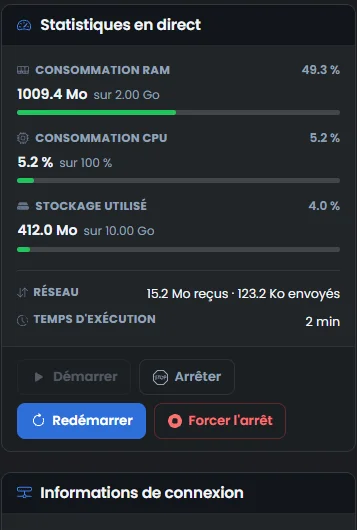
Redémarrez ensuite le serveur depuis OuiPanel. Dans la Console, cliquez sur Redémarrer. Le redémarrage évite les cas où le réglage semble changé, mais où la simulation ne suit pas. Il met aussi le jeu à jour.
Vérifier que tout fonctionne
Déconnectez-vous du serveur.
Patientez quelques minutes.
Reconnectez-vous.
Vérifiez vos stockages et vos buffers.
Si les quantités ont augmenté pendant votre absence, c'est gagné. Votre usine tourne désormais en continu. Pour revenir en arrière, cochez de nouveau Pause auto. et cliquez sur Appliquer.
Et les performances ?
Une usine complexe, avec beaucoup de machines, de trains ou de drones, sollicite davantage le processeur et la mémoire. Sans la pause, cette charge reste là même quand personne ne joue. Si votre serveur est déjà chargé, attendez-vous à plus de lag. La partie « Optimiser les performances » du guide Créer un serveur Satisfactory donne des pistes.
Besoin d'aide ?
Ouvrez un ticket depuis Tickets › Ouvrir un ticket, ou depuis la tuile Contacter le support en bas de la fiche de votre serveur dans l'espace client. Vous pouvez aussi poser votre question sur le Discord de OuiHeberg.
Louez votre serveur Satisfactory dès 5,99 €/mois, avec la branche Experimental au choix, l'import de votre partie, les mods par SFTP et l'anti-DDoS inclus.
Voir les offres →