
 Area cliente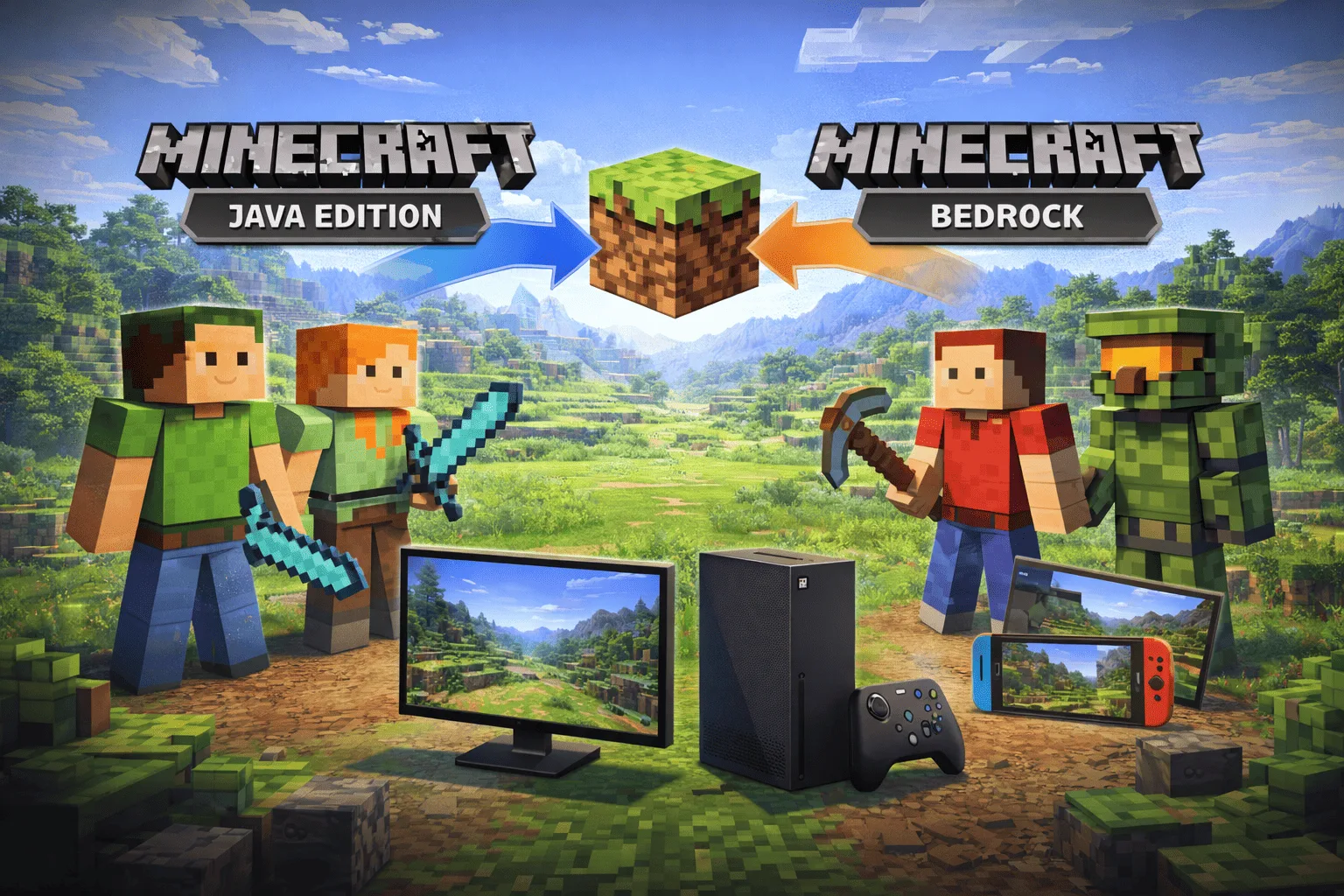
Server Minecraft Java e Bedrock: come giocare insieme in cross-play
Giochi su PC con Java Edition, ma il tuo amico è su Xbox, un altro su Switch e un terzo sul suo telefono con Bedrock Edition. Come giocare tutti insieme sullo stesso server? È una domanda che si pongono migliaia di giocatori, e la buona notizia è che il cross-play Minecraft è assolutamente possibile.
Questa guida spiega come impostare un server unificato Java e Bedrock, come i tuoi amici Bedrock possono unirsi al tuo server da mobile, console o Windows, e come risolvere i problemi più comuni.
Il cross-play Minecraft è possibile?
Ufficialmente, Mojang non offre il cross-play tra Java Edition e Bedrock Edition. Sono due versioni distinte del gioco con basi di codice diverse, sistemi di account separati e funzionalità che non sono sempre identiche. Java gira su PC (Windows, Mac, Linux) mentre Bedrock gira su mobile (iOS, Android), console (Xbox, PlayStation, Switch) e Windows 10/11 tramite il Microsoft Store.
Tuttavia, la comunità ha sviluppato una soluzione affidabile e ampiamente adottata: GeyserMC. Questo progetto open-source agisce come un traduttore tra i protocolli Java e Bedrock, permettendo ai giocatori Bedrock di connettersi a un server Java standard. Concretamente, il tuo server rimane un server Java classico (Paper, Spigot, Purpur), e GeyserMC traduce i dati in tempo reale affinché i giocatori Bedrock possano interagire normalmente.
È il metodo utilizzato dalla grande maggioranza dei server Minecraft cross-play nel 2026.
GeyserMC: la soluzione
GeyserMC si installa come un plugin o una mod sul tuo server Java. Una volta configurato, apre una porta Bedrock (di default 19132) oltre alla porta Java classica (25565). I giocatori Java si connettono normalmente, e i giocatori Bedrock si connettono tramite la porta Bedrock. Tutti si ritrovano nello stesso mondo, possono costruire insieme, combattere, scambiare e chattare.
L'installazione tecnica di GeyserMC (download, configurazione della porta, file config.yml) è dettagliata nel nostro tutorial completo per configurare GeyserMC. Questa guida si concentra sull'esperienza lato giocatore: come unirsi, quali piattaforme sono supportate e come risolvere i problemi di connessione.
Floodgate: connessione senza account Java
Di default, GeyserMC richiede ai giocatori Bedrock di connettersi con un account Microsoft valido. Se aggiungi Floodgate (un plugin compagno di GeyserMC), i giocatori Bedrock possono unirsi al server senza possedere un account Java Edition. Floodgate crea automaticamente un profilo server per ogni giocatore Bedrock, con un prefisso (di default un punto .) davanti al nickname per distinguerli dai giocatori Java.
È essenziale per un server cross-play Minecraft aperto: i tuoi amici su console o mobile hanno bisogno solo del loro account Microsoft Bedrock, non di un secondo account Java. Floodgate si scarica dal sito di GeyserMC e si deposita nella stessa cartella di GeyserMC (plugin o mod a seconda del tipo di server).
Come unirsi a un server da Bedrock
Il metodo per unirsi a un server Minecraft Bedrock varia a seconda della piattaforma. Ecco come fare su ogni dispositivo.
Da mobile (iOS / Android)
Apri Minecraft, premi su "Gioca", poi sulla scheda "Server" in alto allo schermo. Scorri verso il basso e premi su "Aggiungi un server". Inserisci il nome del server (libero), l'indirizzo IP del tuo server e la porta Bedrock configurata in GeyserMC (di default 19132). Premi su "Salva" poi su "Unisciti al server".
La connessione è diretta su mobile: non è necessaria alcuna manipolazione aggiuntiva.
Da console (Xbox, PlayStation, Switch)
Su console, Minecraft Bedrock Edition non permette di aggiungere server personalizzati direttamente nell'interfaccia. Solo i "server partner" (Hive, CubeCraft, ecc.) appaiono. Per aggirare questa limitazione, esistono diversi metodi.
Il più semplice: utilizza l'applicazione BedrockConnect o un server DNS personalizzato. Il principio consiste nel modificare i parametri DNS della tua console per reindirizzare le connessioni verso un servizio che ti permette di inserire l'IP del tuo server personalizzato. Su Xbox, vai in Impostazioni > Rete > Impostazioni avanzate > Impostazioni DNS e inserisci i DNS di BedrockConnect. Riavvia Minecraft, clicca su qualsiasi server partner, e apparirà un menu per inserire l'IP del tuo server.
Su PlayStation e Switch, la procedura è simile: modifica i DNS nelle impostazioni di rete della console.
Da Windows 10/11 (Bedrock Edition)
Sulla versione Bedrock per Windows (Microsoft Store), puoi aggiungere un server direttamente come su mobile. Vai su "Gioca" > "Server" > "Aggiungi un server", inserisci l'IP e la porta Bedrock, poi connettiti.
Se il tuo server gira in locale sulla stessa macchina, usa localhost o 127.0.0.1 come indirizzo IP.
Problemi frequenti e soluzioni
"Impossibile connettersi al server"
È il problema più segnalato. Verifica prima che la porta Bedrock sia aperta sul tuo server. Su OuiHeberg, devi assegnare una porta aggiuntiva in OuiPanel (sezione Gestione delle porte), poi inserire questa porta nel file config.yml di GeyserMC. Il tutorial GeyserMC dettagliato spiega questo passaggio.
Verifica anche che la versione di GeyserMC sia compatibile con la versione di Minecraft Bedrock installata sul dispositivo del giocatore. GeyserMC supporta generalmente l'ultima versione stabile di Bedrock, ma un ritardo di aggiornamento può impedire la connessione per alcuni giorni dopo una nuova versione.
Skins e funzionalità mancanti
I giocatori Bedrock vedranno le skin dei giocatori Java, ma le skin personalizzate Bedrock (quelle acquistate nel Marketplace) non si visualizzano lato Java. I giocatori Bedrock appaiono con una skin predefinita per i giocatori Java, a meno che il server non utilizzi un plugin di gestione delle skin compatibile.
Alcune funzionalità Java non esistono su Bedrock: gli scudi funzionano diversamente, il combattimento PvP ha un timing leggermente diverso, e i command block hanno sintassi distinte. Per saperne di più sulle differenze di comandi, consulta la nostra guida ai comandi Minecraft Bedrock.
Prestazioni
GeyserMC aggiunge uno strato di traduzione in tempo reale che consuma un po' di RAM e CPU aggiuntive. Per un server con 5 a 10 giocatori Bedrock in parallelo, prevedi circa 500 MB a 1 GB di RAM in più rispetto a quanto il tuo server Java consuma abitualmente. Su un server correttamente dimensionato, l'impatto sulle prestazioni è trascurabile.
FAQ cross-play Minecraft
I giocatori Bedrock e Java possono vedere gli stessi blocchi e oggetti? Sì, nella grande maggioranza dei casi. GeyserMC traduce i blocchi e gli oggetti tra le due versioni. Alcuni oggetti molto specifici di Java (come alcuni blocchi tecnici) potrebbero non visualizzarsi correttamente, ma è raro e non influisce sul gameplay normale.
È necessario acquistare Minecraft due volte (Java + Bedrock)? No. Ogni giocatore ha bisogno solo della propria versione. I giocatori Java si connettono con il loro account Java, i giocatori Bedrock con il loro account Microsoft. Floodgate elimina la necessità di avere un account Java per i giocatori Bedrock.
I plugin Java funzionano per i giocatori Bedrock? Sì. Poiché il server rimane un server Java, tutti i plugin (EssentialsX, LuckPerms, WorldGuard, ecc.) funzionano normalmente. I giocatori Bedrock beneficiano delle stesse protezioni, permessi e funzionalità dei giocatori Java.
GeyserMC è gratuito? Sì, GeyserMC e Floodgate sono completamente gratuiti e open-source.
Quale versione di server consigliate per il cross-play? Paper è la scelta migliore: performante, compatibile con tutti i plugin, e GeyserMC funziona perfettamente come plugin Paper. Evita i server Vanilla puri (che non supportano i plugin): in questo caso, utilizza GeyserMC in modalità standalone (proxy).