
 Espace client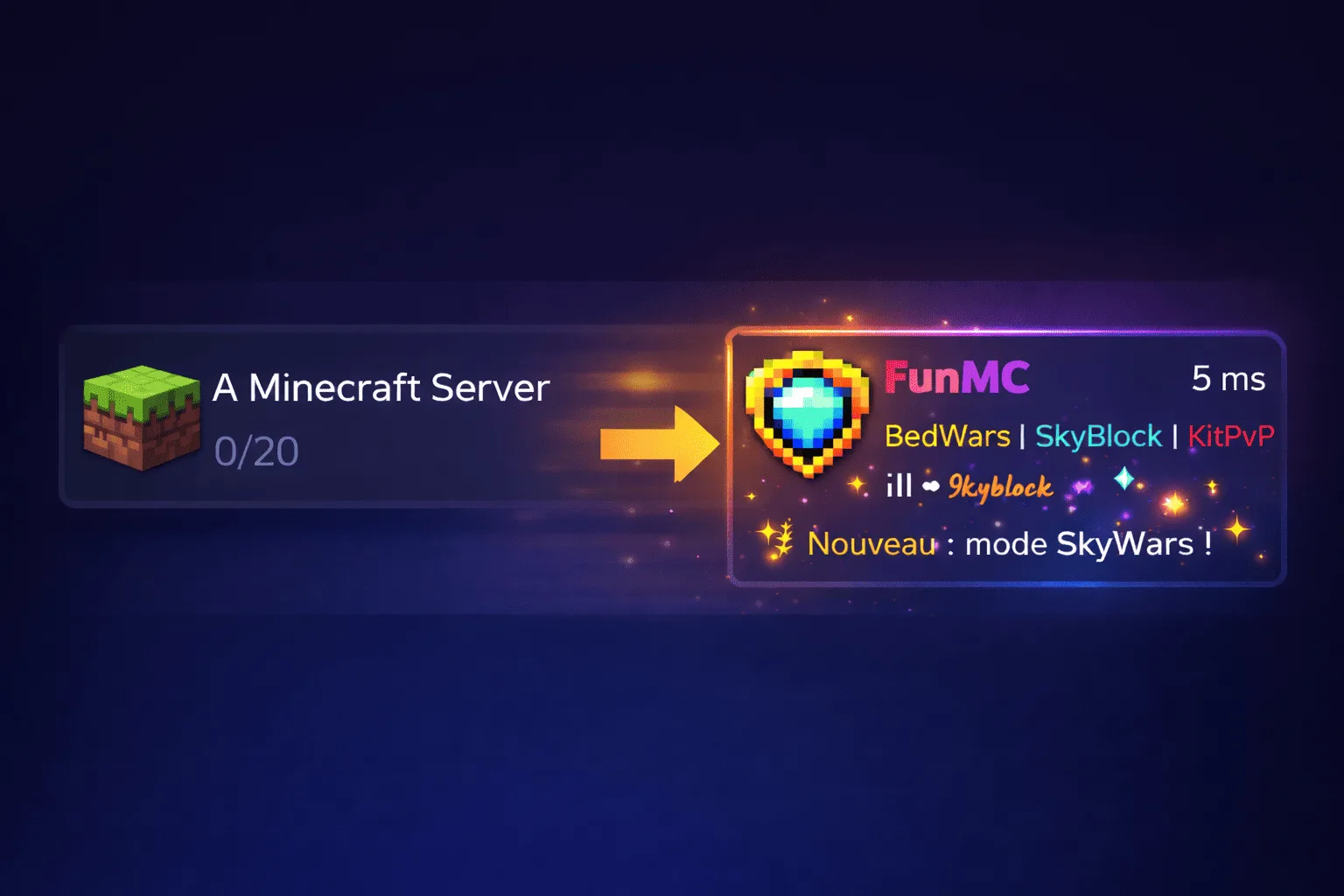
MOTD Minecraft : personnaliser le message de votre serveur
Le MOTD est la première chose que vos joueurs voient quand ils ajoutent votre serveur à leur liste multijoueur. Un message bien rédigé avec des couleurs et du formatage donne immédiatement une impression professionnelle et attire l'attention. Un MOTD server Minecraft générique (le fameux "A Minecraft Server" par défaut), c'est l'équivalent d'une vitrine vide : ça ne donne pas envie d'entrer.
Ce guide vous explique comment personnaliser votre MOTD Minecraft en quelques minutes, avec les codes couleur complets, des exemples à copier-coller et un lien vers notre générateur MOTD gratuit.
Qu'est-ce que le MOTD ?
MOTD signifie "Message of the Day". Dans Minecraft, c'est le texte affiché sous le nom de votre serveur dans la liste des serveurs multijoueur. Il apparaît sur deux lignes maximum et supporte les couleurs, le gras, l'italique, le souligné et d'autres effets de formatage.
Le MOTD est défini dans le fichier server.properties à la ligne motd=. Par défaut, sa valeur est A Minecraft Server. Il accepte les codes couleur Minecraft (préfixés par \u00A7 ou §) et les codes de formatage pour styliser le texte.

Les codes couleur Minecraft
Minecraft utilise le symbole § suivi d'un caractère pour appliquer une couleur ou un effet de formatage. Voici la référence complète des codes couleur Minecraft.
Couleurs :
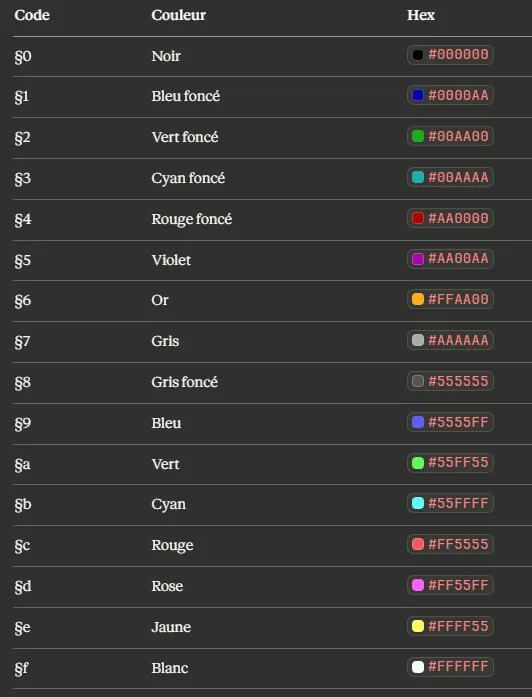
Formatage : §l Gras §o Italique §n Souligné §m ~~Barré~~ §k Texte brouillé (caractères aléatoires) §r Réinitialiser (annule tous les effets) Un point important : les effets de formatage se cumulent. Si vous tapez §c§l, le texte sera rouge ET gras. Pour revenir au style normal, utilisez §r avant d'appliquer une nouvelle couleur.
Comment modifier le MOTD
Via server.properties (méthode manuelle)
La méthode classique consiste à éditer directement le fichier server.properties à la racine de votre serveur.
Arrêtez votre serveur. Ouvrez le fichier server.properties dans le Gestionnaire de fichiers d'OuiPanel (ou via SFTP). Trouvez la ligne motd= et remplacez la valeur. Pour ajouter des couleurs, utilisez le caractère \u00A7 suivi du code couleur. Par exemple : motd=\u00A7c\u00A7lMon Serveur \u00A7r\u00A7e- Bienvenue ! affichera "Mon Serveur" en rouge gras suivi de "- Bienvenue !" en jaune. Sauvegardez le fichier et redémarrez le serveur.
Le MOTD dans server.properties ne supporte que deux lignes. Utilisez \n pour séparer la première et la deuxième ligne : motd=\u00A7bLigne 1\n\u00A7eLigne 2.
Via notre générateur MOTD gratuit
Taper des codes \u00A7 à la main, c'est fastidieux et source d'erreurs. C'est pourquoi nous avons créé un outil visuel qui génère votre MOTD en temps réel.
🎨 Générateur MOTD Minecraft gratuit
Tapez votre texte, cliquez sur les couleurs, ajoutez du gras ou de l'italique, et copiez le code généré directement dans votre server.properties. Aperçu en temps réel inclus.
Le générateur vous donne le code prêt à coller. Plus besoin de mémoriser les codes couleur ou de deviner le rendu final.
Via un plugin (ServerListPlus, MiniMOTD)
Si vous voulez aller plus loin que les deux lignes statiques du server.properties, des plugins permettent des MOTD dynamiques.
MiniMOTD est le plugin le plus populaire pour ça. Il supporte les MOTD aléatoires (le serveur affiche un message différent à chaque rafraîchissement), les gradients de couleur (dégradés), les placeholders (nombre de joueurs connectés, version du serveur) et l'animation du compteur de joueurs. Compatible Paper, Spigot, Purpur, Velocity et BungeeCord.
ServerListPlus est une alternative plus ancienne mais toujours fonctionnelle. Il permet aussi de personnaliser le message affiché au survol (hover text) et de montrer des messages différents selon que le joueur a déjà visité le serveur ou non.
Pour installer ces plugins, suivez la même procédure que pour n'importe quel plugin : téléchargez le .jar, placez-le dans le dossier plugins/, redémarrez.
10 exemples de MOTD créatifs
Voici des exemples de MOTD prêts à copier-coller dans votre server.properties. Chaque exemple utilise le format \u00A7 compatible avec le fichier de configuration.
1. Classique bicolore motd=\u00A7b\u00A7lMonServeur \u00A7r\u00A7f- \u00A7eSurvie & Créatif
Rendu : MonServeur (cyan gras) - Survie & Créatif (jaune)
2. Accueil chaleureux motd=\u00A76\u00A7l★ \u00A7e\u00A7lBienvenue sur PixelWorld \u00A76\u00A7l★\n\u00A7fRejoignez l'aventure !
Rendu : ★ Bienvenue sur PixelWorld ★ (or/jaune) + ligne 2 en blanc

3. Serveur PvP agressif motd=\u00A7c\u00A7l⚔ WARZONE ⚔ \u00A7r\u00A74PvP Hardcore\n\u00A77Aucune pitié. Aucune règle.
Rendu : ⚔ WARZONE ⚔ (rouge gras) PvP Hardcore (rouge foncé) + tagline en gris

4. Serveur Survie Chill motd=\u00A7a\u00A7l GreenCraft \u00A7r\u00A72Survie Vanilla\n\u00A7fCommunauté bienveillante depuis 2023
Rendu : GreenCraft (vert gras) Survie Vanilla (vert foncé)

5. Serveur Mini-jeux motd=\u00A7d\u00A7l FunMC \u00A7r\u00A7f| \u00A7eBedWars \u00A7f| \u00A7bSkyBlock \u00A7f| \u00A7cKitPvP\n\u00A77Nouveau : mode SkyWars !
Rendu : FunMC (rose gras) | BedWars | SkyBlock | KitPvP

6. Minimaliste élégant motd=\u00A78\u00A7l━━━ \u00A7f\u00A7lATLAS \u00A78\u00A7l━━━\n\u00A77play.atlas-mc.fr
Rendu : ━━━ ATLAS ━━━ (lignes grises, nom blanc gras)

7. Serveur RP motd=\u00A75\u00A7l⚜ Royaume d'Eldoria ⚜\n\u00A7dRoleplay Medieval \u00A78| \u00A77Saison 4
Rendu : ⚜ Royaume d'Eldoria ⚜ (violet gras) + Roleplay Medieval

8. Mise à jour en avant motd=\u00A7a\u00A7l✔ \u00A7fCraftopia \u00A7r\u00A78[\u00A7a1.21.4\u00A78]\n\u00A7e NOUVEAU : Event de Noël !
Rendu : ✔ Craftopia [1.21.4] + annonce event en jaune

9. Serveur Modé motd=\u00A79\u00A7l TechnoForge \u00A7r\u00A73Create + Mekanism\n\u00A77200 mods \u00A78| \u00A7f16 Go RAM \u00A78| \u00A7a24/7
Rendu : TechnoForge (bleu gras) Create + Mekanism

10. Ultra-simple motd=\u00A7fBienvenue sur notre serveur Minecraft !\n\u00A7eSurvie \u00A77| \u00A7bCréatif \u00A77| \u00A7cPvP
Rendu : texte blanc propre + modes colorés

Tous ces exemples sont compatibles avec Java Edition. Pour Bedrock, le principe est le même mais certains caractères Unicode (emojis) peuvent s'afficher différemment.
MOTD avancé : icône serveur et hover text
Changer l'icône du serveur (server-icon.png)
L'icône du serveur apparaît à gauche du MOTD dans la liste multijoueur. Pour la personnaliser, créez une image de 64x64 pixels au format PNG, nommez-la exactement server-icon.png et placez-la à la racine de votre serveur (au même niveau que server.properties). Redémarrez le serveur pour que l'icône soit prise en compte.
Quelques conseils : utilisez un logo simple avec des couleurs vives qui se détachent sur le fond sombre de la liste des serveurs. Évitez les textes trop petits, ils seront illisibles en 64x64. Un symbole ou une mascotte fonctionne mieux qu'un texte.
Personnaliser le hover text
Quand un joueur survole le compteur de joueurs (par exemple "3/20") avec sa souris, un texte supplémentaire s'affiche. Par défaut, c'est la liste des joueurs connectés. Avec un plugin comme MiniMOTD ou ServerListPlus, vous pouvez remplacer ce texte par un message personnalisé : règles du serveur, lien Discord, annonce d'event, etc.
C'est un espace souvent négligé qui peut afficher des informations utiles sans encombrer le MOTD principal.
Prêt à personnaliser votre MOTD ? Commencez avec notre générateur MOTD Minecraft gratuit, puis appliquez le résultat sur votre serveur. Si vous n'avez pas encore de serveur, découvrez comment en créer un avec OuiHeberg ou consultez nos offres d'hébergement Minecraft.