
 Espace client

Une OuiBox réunit vos serveurs de jeu dans une enveloppe commune de mémoire, de processeur et de stockage. Ce guide montre comment voir ce qui reste libre, puis ajouter des ressources ou des options depuis l'espace client dash.ouiheberg.com. Il indique aussi où se trouvent ces réglages sur un VPS.
Voir ce qui reste dans votre enveloppe
Ouvrez Mes services et cliquez sur votre OuiBox.
Dans le menu de gauche de la fiche, choisissez l'onglet Ressources et options.
Six tuiles font le point : Mémoire attribuée, Processeur attribué, Stockage attribué, Sauvegardes attribuées, Bases attribuées et Ports attribués. Chacune indique ce qui reste libre sur le total du pack.
Le tableau Répartition par serveur détaille la part de chaque serveur en mémoire, en processeur et en stockage. La ligne Libre montre ce qui n'est attribué à aucun serveur. La ligne Enveloppe donne le total du pack.
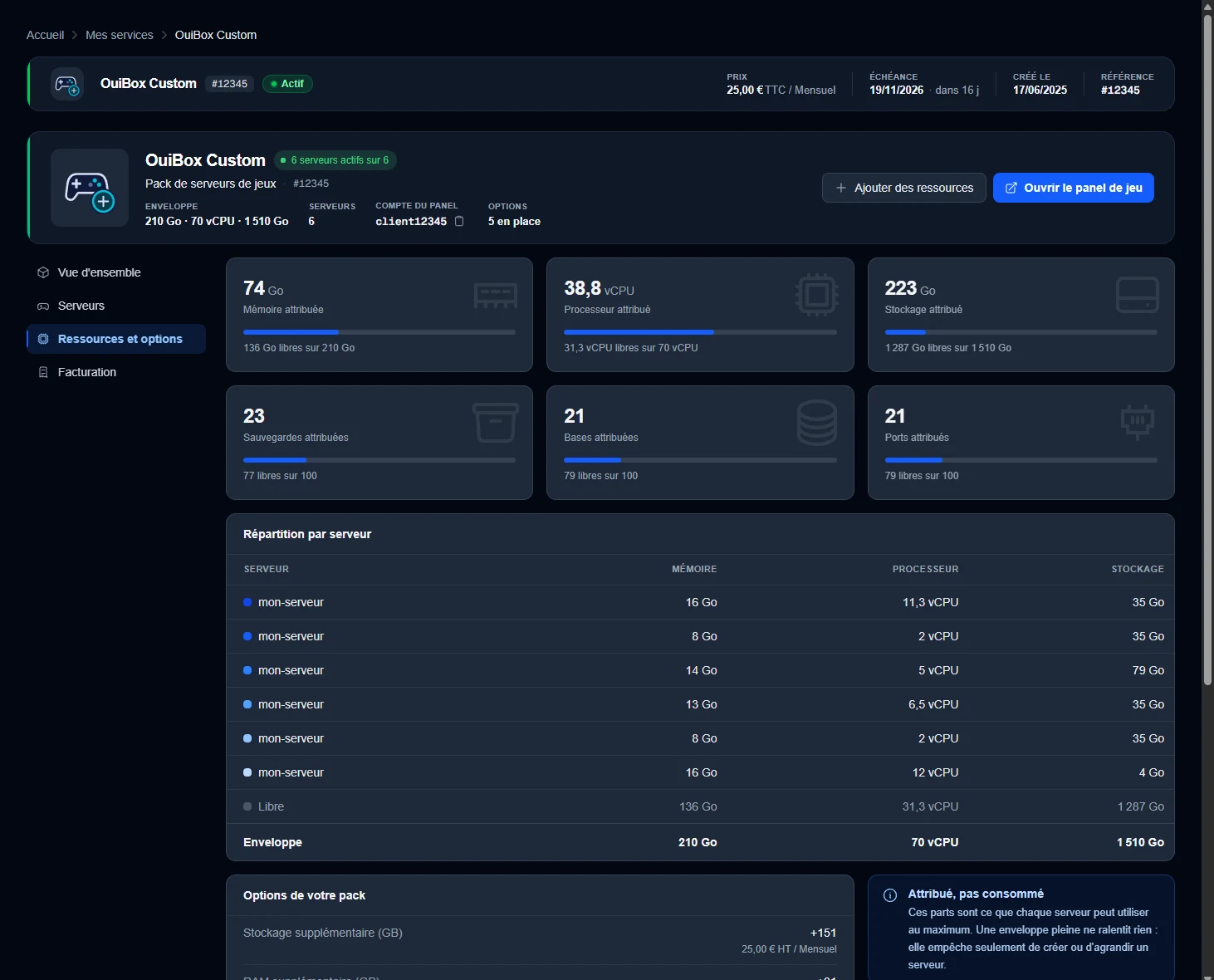
💡 Ces chiffres sont des parts attribuées, pas une consommation. Une enveloppe pleine ne ralentit pas vos serveurs. Elle empêche seulement d'en créer un nouveau ou d'en agrandir un.
Déplacer des ressources sans rien acheter
La ligne Libre n'est pas vide ? Cette place sert à créer un serveur de plus ou à en agrandir un. Vous pouvez aussi réduire un serveur pour en agrandir un autre. La part de chacun se règle sur le panel de jeu, dans les paramètres du serveur, et votre facture ne change pas.
Le bouton Ouvrir le panel de jeu, en haut de la fiche, y mène. Le guide Comment créer et gérer ses serveurs sur OuiBox présente le panel de jeu.
Ajouter des ressources à votre OuiBox
En haut de la fiche de la OuiBox, cliquez sur Ajouter des ressources.
La fenêtre Options configurables s'ouvre. Son sous-titre rappelle l'offre et le cycle de facturation.
Chaque option affiche sa Valeur actuelle, le minimum et le maximum possibles, puis son prix par unité et par mois. Réglez la quantité avec les boutons - et +.
Validez vos changements dans la fenêtre. Tant que vous n'avez rien modifié, elle ne propose que Fermer.
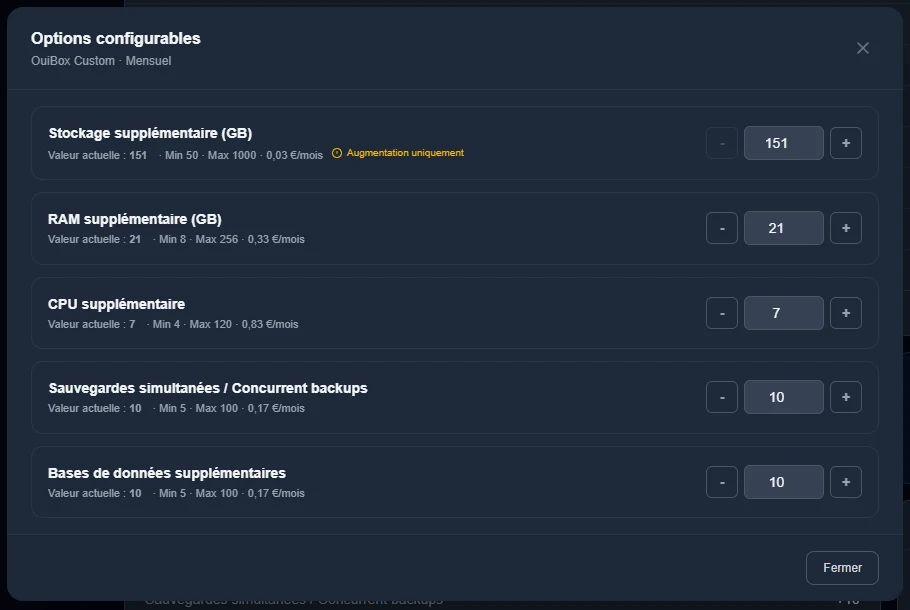
Le stockage porte la mention Augmentation uniquement. Vous pouvez l'augmenter, pas le réduire. Les autres options peuvent baisser jusqu'à leur minimum. Avant une baisse, regardez la ligne Libre de la répartition par serveur.
Une facture au prorata de la période en cours est générée pour ces modifications. Au renouvellement suivant, le prix des options s'ajoute à la facture.
Les options de votre pack
Plus bas dans l'onglet Ressources et options, la carte Options de votre pack liste les options en place. Chaque ligne donne la quantité ajoutée et son prix hors taxes pour le cycle de facturation. On y trouve le stockage, la mémoire (RAM) et le processeur (CPU) supplémentaires, les sauvegardes simultanées et les bases de données supplémentaires.
Sous la liste, dash rappelle que les options se modifient à tout moment et que la différence est calculée au prorata du cycle en cours. Deux boutons suivent, Ajuster les options et Changer d'offre.
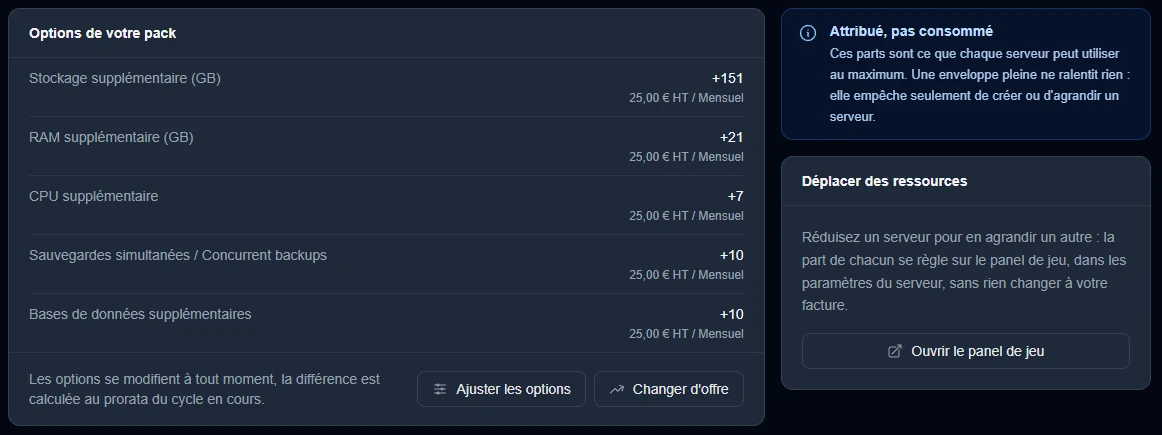
En bas de la fiche, deux tuiles mènent aussi à ces réglages. Options configurables sert à modifier les ressources du service. Mettre à jour mon offre sert à changer d'offre.
Et sur un VPS ?
La fiche d'un VPS porte aussi la tuile Options configurables, en bas de page, avec la mention « Modifier les ressources de votre service ».
Pour passer à une offre plus puissante, utilisez la tuile Mettre à jour mon offre. Le passage à une offre supérieure se fait sans réinstallation. Une mise à niveau est définitive.
Sur un VPS, de nouvelles ressources s'appliquent après un arrêt complet. Cliquez sur Éteindre, en haut de la fiche, puis sur Démarrer.
Les sauvegardes automatiques s'ajoutent depuis l'onglet Sauvegardes du VPS. Le guide Sauvegardes automatiques d'un VPS détaille cette option.
Besoin d'aide ?
Ouvrez un ticket depuis Tickets › Ouvrir un ticket, ou depuis la tuile Contacter le support en bas de la fiche de la OuiBox ou du VPS. Vous pouvez aussi poser votre question sur le Discord de OuiHeberg.