
 Espace client
Difficulté : Débutant ⭐
Serveurs compatibles : 7 Days to Die sur OuiPanel
📋 Introduction
Ce guide explique comment régler votre serveur 7 Days to Die dans OuiPanel. Vous commencez par le fichier serverconfig.xml, où se trouvent le nom et le mot de passe du serveur. Vous choisissez ensuite le nombre de places. La suite montre comment nommer vos admins, ajouter des mods et faire entrer vos joueurs.
Presque tout se règle dans les fichiers du serveur. Le nombre de places, lui, se règle dans OuiPanel.
📂 Ouvrir les fichiers du serveur
Vous avez deux façons d'ouvrir les fichiers du serveur.
- Le Gestionnaire de fichiers de OuiPanel. Ouvrez votre serveur, puis cliquez sur Gestionnaire de fichiers dans le menu. Cliquez sur un fichier pour l'ouvrir, modifiez-le, puis cliquez sur Sauvegarder.
- Le SFTP, avec un logiciel comme FileZilla. C'est le plus simple pour envoyer des mods. Notre guide Comment se connecter en SFTP avec FileZilla explique la connexion.
Le fichier serverconfig.xml et le dossier Mods sont à la racine du serveur. Le dossier .local contient le fichier des admins et les données de votre monde.
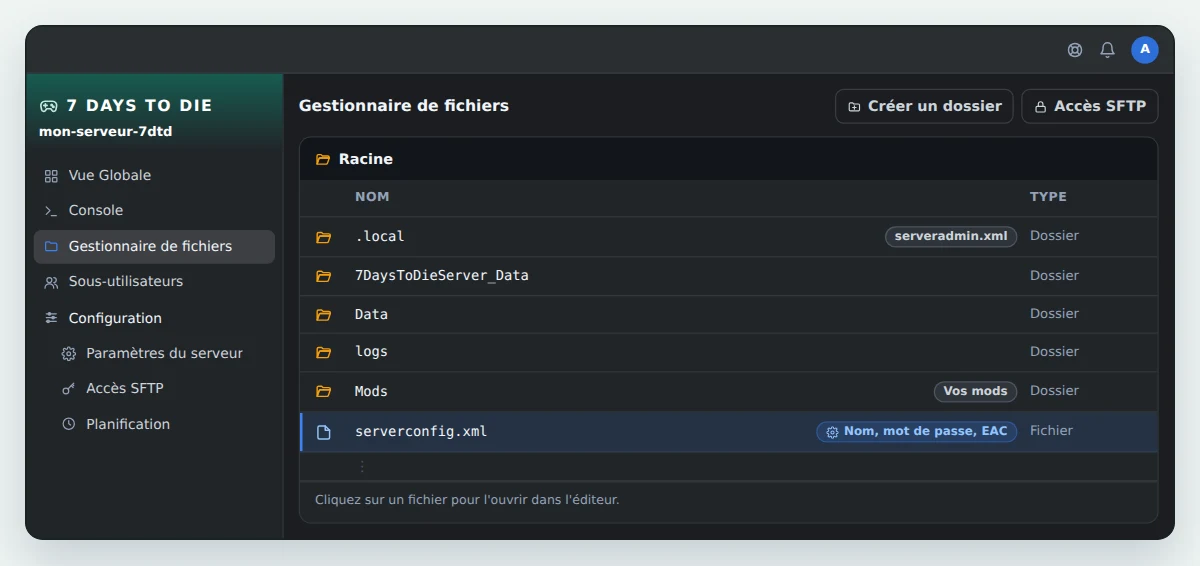
⚙️ Régler serverconfig.xml
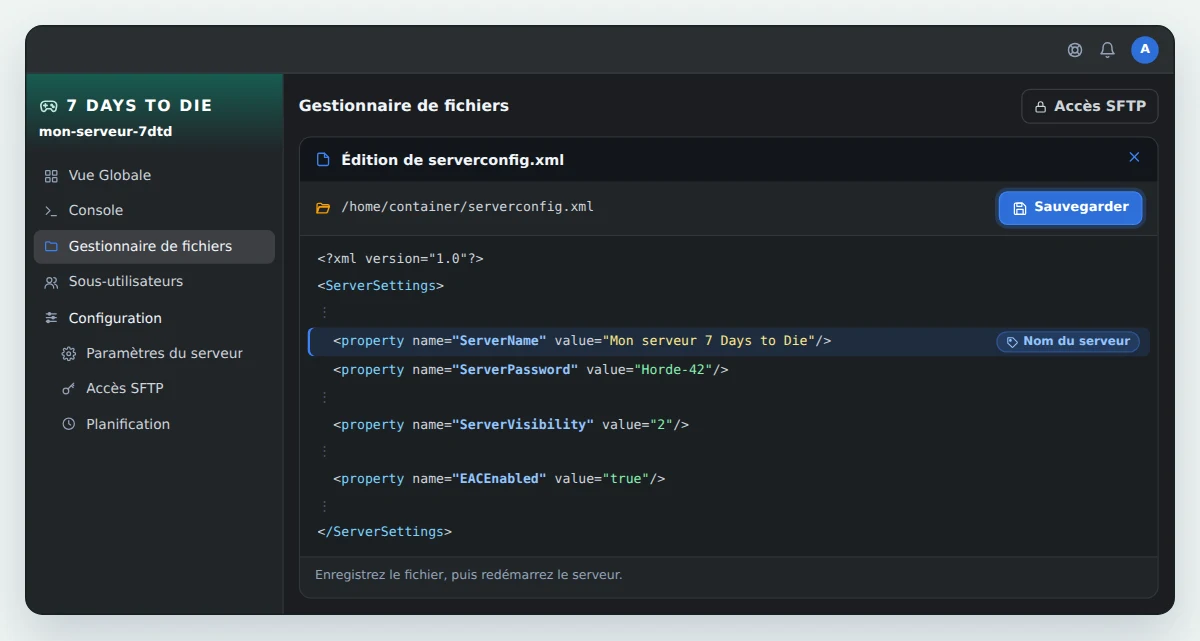
Le fichier serverconfig.xml regroupe les réglages du jeu. Chaque réglage tient sur une ligne de la forme <property name="..." value="..."/>. Vous changez seulement le texte entre les guillemets de value.
| Réglage | Rôle |
|---|---|
ServerName | Le nom du serveur, tel qu'il s'affiche dans la liste des serveurs du jeu. |
ServerPassword | Le mot de passe demandé aux joueurs. Vide, le serveur est ouvert à tous. |
ServerVisibility | La visibilité du serveur. Avec 2, il est public. Avec 0, il n'apparaît pas dans la liste et les joueurs entrent par son adresse IP. |
EACEnabled | Easy Anti-Cheat. true l'active, false le coupe. Coupez-le seulement pour un mod qui contient une DLL. |
- Ouvrez le Gestionnaire de fichiers, puis cliquez sur
serverconfig.xml. - Changez la valeur des lignes voulues, comme dans l'exemple ci-dessous.
- Cliquez sur Sauvegarder.
- Redémarrez le serveur depuis la Console.
<property name="ServerName" value="Mon serveur 7 Days to Die"/>
<property name="ServerPassword" value="Horde-42"/>
<property name="ServerVisibility" value="2"/>
<property name="EACEnabled" value="true"/>
⚠️ Le port, le nombre de places et la difficulté sont imposés par OuiPanel à chaque démarrage. Les modifier dans
serverconfig.xmlne sert à rien. Le nombre de places se règle dans OuiPanel, comme l'explique la partie suivante.
👥 Choisir le nombre de places
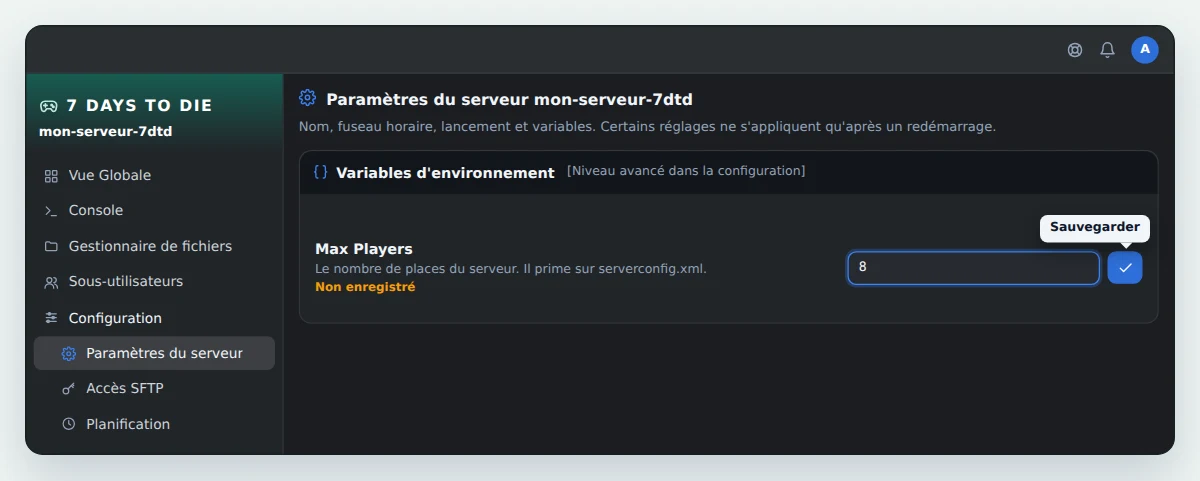
Le nombre de joueurs se règle avec la variable Max Players de OuiPanel. Pour ce réglage, la ligne du fichier serverconfig.xml ne compte pas.
- Dans OuiPanel, allez dans Configuration › Paramètres du serveur.
- Descendez jusqu'à la section Variables d'environnement.
- Écrivez le nombre de places voulu dans Max Players. Cliquez sur la coche à droite du champ pour l'enregistrer.
- Redémarrez le serveur depuis la Console.
👑 Nommer les admins
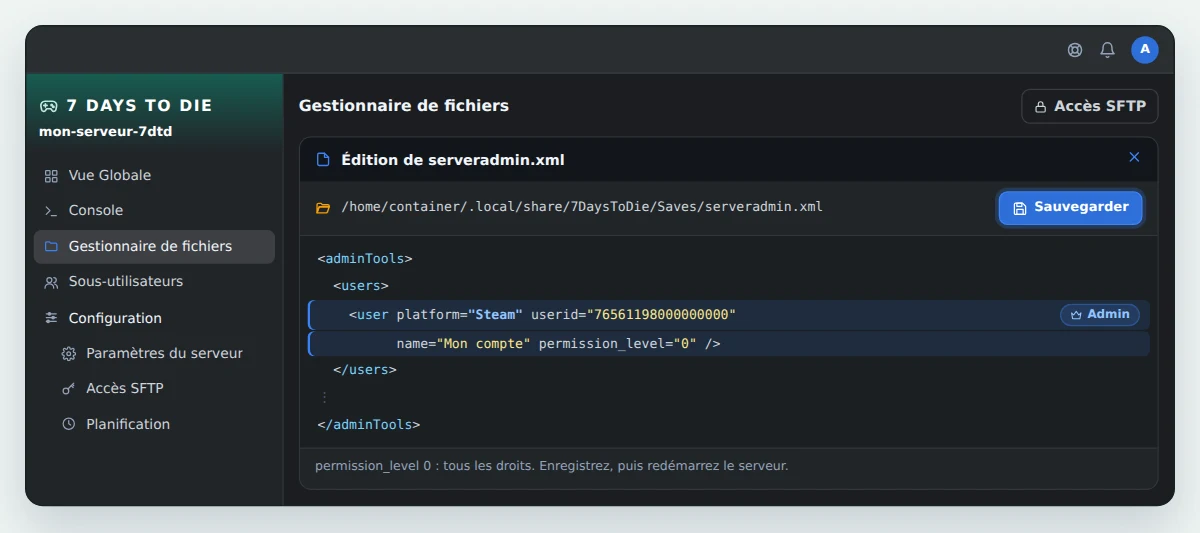
Les admins se déclarent dans le fichier serveradmin.xml. Le jeu le crée au premier démarrage du serveur, dans le dossier .local/share/7DaysToDie/Saves/.
- Relevez l'identifiant Steam 64 bits du joueur. C'est un nombre de 17 chiffres qui commence par 7656.
- Ouvrez le Gestionnaire de fichiers, puis le dossier
.local/share/7DaysToDie/Saves/. Cliquez surserveradmin.xml. - Dans la section
<users>, ajoutez une ligne par admin, sur le modèle ci-dessous. - Cliquez sur Sauvegarder, puis redémarrez le serveur.
<users>
    <user platform="Steam" userid="76561198000000000" name="Mon compte" permission_level="0" />
</users>
Remplacez 76561198000000000 par l'identifiant du joueur. Le champ name sert seulement de repère. Avec permission_level="0", le joueur a tous les droits. Plus le nombre est grand, moins il a de droits.
Le fichier contient déjà des exemples placés entre <!-- et -->. Ces lignes sont inactives. Écrivez la vôtre en dehors.
🧩 Ajouter des mods
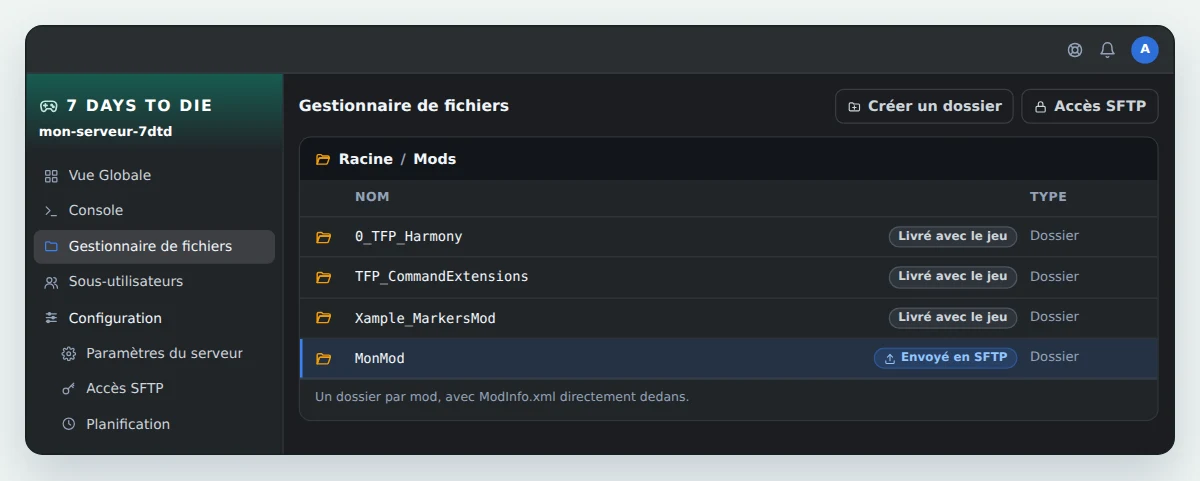
Le dossier Mods existe dès l'installation, à la racine du serveur. Il contient déjà trois mods livrés avec le jeu, 0_TFP_Harmony, TFP_CommandExtensions et Xample_MarkersMod. Ne les supprimez pas.
- Décompressez le mod sur votre ordinateur.
- En SFTP, envoyez le dossier du mod dans
Mods. Chaque mod garde son propre dossier, avec le fichierModInfo.xmldirectement dedans. - Redémarrez le serveur.
Modlets XML et mods avec DLL
- Un modlet ne contient que des fichiers XML. Il fonctionne avec Easy Anti-Cheat actif, sans autre réglage.
- Un mod avec une DLL demande de couper Easy Anti-Cheat. Passez
EACEnabledàfalsedansserverconfig.xml, puis redémarrez le serveur.
Un mod qui ajoute des objets ou des textures doit aussi être installé chez chaque joueur, dans la même version que sur le serveur.
💡 Les mods restent sans support de notre part.
🌍 Rejoindre le serveur
- Relevez l'adresse IP et le port du serveur, affichés dans la Vue Globale de OuiPanel.
- Dans le jeu, ouvrez la liste des serveurs, puis cliquez sur Connect to IP.
- Saisissez l'adresse IP et le port, puis lancez la connexion.
- Si
ServerPasswordest rempli, le jeu demande le mot de passe. Tapez celui du fichier.
🔁 Avant une réinstallation
Avant de réinstaller le serveur, gardez une copie de serverconfig.xml sur votre ordinateur, en SFTP. Si vous tenez à votre monde et à vos admins, copiez aussi le dossier .local. Vous pourrez remettre ces fichiers en place après la réinstallation.
❓ Problèmes fréquents
Un changement dans serverconfig.xml n'a aucun effet
Le serveur lit ce fichier au démarrage. Vérifiez que vous avez cliqué sur Sauvegarder, puis redémarrez le serveur. Si le réglage touche au port, au nombre de places ou à la difficulté, il est imposé par OuiPanel. Le nombre de places se change avec la variable Max Players.
Un mod ne se charge pas
Un mod qui contient une DLL ne fonctionne qu'avec Easy Anti-Cheat coupé. Vérifiez que EACEnabled est à false. Vérifiez aussi que le mod est prévu pour la version du jeu installée sur le serveur. Enfin, le fichier ModInfo.xml doit se trouver directement dans le dossier du mod.
Un joueur est refusé
Si le serveur a un mot de passe, le joueur doit taper exactement celui de ServerPassword. Le joueur et le serveur doivent aussi avoir la même version du jeu. Avec une version différente, le joueur ne peut pas entrer.
🚀 Pas encore de serveur ?
OuiHeberg est un hébergeur 7 Days to Die avec OuiPanel et l'accès SFTP, pour régler vos fichiers et ajouter vos mods.
Besoin d'un serveur 7 Days to Die ?
Location de serveur 7 Days to Die dès 5,99 €/mois, avec vos mods par SFTP, serverconfig.xml à votre main et l'anti-DDoS inclus.