
 Espace client
Temps estimé : 10 minutes
Difficulté : Débutant ⭐
Serveurs compatibles : Project Zomboid (Build 42) sur OuiPanel
📋 Introduction
Votre serveur Project Zomboid tourne en Build 42. Il est livré avec un compte admin dont le mot de passe est créé au hasard. Ce guide explique comment rejoindre le serveur en admin, lui donner un nom et un mot de passe, régler le nombre de joueurs, passer en liste blanche et ajouter des mods du Steam Workshop.
Tout se règle à deux endroits. Les variables de OuiPanel gèrent le compte admin et la mise à jour du jeu. Le fichier .ini du serveur gère le reste.
Comptez environ 10 minutes la première fois, le temps de télécharger le jeu (15 minutes en Build 41), puis 1 à 2 minutes à chaque démarrage. Le serveur réserve presque toute sa mémoire dès le démarrage, c'est le fonctionnement normal du jeu.
⚙️ Ouvrir les variables du serveur
- Ouvrez votre serveur Project Zomboid dans OuiPanel.
- Allez dans Configuration › Paramètres du serveur, puis descendez jusqu'à la carte Variables d'environnement.
- Modifiez une valeur, puis cliquez sur la coche à droite du champ pour l'enregistrer. Les interrupteurs s'enregistrent tout seuls.
- Dans Console, cliquez sur Redémarrer. Les variables sont lues au démarrage du serveur.
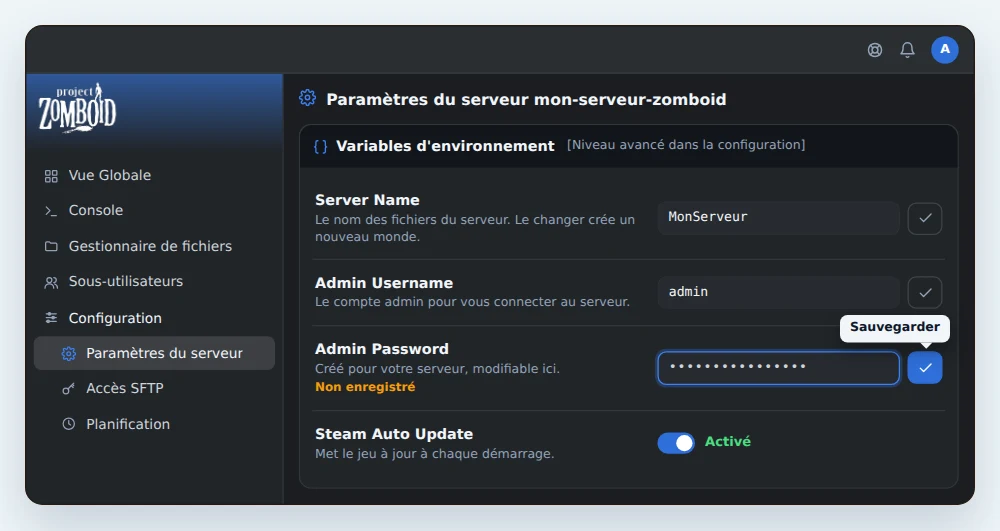
| Variable | Rôle |
|---|---|
| Server Name | Le nom des fichiers du serveur et de son monde, par exemple MonServeur. Ne le changez pas, le serveur démarrerait un nouveau monde. |
| Admin Username | Le nom du compte admin, admin par défaut. |
| Admin Password | Le mot de passe du compte admin, créé au hasard pour votre serveur. Vous pouvez le remplacer. |
| Steam Auto Update | Activé, il met le jeu à jour à chaque démarrage du serveur. |
👑 Le compte admin
Le compte admin est créé avec votre serveur. Son nom est dans Admin Username (admin par défaut) et son mot de passe dans Admin Password. Gardez ce mot de passe pour vous, il donne toutes les commandes du serveur.
Pour le changer, écrivez le nouveau mot de passe dans Admin Password, enregistrez, puis redémarrez. Le jeu reprend ce mot de passe à chaque démarrage.
🌍 Rejoindre le serveur
- Démarrez le serveur depuis la Console de OuiPanel.
- Relevez l'adresse IP et le port du serveur, affichés dans la Vue Globale de OuiPanel.
- Dans Project Zomboid, choisissez de rejoindre un serveur, puis ajoutez cette adresse IP et ce port, avec le mot de passe du serveur s'il en a un.
- Choisissez un nom de compte et un mot de passe. Ils sont propres à ce serveur, ce ne sont pas vos identifiants Steam.
- Connectez-vous. Pour que votre serveur apparaisse dans la liste publique des serveurs, ajoutez la ligne
Public=truedans le fichier .ini (voir plus bas).
Pour entrer en admin, tapez admin comme nom de compte et le mot de passe de Admin Password. Toutes les commandes du serveur sont alors à vous.
📝 Ouvrir le fichier .ini du serveur
Les réglages du serveur sont dans .cache/Server/MonServeur.ini. Le fichier porte le nom de la variable Server Name.
- Ouvrez le Gestionnaire de fichiers de OuiPanel, puis les dossiers
.cacheetServer. - Cliquez sur le fichier .ini qui porte le nom de votre serveur pour l'ouvrir.
- Modifiez vos lignes, puis cliquez sur Sauvegarder.
- Dans Console, cliquez sur Redémarrer pour appliquer les changements.
Le fichier s'ouvre aussi depuis votre ordinateur, en SFTP, comme l'explique notre guide Comment se connecter en SFTP avec FileZilla.
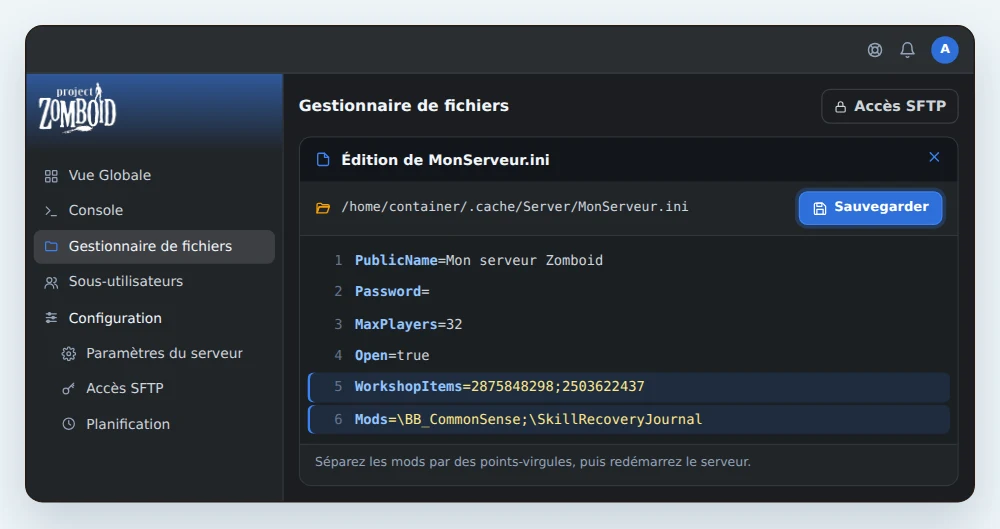
| Ligne | Rôle |
|---|---|
| PublicName | Le nom du serveur que voient vos joueurs. |
| Password | Le mot de passe pour entrer sur le serveur. Vide, le serveur est ouvert à tous. |
| MaxPlayers | Le nombre maximum de joueurs, 32 par défaut et 254 au plus. Le jeu prévient qu'au-delà de 32, le chargement de la carte et la synchronisation peuvent se dégrader. |
| Open | true par défaut. Avec false, le serveur passe en liste blanche. |
| Public | Avec Public=true, le serveur apparaît dans la liste publique des serveurs. Redémarrez après avoir enregistré. |
| WorkshopItems | Les numéros des mods du Steam Workshop. |
| Mods | Les identifiants de ces mêmes mods. |
🛡️ Passer en liste blanche
Avec Open=false, personne ne crée son compte en arrivant. Seuls les joueurs dont un admin a créé le compte peuvent entrer.
- Dans le fichier .ini, passez la ligne à
Open=false. Enregistrez, puis redémarrez. - Rejoignez le serveur avec le compte admin.
- Dans le chat du jeu, créez le compte de chaque joueur avec
/adduser "pseudo" "motdepasse", d'après les commandes admin du wiki officiel du jeu. - Donnez à chaque joueur son pseudo et son mot de passe. Il s'en sert pour se connecter.
🧩 Ajouter des mods du Steam Workshop
Chaque mod s'écrit sur deux lignes du fichier .ini. Son numéro va dans WorkshopItems, son identifiant dans Mods.
- Ouvrez la page du mod dans le Steam Workshop. Son numéro est le nombre qui suit
id=dans l'adresse, par exemple2875848298. - Cherchez son identifiant à la ligne Mod ID, en bas de la description. S'il n'y est pas, il est dans le champ
id=du fichiermod.infodu mod. - Ajoutez le numéro à
WorkshopItemset l'identifiant àMods. Séparez les mods par des points-virgules. - En Build 42, le jeu écrit une barre oblique inverse devant chaque identifiant de
Mods. Faites de même. - Enregistrez le fichier, puis redémarrez le serveur.
Exemple avec deux mods, Common Sense et Skill Recovery Journal.
WorkshopItems=2875848298;2503622437
Mods=\BB_CommonSense;\SkillRecoveryJournal
Le serveur télécharge les mods tout seul au démarrage et reprend leurs mises à jour à chaque redémarrage. Vos joueurs n'ont rien à installer, ils reçoivent les mods depuis le Steam Workshop en rejoignant le serveur.
💡 Les mods restent sans support de notre part.
👥 Donner les droits admin à un ami
Connecté avec le compte admin, tapez /setaccesslevel "pseudo" admin dans le chat du jeu, en remplaçant pseudo par le nom de compte de votre ami.
Le wiki officiel du jeu cite aussi les niveaux moderator, overseer, gm et observer.
🔄 Les mises à jour du jeu
Avec Steam Auto Update activé, le serveur télécharge la dernière version du jeu à chaque démarrage. Le serveur et les joueurs doivent avoir la même version, aujourd'hui Build 42. Après une mise à jour du jeu sur Steam, redémarrez le serveur pour qu'il la reprenne.
🕹️ Jouer en Build 41
La Build 42 reste la version par défaut, et celle que nous conseillons. Si vous préférez la Build 41, le serveur peut tourner sur sa branche, nommée legacy41.
- Dans OuiPanel, allez dans Configuration › Paramètres du serveur, carte Variables d'environnement.
- Mettez
legacy41dans la variable Steam Beta Branch et enregistrez-la. - Réinstallez le serveur. La variable précise qu'elle demande une réinstallation (« requires reinstall »).
Pour revenir en Build 42, mettez public dans cette même variable (ne la laissez pas vide), puis réinstallez le serveur.
Deux points à connaître. Un monde de Build 42 ne s'ouvre pas en Build 41. Et vos joueurs doivent passer leur jeu sur la même branche dans Steam, dans les propriétés du jeu, à la rubrique des bêtas.
💾 Sauvegarder et restaurer
Les sauvegardes se gèrent depuis la page Sauvegardes de OuiPanel. Vous pouvez en créer une à tout moment, ou les planifier. Le nombre de sauvegardes conservées dépend de votre offre, soit 2 en Start, 3 en Plus et 10 en Pro.
- Ouvrez votre serveur Project Zomboid dans OuiPanel, puis la page Sauvegardes.
- Cliquez sur Créer une sauvegarde. Elle apparaît dans la liste dès qu'elle est prête. Vous pouvez la Télécharger pour en garder une copie chez vous.
Pour sauvegarder automatiquement, ouvrez la page Planification et créez une tâche. Par exemple, une tâche qui crée une sauvegarde puis redémarre le serveur chaque nuit.
Pour restaurer, retournez sur la page Sauvegardes et cliquez sur Restaurer à côté de la sauvegarde voulue. Le serveur redémarre sur le monde sauvegardé.
Une restauration prend de quelques minutes à plusieurs heures, selon la taille du serveur et l'heure. Elle peut être plus longue la nuit.
💡 Faites une sauvegarde avant d'ajouter des mods ou de changer de version (Build 41 ou 42). Téléchargez-la si vous voulez en garder une copie.
Restaurer une sauvegarde automatique du jeu
Le jeu fait aussi ses propres sauvegardes, en zip, dans le dossier .cache/backups. Elles se restaurent à la main, depuis le Gestionnaire de fichiers de OuiPanel. Les sauvegardes de OuiPanel, décrites plus haut, restent la méthode que nous conseillons.
- Dans Console, cliquez sur Arrêter, puis attendez que le serveur soit éteint.
- Dans le Gestionnaire de fichiers, ouvrez
.cache/backups/startup, qui reçoit une sauvegarde à chaque démarrage, ou.cache/backups/version, qui en reçoit une avant chaque mise à jour du jeu. Choisissez le zip d'après sa date, et non d'après son numéro. Les numéros tournent à chaque nouvelle sauvegarde, et la plus ancienne est effacée. Copiez le zip avec Copier, puis collez-le dans.cacheavec Coller. - Dans
.cache/Saves/Multiplayer, renommez le dossier du monde, par exempleMonServeurenMonServeur-ancien. Ce dossier porte le nom de la variable Server Name. C'est votre copie de secours. - Dans
.cache, cliquez sur Décompresser sur le zip collé. Le monde, les comptes et les réglages reviennent à la date de la sauvegarde. Supprimez ensuite le zip. - Dans Console, cliquez sur Démarrer et attendez la ligne
SERVER STARTED. Rejoignez alors le serveur pour vérifier votre monde. - Si tout est en ordre, supprimez le dossier
MonServeur-ancien.
⚠️ L'étape 3 est indispensable. La décompression écrase les fichiers, mais garde ceux qui ne sont pas dans le zip. Il faut donc mettre l'ancien monde de côté, sinon des fichiers plus récents resteraient mêlés à la sauvegarde.
❓ Problèmes fréquents
Un mod ne se charge pas
Vérifiez les deux lignes. Le numéro doit être dans WorkshopItems et l'identifiant dans Mods, avec la barre oblique inverse devant en Build 42 et un point-virgule entre deux mods. Enregistrez, puis redémarrez le serveur.
Mon monde a disparu après un changement de Server Name
Server Name est le nom des fichiers du serveur. Avec un nouveau nom, le serveur démarre un nouveau monde, mais l'ancien est toujours là. Remettez l'ancien nom dans Server Name, enregistrez, puis redémarrez pour le retrouver. Pour changer le nom que voient les joueurs, utilisez PublicName.
La connexion est refusée
Vérifiez l'adresse IP et le port, à recopier depuis la Vue Globale de OuiPanel. Si le serveur a un mot de passe, tapez celui de la ligne Password. Avec Open=false, un admin doit d'abord créer le compte du joueur.
Le jeu indique une version différente
Le joueur et le serveur doivent avoir la même version de Project Zomboid. Mettez le jeu à jour dans Steam, puis redémarrez le serveur avec Steam Auto Update activé pour qu'il passe à la même version.
🚀 Pas encore de serveur ?
OuiHeberg vous propose un serveur Project Zomboid en Build 42, avec les mods du Steam Workshop, l'accès SFTP et l'anti-DDoS jusqu'à 3 Tbps.
Besoin d'un serveur Project Zomboid ?
Location de serveur Project Zomboid Build 42 dès 7,99 €/mois, avec le compte admin créé pour vous, les mods du Steam Workshop, l'accès SFTP et l'anti-DDoS inclus.