
 Espace client
Difficulté : Débutant ⭐
Serveurs compatibles : Terraria vanilla et tModLoader sur OuiPanel
📋 Introduction
Ce guide explique comment régler votre serveur Terraria dans OuiPanel. Il commence par le choix entre le jeu de base et tModLoader, puis passe aux réglages du monde, à l'import d'un monde solo et aux mods. La fin couvre le mot de passe, la console, les sauvegardes et les mises à jour.
Les réglages du monde se font dans les variables du serveur. Les mondes et les mods s'envoient en SFTP, comme l'explique notre guide Comment se connecter en SFTP avec FileZilla.
🎮 Vanilla ou tModLoader
Votre serveur tourne en vanilla, le jeu de base, ou en tModLoader, la version qui charge les mods. Les deux n'ont pas la même version de Terraria.
| Version | À savoir |
|---|---|
| Vanilla | Terraria 1.4.5, la dernière version à l'installation. C'est la version par défaut. Les joueurs lancent Terraria. |
| tModLoader | Terraria 1.4.4, car le passage de tModLoader en 1.4.5 n'est pas encore sorti. Les joueurs lancent tModLoader, l'application gratuite sur Steam. |
Les deux versions ne se mélangent pas. Un joueur en 1.4.5 ne peut pas rejoindre un serveur tModLoader, donc chaque joueur lance la même version que le serveur.
Pour jouer avec des mods, choisissez tModLoader dans la page Version du jeu de OuiPanel. Avant le changement, elle vous prévient que les mondes ne passent pas d'une version à l'autre, et vous propose une sauvegarde. Sur tModLoader, partez donc d'un nouveau monde ou déposez un monde tModLoader.
Sur une OuiBox, cette page n'existe pas. On y change de jeu par la grille des jeux.
🌍 Régler le monde avant le premier démarrage
Le serveur crée le monde tout seul à son premier démarrage, avec les valeurs de ses variables. Réglez-les donc avant de le démarrer.
- Ouvrez votre serveur Terraria dans OuiPanel.
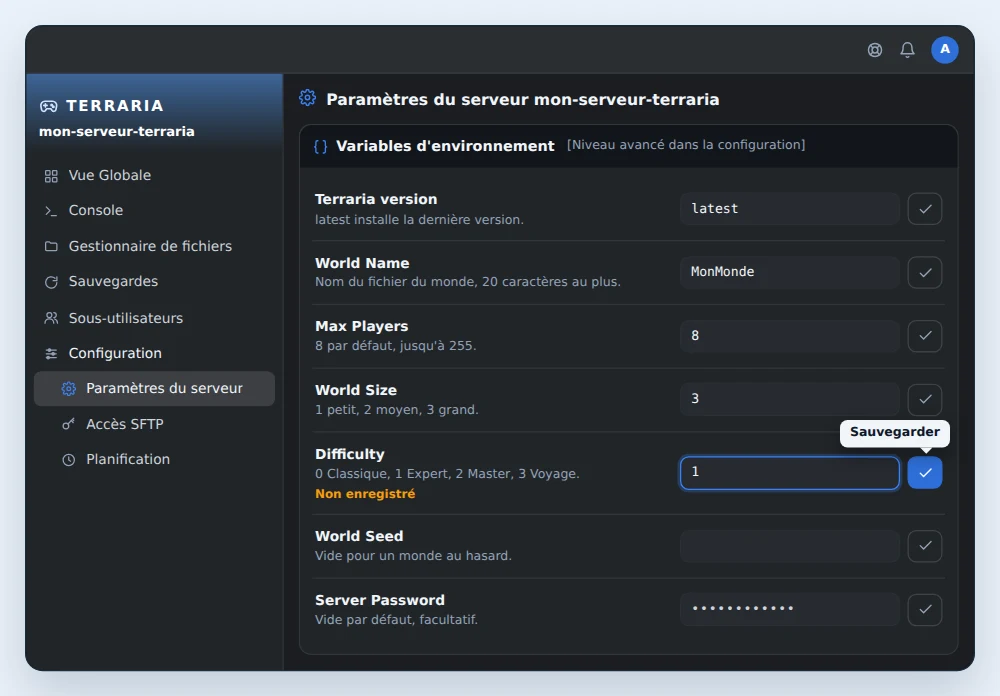
- Allez dans Configuration › Paramètres du serveur, puis descendez jusqu'à la carte Variables d'environnement.
- Changez les valeurs voulues. Cliquez sur la coche à droite de chaque champ pour l'enregistrer.
- Démarrez le serveur depuis la Console.
| Variable | Rôle |
|---|---|
| World Name | Le nom du fichier du monde, 20 caractères au plus. |
| World Size | La taille du monde, 1 petit, 2 moyen ou 3 grand. |
| Difficulty | La difficulté, 0 Classique, 1 Expert, 2 Master ou 3 Voyage. |
| World Seed | La graine du monde. Laissez le champ vide pour un monde tiré au hasard. |
| Max Players | Le nombre maximum de joueurs, 8 par défaut, jusqu'à 255 sur le serveur vanilla. Sur tModLoader, il reste fixé à 8. |
| Server Password | Le mot de passe pour rejoindre le serveur, expliqué plus bas. |
Le monde est créé dans la taille et la difficulté choisies. Ces deux réglages ne servent qu'à la création, et un monde existant garde les siens. Pour un nouveau monde, entrez un autre nom dans World Name. Le serveur le crée au démarrage suivant, et l'ancien monde reste dans le dossier saves/Worlds.
Sur tModLoader, la variable World Seed n'existe pas.
📂 Importer un monde solo
Vous pouvez reprendre sur le serveur un monde créé en solo. Il doit venir de la même version que le serveur, Terraria pour un serveur vanilla, tModLoader pour un serveur tModLoader.
Sur PC, les mondes solo de Terraria sont dans Documents\My Games\Terraria\Worlds. Ceux de tModLoader sont dans Documents\My Games\Terraria\tModLoader\Worlds. Un monde vanilla tient dans un fichier .wld. Un monde tModLoader a en plus un fichier .twld du même nom, qui garde les données des mods.
- Arrêtez le serveur depuis la Console.
- Connectez-vous en SFTP et ouvrez le dossier
saves/Worlds. - Envoyez le fichier
.wlddu monde. Sur tModLoader, envoyez aussi son fichier.twld. - Dans Variables d'environnement, écrivez dans World Name le nom du fichier sans
.wld, par exempleMonMondepourMonMonde.wld. Enregistrez avec la coche. - Démarrez le serveur. Il charge le monde importé au lieu d'en créer un.
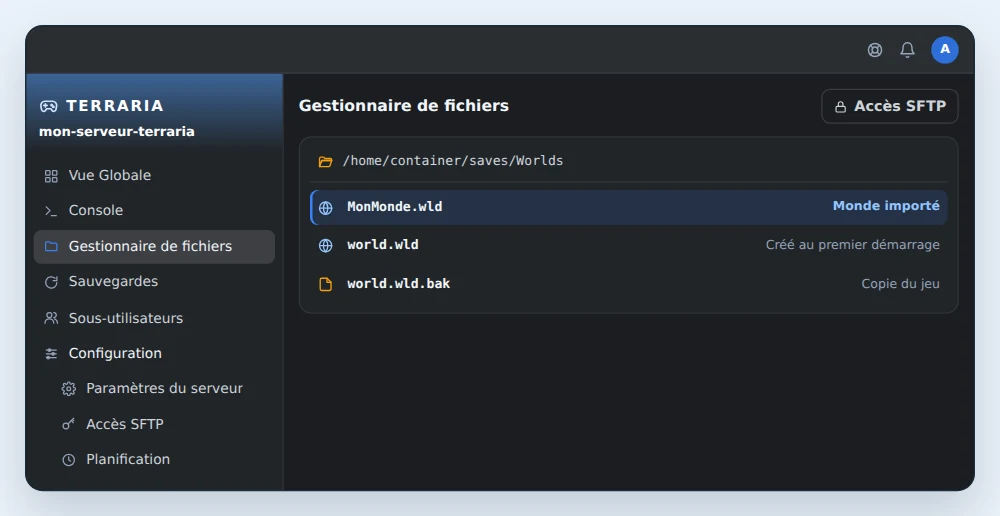
World Name accepte 20 caractères au plus. Si le nom du fichier est plus long, raccourcissez-le avant l'envoi. Sur tModLoader, donnez le même nom au .wld et au .twld.
🧩 Installer des mods tModLoader
Les mods ne marchent que sur un serveur tModLoader. Ce sont des fichiers .tmod, que vous envoyez en SFTP. Les mods s'installent sans support de notre part.
- Arrêtez le serveur depuis la Console.
- Connectez-vous en SFTP et ouvrez le dossier
mods, à la racine du serveur. Respectez la casse. Le serveur tourne sous Linux, oùmodsetModssont deux dossiers différents. - Envoyez-y les fichiers
.tmodde vos mods. - Ajoutez dans le même dossier le fichier
enabled.json. C'est la liste des mods actifs, chacun sous le nom de son fichier, sans.tmod. Vous pouvez aussi l'écrire dans le Gestionnaire de fichiers de OuiPanel. - Démarrez le serveur, qui charge alors les mods.
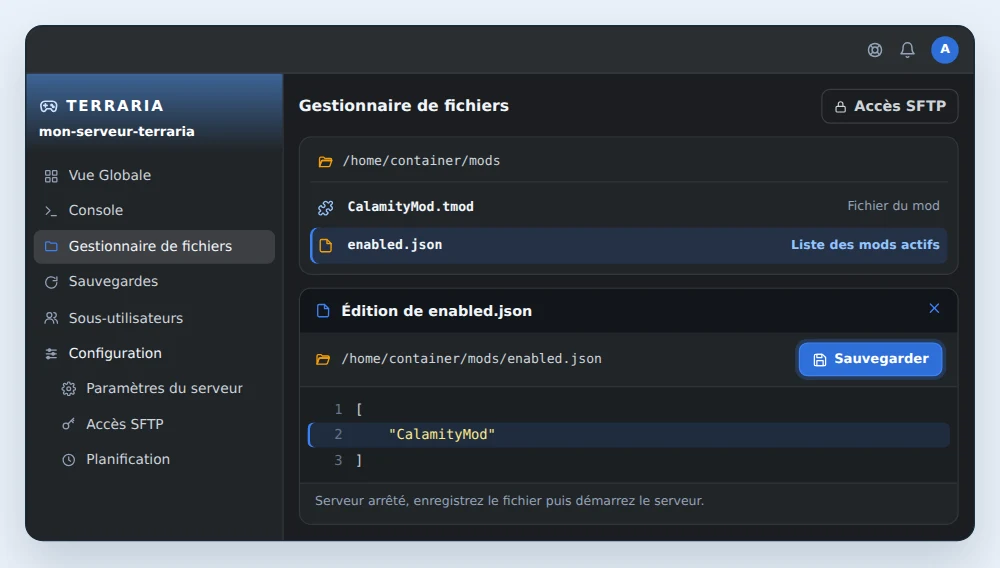
Exemple de enabled.json avec un seul mod actif, Calamity.
[
    "CalamityMod"
]
Chaque joueur doit avoir les mêmes mods que le serveur dans son tModLoader.
Côté mémoire, 2 Go suffisent en vanilla ou avec quelques mods de contenu. Pour Calamity et les gros packs, prenez l'offre Plus et ses 4 Go, où tiennent 124 mods sur un grand monde. Un seul cœur sert au jeu, mais plus de cœurs accélèrent le chargement des mods au démarrage.
Bon à savoir sur les mods
- Le bouton Importer URL du Gestionnaire de fichiers refuse les liens GitHub qui redirigent. Prenez un lien direct vers le fichier, ou passez par SFTP.
- Les mods requis par un mod ne s'installent pas seuls. Déposez-les aussi dans
modset ajoutez-les àenabled.json. - La version d'un mod sur GitHub peut être plus ancienne que celle du Steam Workshop.
🔑 Mot de passe et connexion au serveur
Le mot de passe est facultatif et vide par défaut. Pour en mettre un, remplissez Server Password, enregistrez avec la coche, puis redémarrez le serveur. La variable porte le même nom en vanilla et en tModLoader, et elle est gardée quand vous changez de version.
Rejoindre le serveur
- Relevez l'adresse et le port du serveur, affichés dans la Vue Globale de OuiPanel.
- Lancez Terraria, ou tModLoader pour un serveur moddé.
- Choisissez Multijoueur › Rejoindre par IP.
- Entrez l'adresse, puis le port de OuiPanel. Le jeu propose un port par défaut. Remplacez-le par celui de votre serveur, compris entre 17701 et 17799.
- Entrez le mot de passe s'il y en a un.
⌨️ Les commandes utiles de la console
La Console de OuiPanel envoie vos commandes au serveur Terraria. Tapez-les sans barre oblique.
| Commande | Effet |
|---|---|
help | Affiche la liste des commandes. |
save | Enregistre le monde. |
say <message> | Envoie un message à tous les joueurs. |
playing | Affiche les joueurs connectés. |
kick <joueur> | Expulse un joueur. |
ban <joueur> | Bannit un joueur. |
exit | Enregistre le monde et arrête le serveur. |
Le bouton Arrêter de OuiPanel envoie lui aussi exit.
💾 Les sauvegardes
OuiPanel sauvegarde le serveur à la demande ou de façon planifiée. Selon l'offre, vous avez de 2 à 5 emplacements de sauvegarde.
- Pour une sauvegarde à la demande, ouvrez la page Sauvegardes et cliquez sur Créer une sauvegarde.
- Pour des sauvegardes planifiées, allez dans Configuration › Planification, créez une planification, puis ajoutez-lui une tâche Backup.
- Pour restaurer une sauvegarde, cliquez sur Restaurer sur celle que vous voulez, dans la page Sauvegardes. Le serveur est arrêté pendant la restauration, qui prend de quelques minutes à plusieurs heures selon la taille et l'heure.
La page Version du jeu propose également une sauvegarde avant chaque changement de version.
Le jeu garde aussi ses propres copies. Chaque monde a un fichier .wld.bak à côté de son .wld. tModLoader range en plus une archive par jour dans saves/Worlds/Backups.
Pour garder une copie chez vous, téléchargez de temps en temps vos fichiers de monde en SFTP.
🔄 Mettre à jour le serveur
Le serveur garde sa version tant que vous ne le réinstallez pas. Sur un serveur vanilla, la variable Terraria version vaut latest, et la réinstallation prend alors la dernière version de Terraria. Vous pouvez aussi y écrire un numéro de version précis.
- Par précaution, créez une sauvegarde ou téléchargez votre monde en SFTP.
- Allez dans Configuration › Paramètres du serveur, cliquez sur Réinstaller le serveur, puis confirmez.
- Attendez la fin de l'installation, puis démarrez le serveur depuis la Console.
tModLoader se met à jour de la même façon. Les joueurs mettent ensuite leur jeu à jour, eux aussi.
🚀 Pas encore de serveur ?
OuiHeberg propose un hébergement Terraria vanilla ou tModLoader, en France et dans quatre autres pays, avec OuiPanel, l'accès SFTP et l'anti-DDoS.