
 Espace client
Difficulté : Débutant ⭐
Serveurs compatibles : BeamMP sur OuiPanel
📋 Introduction
Ce guide explique comment préparer votre serveur BeamMP dans OuiPanel. Vous y verrez comment créer votre clé AuthKey et la coller dans OuiPanel, rejoindre le serveur, régler les joueurs et la carte, ajouter des mods et mettre BeamMP-Server à jour.
Votre serveur s'installe tout seul. Pour s'authentifier auprès de BeamMP, il a besoin de votre clé AuthKey, gratuite et à votre nom.
⚠️ À la livraison, la variable Authentication Key contient
changemoi. Sans votre clé, le serveur ne peut pas s'authentifier auprès de BeamMP : commencez par les parties « Créer votre clé AuthKey » et « Coller la clé dans OuiPanel ».
🧰 Avant de commencer
Il vous faut quatre choses.
- BeamNG.drive, pour chaque joueur, vous compris. Chacun doit posséder le jeu, sur PC.
- Le BeamMP Launcher, gratuit, sur beammp.com. Chaque joueur l'installe sur son PC.
- Un compte Discord, pour vous connecter au Keymaster de BeamMP et créer votre clé.
- Votre serveur BeamMP, que vous ouvrez dans OuiPanel sur dash.ouipanel.com ou avec le bouton Panel de votre espace client. Si vous cherchez encore un hébergeur BeamMP, nos quatre offres vont de 2 à 8 Go de RAM.
🔑 Créer votre clé AuthKey
La clé AuthKey authentifie votre serveur auprès de BeamMP. Vous la créez sur le Keymaster, le site des clés de BeamMP.
- Ouvrez keymaster.beammp.com et connectez-vous avec votre compte Discord.
- Dans le menu de gauche, ouvrez Keys.
- Cliquez sur le bouton vert +.
- Donnez un nom à la clé. Ce n'est qu'une étiquette, par exemple le nom de votre serveur.
- Cliquez sur Create.
- Copiez la clé.
💡 Gardez cette clé pour vous. Le nombre de clés par compte est limité.
🔐 Coller la clé dans OuiPanel
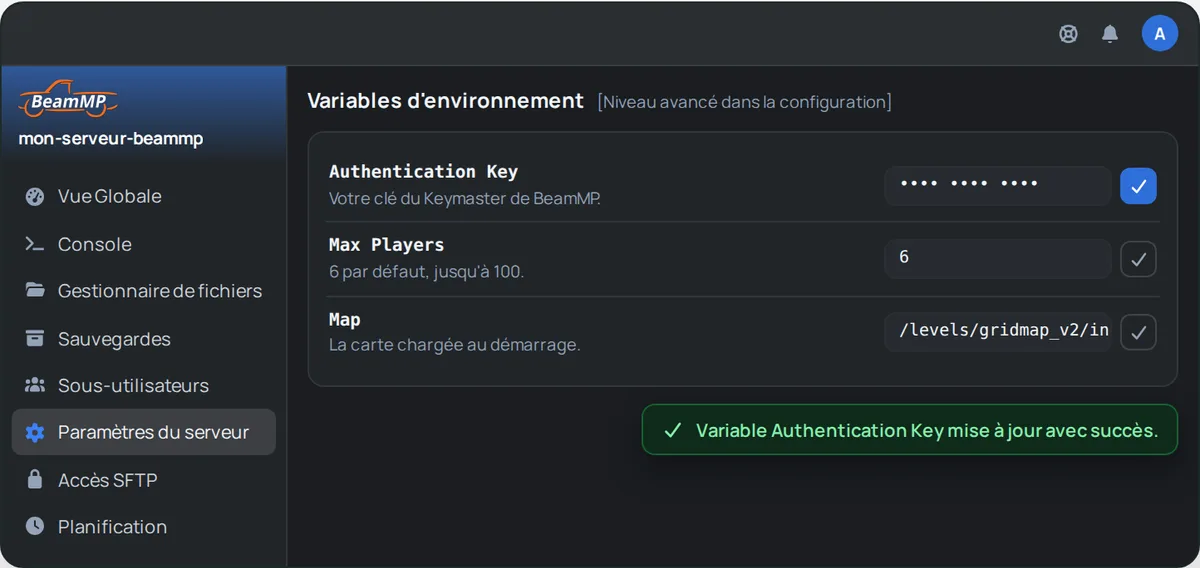
- Dans OuiPanel, allez dans Configuration › Paramètres du serveur.
- Dans la section Variables d'environnement, repérez Authentication Key. Remplacez
changemoipar votre clé. - Cliquez sur la coche à droite du champ pour l'enregistrer.
- Redémarrez le serveur depuis la Console.
OuiPanel écrit ensuite votre clé dans le fichier ServerConfig.toml à chaque démarrage. Vous n'avez rien d'autre à faire.
⚠️ Une clé sert à un seul serveur à la fois. Pour un deuxième serveur BeamMP, créez une autre clé sur le Keymaster.
🎮 Rejoindre le serveur
- Lancez BeamNG.drive avec le BeamMP Launcher.
- Ouvrez l'onglet Direct Connect.
- Saisissez l'adresse et le port de votre serveur, tels qu'affichés dans OuiPanel, puis connectez-vous.
Chaque serveur a son propre port, attribué par OuiPanel. C'est le même en TCP et en UDP, et il est déjà ouvert. OuiPanel l'écrit automatiquement dans ServerConfig.toml, vous n'avez donc rien à régler.
Vos amis rejoignent le serveur de la même façon, avec la même adresse et le même port.
🌍 Liste publique ou serveur privé
Votre serveur peut apparaître dans la liste publique de BeamMP, ou rester privé.
- Serveur public : il faut une clé AuthKey gratuite et valide, créée sur le Keymaster (voir plus haut). Sans clé valable, le backend de BeamMP la refuse et le serveur n'apparaît pas dans la liste.
- Serveur privé : passez la variable Private à
truedans Configuration › Paramètres du serveur, section Variables d'environnement, puis redémarrez. Le serveur démarre et n'apparaît pas dans la liste. D'après la documentation de BeamMP, on le rejoint par Direct Connect, avec l'adresse et le port.
⚠️ Un serveur privé n'a pas de mot de passe. Quiconque connaît l'adresse et le port peut entrer. Ne les donnez qu'aux joueurs de votre choix.
👥 Régler les joueurs et les voitures
Votre serveur accepte 6 joueurs par défaut, avec une voiture chacun.
| Variable | Rôle | Par défaut | Maximum |
|---|---|---|---|
| Max Players | Le nombre de joueurs | 6 | 100 |
| Max Cars | Les voitures par joueur | 1 | 10 |
- Dans OuiPanel, allez dans Configuration › Paramètres du serveur.
- Dans la section Variables d'environnement, modifiez Max Players ou Max Cars, puis cliquez sur la coche à droite du champ.
- Redémarrez le serveur depuis la Console.
Sur BeamMP, la taille de vos mods compte plus que le nombre de joueurs pour choisir l'offre.
🗺️ Changer de carte
La variable Map indique la carte chargée au démarrage. Par défaut, c'est /levels/gridmap_v2/info.json.
- Dans Configuration › Paramètres du serveur, section Variables d'environnement, remplacez la valeur de Map par le chemin de la carte voulue. Par exemple
/levels/west_coast_usa/info.jsonou/levels/italy/info.json. - Cliquez sur la coche à droite du champ.
- Redémarrez le serveur depuis la Console.
Pour une carte en mod, le chemin reprend le nom de son dossier.
- Déposez son fichier
.zipdansResources/Client, comme un autre mod (partie suivante). - Ouvrez le
.zipsur votre PC et notez le nom du dossier qu'il contient souslevels. - Reprenez ce nom dans le chemin de Map. Pour un dossier
levels/ma_carte, le chemin est/levels/ma_carte/info.json. - Enregistrez avec la coche, puis redémarrez le serveur.
🧩 Ajouter des véhicules et des cartes en mod
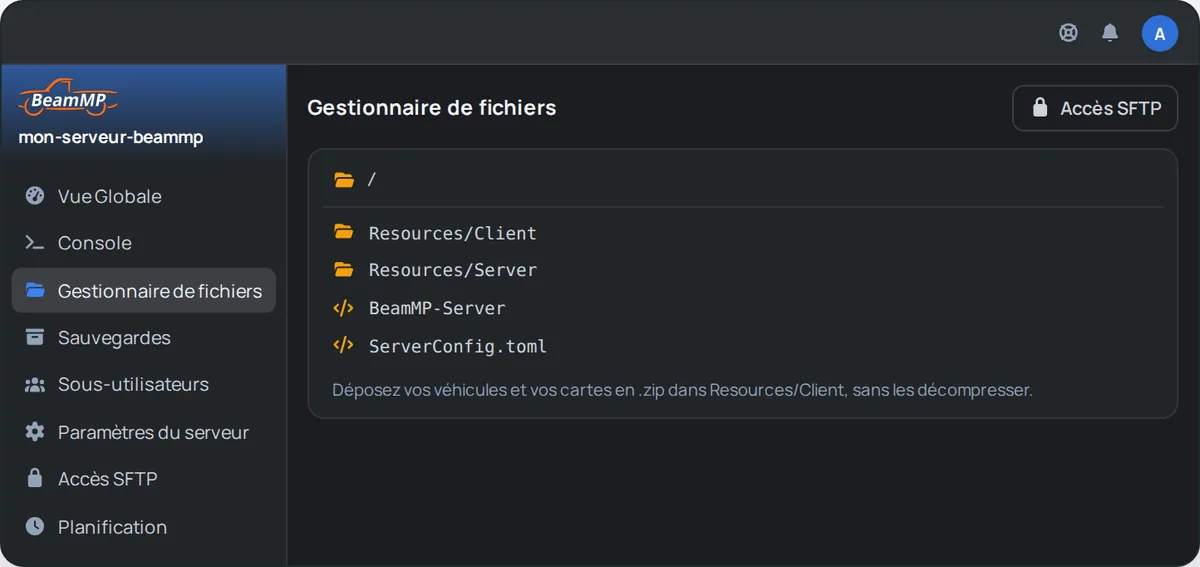
Les véhicules et les cartes de BeamNG.drive s'ajoutent en mods, sous forme de fichiers .zip. Ils vont dans le dossier Resources/Client de votre serveur.
Vous avez deux façons d'ouvrir les fichiers du serveur.
- Le Gestionnaire de fichiers de OuiPanel. Ouvrez votre serveur, puis cliquez sur Gestionnaire de fichiers dans le menu.
- Le SFTP, avec un logiciel comme FileZilla. Notre guide Comment se connecter en SFTP avec FileZilla explique la connexion.
- Arrêtez le serveur depuis la Console.
- Envoyez les fichiers
.zip, sans les décompresser, dans le dossierResources/Client. - Démarrez le serveur.
Vos joueurs téléchargent ces mods en rejoignant le serveur. Plus vos mods sont lourds, plus ce téléchargement est long.
Repères mesurés sur nos serveurs : avec 13 mods, soit 2,7 Go de fichiers, le serveur utilise 0,7 Go de RAM en moyenne. Avec 156 mods, soit 47 Go, il en utilise 1,5 Go.
⚠️ Les mods restent sans support de notre part. Faites une sauvegarde avant d'en ajouter.
Pour prendre en compte des mods ajoutés ou retirés sans redémarrer, tapez reloadmods dans la Console de OuiPanel.
🧪 Ajouter des plugins Lua
Les plugins Lua ajoutent des fonctions côté serveur, comme des commandes ou des règles de jeu. Lua est intégré à BeamMP-Server, il n'y a rien à installer.
- Créez un dossier par plugin sous
Resources/Server. Par exempleResources/Server/MonPlugin/main.lua. - Placez-y les fichiers du plugin.
Les plugins sont chargés au démarrage du serveur, puis rechargés dès que vous modifiez leurs fichiers.
⚠️ Comme les mods, les plugins restent sans support de notre part.
⌨️ Utiliser la console
La Console de OuiPanel accepte des commandes de BeamMP-Server.
| Commande | Rôle |
|---|---|
say + message | Envoie un message à tous les joueurs |
list | Liste les joueurs connectés |
kick + nom | Expulse un joueur |
status | Affiche l'état du serveur |
version | Affiche la version de BeamMP-Server |
reloadmods | Recharge les mods sans redémarrer |
Il n'existe pas de commande pour bannir ou rendre muet un joueur. Il faut pour cela un plugin Lua.
⚙️ Régler le fichier ServerConfig.toml
Le fichier ServerConfig.toml, à la racine du serveur, garde les réglages de BeamMP. Une partie vient des variables de OuiPanel.
| Réglages | Où les changer |
|---|---|
Name, Port, AuthKey, Private, MaxPlayers, Description, MaxCars, Map, LogChat | Dans les variables de OuiPanel. Ces 9 réglages sont réécrits à chaque démarrage. |
Tags, AllowGuests et les autres | À la main, dans le fichier. Ils restent en place jusqu'à une réinstallation. |
- Arrêtez le serveur depuis la Console.
- Ouvrez
ServerConfig.tomldans le Gestionnaire de fichiers, modifiez la valeur voulue, puis enregistrez. - Démarrez le serveur.
💡 Changer l'un des 9 réglages dans le fichier ne sert à rien : OuiPanel le réécrit au démarrage suivant. Passez par les variables.
🔄 Mettre à jour BeamMP-Server
À la livraison, le serveur installe la dernière version stable de BeamMP-Server. Il ne se met jamais à jour tout seul.
- Mettre à jour : quand une nouvelle version sort, réinstallez le serveur depuis OuiPanel. Il télécharge la dernière version stable.
- Choisir une version précise : dans les variables, indiquez son tag exact, avec le « v », dans BeamMP Server Version, par exemple
v3.9.2. Enregistrez avec la coche, puis réinstallez.
La réinstallation garde vos mods et vos plugins, dans le dossier Resources. Elle réécrit en revanche ServerConfig.toml : les réglages faits à la main, comme Tags, reviennent à leur valeur par défaut.
💡 Faites une sauvegarde avant de réinstaller, et notez vos réglages faits à la main.
💾 Sauvegarder votre serveur
Dans OuiPanel, la page Sauvegardes crée une sauvegarde à la demande, et la page Planification en programme, par exemple chaque nuit. Le nombre de sauvegardes dépend de l'offre : 2 pour Start, 3 pour Plus, 5 pour Pro et 10 pour Ultra.
Une sauvegarde comprend tout le serveur, mods compris. Un gros pack de mods fait donc une grosse sauvegarde.