
 Espace client

Difficulté : Débutant ⭐
Serveurs compatibles : Vintage Story sur OuiPanel
📋 Introduction
Ce guide explique comment préparer votre serveur Vintage Story dans OuiPanel. Vous y verrez comment ajouter vos joueurs à la whitelist, devenir administrateur, régler le fichier serverconfig.json, ajouter des mods de la ModDB et changer de version.
Votre serveur s'installe tout seul, sans compte à fournir. Chaque joueur, vous compris, doit en revanche posséder le jeu avec son propre compte Vintage Story.
⚠️ Un serveur dédié Vintage Story n'accepte que les joueurs de sa whitelist. Tant que vous n'avez ajouté personne, le serveur refuse toutes les connexions : commencez par la partie « Ajouter vos joueurs à la whitelist ».
📂 Ouvrir les fichiers du serveur
Vous avez deux façons d'ouvrir les fichiers du serveur.
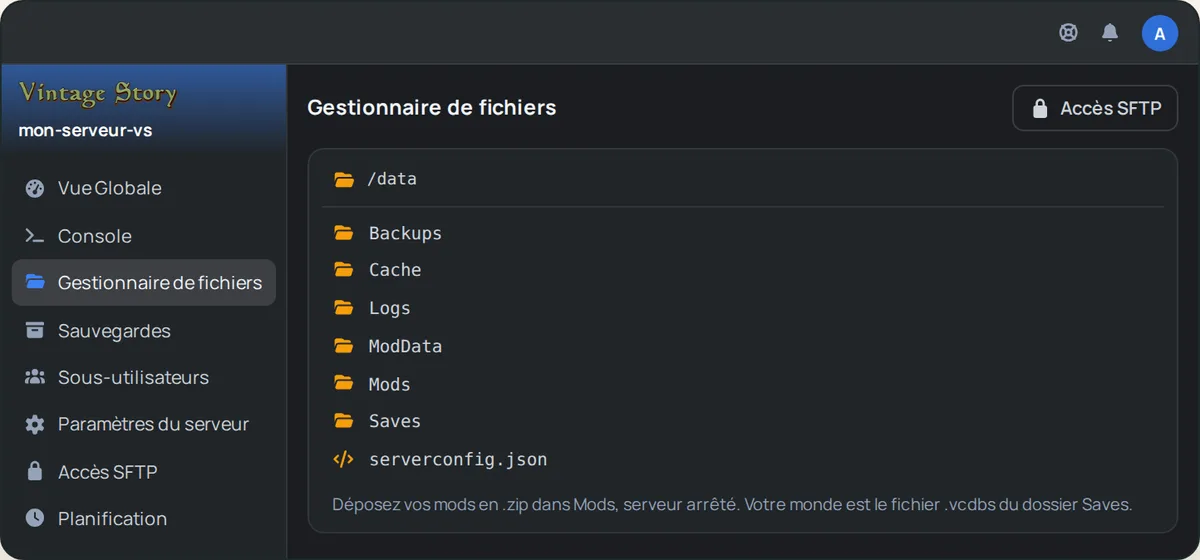
- Le Gestionnaire de fichiers de OuiPanel. Ouvrez votre serveur, puis cliquez sur Gestionnaire de fichiers dans le menu. Cliquez sur un fichier pour l'ouvrir, modifiez-le, puis enregistrez.
- Le SFTP, avec un logiciel comme FileZilla. Notre guide Comment se connecter en SFTP avec FileZilla explique la connexion.
Tout ce qui concerne votre partie se trouve dans le dossier data :
| Élément | Contenu |
|---|---|
Saves | Votre monde, le fichier default.vcdbs. |
Mods | Vos mods, en fichiers .zip. |
serverconfig.json | Les réglages du serveur, créés au premier démarrage. |
Logs | Les journaux du serveur. |
Backups, Cache, ModData | Des fichiers gérés par le jeu. |
🔐 Ajouter vos joueurs à la whitelist
La whitelist est la liste des joueurs autorisés à entrer sur votre serveur. Elle est active par défaut sur un serveur dédié.
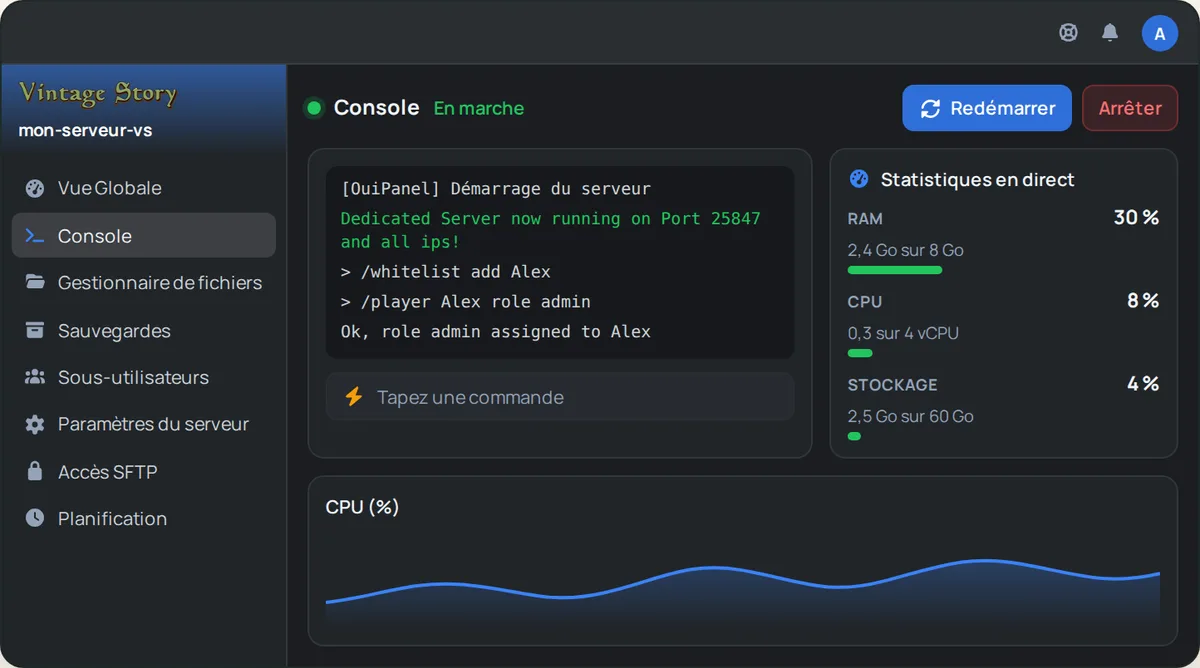
- Démarrez le serveur depuis la Console de OuiPanel et attendez la ligne
Dedicated Server now running on Port. - Dans le champ de commande de la console, tapez
/whitelist addsuivi du pseudo du joueur, celui de son compte Vintage Story, puis validez. Par exemple :/whitelist add Alex - Recommencez pour chaque joueur, sans vous oublier.
👑 Devenir administrateur
Les rôles du jeu donnent plus ou moins de droits. Le rôle par défaut d'un nouveau joueur est suplayer. Le rôle admin donne tous les droits.
- Ajoutez d'abord votre pseudo à la whitelist (partie précédente).
- Dans la console de OuiPanel, tapez
/player, votre pseudo, puisrole admin. Par exemple :/player Alex role admin - Le serveur répond
Ok, role admin assigned to Alex. Vous avez alors tous les droits dans le jeu.
⚙️ Régler le fichier serverconfig.json
Le fichier data/serverconfig.json garde les réglages du jeu. Le serveur le crée à son premier démarrage.
| Clé | Rôle |
|---|---|
ServerName | Le nom du serveur. |
WhitelistMode | La whitelist, active par défaut sur un serveur dédié (0). |
AllowPvP | Le combat entre joueurs, permis par défaut (true). |
DefaultRoleCode | Le rôle donné aux nouveaux joueurs, suplayer par défaut. |
- Arrêtez le serveur depuis la Console.
- Ouvrez
data/serverconfig.jsondans le Gestionnaire de fichiers, modifiez la valeur voulue, puis enregistrez. - Démarrez le serveur.
💡 Le port et le nombre de joueurs sont fixés par OuiPanel au démarrage. Les changer dans le fichier ne sert à rien : passez par les variables (partie suivante).
💡 Le jeu voit toutes les connexions arriver depuis l'adresse de notre serveur, et non depuis celle de chaque joueur. Laissez donc les clés
LoginFloodProtectionetTemporaryIpBlockListsurfalse, leur valeur par défaut : activées, elles pourraient bloquer tous vos joueurs à la fois.
Le fichier contient d'autres clés, décrites sur le wiki officiel du jeu. La clé Password, par exemple, est prévue par le jeu pour demander un mot de passe aux joueurs. Modifiez une clé à la fois et gardez une copie du fichier avant.
👥 Régler le nombre de joueurs
Votre serveur accepte 16 joueurs par défaut.
- Dans OuiPanel, allez dans Configuration › Paramètres du serveur.
- Dans la section Variables d'environnement, modifiez Max Clients, puis cliquez sur la coche à droite du champ pour l'enregistrer.
- Redémarrez le serveur depuis la Console.
Plus de joueurs demande plus de mémoire. L'éditeur du jeu compte 1 Go, plus 300 Mo par joueur, et davantage avec de gros mods.
🧩 Ajouter des mods de la ModDB
Les mods de Vintage Story se téléchargent sur la ModDB officielle, mods.vintagestory.at.
- Sur la page du mod, téléchargez le fichier
.zipde la version qui correspond à celle de votre serveur. - Arrêtez le serveur depuis la Console.
- Envoyez le fichier
.zip, sans le décompresser, dans le dossierdata/Mods, en SFTP ou dans le Gestionnaire de fichiers. - Démarrez le serveur.
⚠️ Les mods restent sans support de notre part. Faites une sauvegarde avant d'en ajouter, et vérifiez sur la ModDB que chaque mod existe pour votre version du jeu.
🔄 Choisir la version et mettre à jour
À la livraison, le serveur installe la dernière version stable du jeu. Il ne se met pas à jour tout seul.
- Mettre à jour : quand une nouvelle version sort, réinstallez le serveur depuis OuiPanel. Il télécharge la dernière version stable.
- Choisir une autre version : dans les variables, indiquez la version voulue dans Release version (par exemple
1.22.7), ou la branche dans Release branch (stableouunstable), enregistrez avec la coche, puis réinstallez.
La réinstallation remplace les fichiers du jeu et garde le dossier data : votre monde, serverconfig.json et vos mods.
💡 Faites une sauvegarde avant de changer de version, et vérifiez que vos mods suivent la nouvelle version.
💾 Sauvegarder votre monde
Dans OuiPanel, la page Sauvegardes crée une sauvegarde à la demande, et la page Planification en programme, par exemple chaque nuit. Une sauvegarde comprend tout le serveur, dont votre monde, le fichier data/Saves/default.vcdbs.
🎮 Rejoindre le serveur
- Lancez Vintage Story et connectez-vous avec votre compte.
- Ouvrez Multijoueur, puis Ajouter un Nouveau Serveur.
- Saisissez l'adresse et le port de votre serveur, tels qu'affichés dans OuiPanel, puis connectez-vous.
Si le jeu refuse la connexion, vérifiez que le pseudo est bien dans la whitelist.
Besoin d'un serveur Vintage Story ?
Location de serveur Vintage Story dès 2,99 €/mois, avec les mods de la ModDB, la whitelist et les sauvegardes inclus.