
 Area cliente
Installare Active Directory su un VPS Windows Server 2025
Questa guida spiega come installare Active Directory su un VPS Windows Server 2025: creare la foresta ad.example.com, configurare il DNS, aggiungere una postazione, aggiungere un secondo controller di dominio, proteggere il servizio e preparare un ripristino. Ogni comando PowerShell è seguito da una verifica. È pensata per amministratori di sistema che conoscono già Windows Server.
Active Directory Domain Services, o AD DS, centralizza utenti, computer, autenticazione Kerberos, criteri di gruppo e accesso alle risorse. Funziona bene su un VPS, a patto di trattare il controller di dominio come un componente critico e non come un normale server Windows aperto su Internet.
Non pubblicare mai le porte di Active Directory su Internet. Postazioni e server membri devono raggiungere il controller tramite una rete privata, una VPN site-to-site o un tunnel di macchina. Microsoft raccomanda di impedire ogni connessione diretta da Internet ai controller di dominio.
Questa guida crea una nuova foresta. Per aggiungere un controller a un dominio esistente, migrare un vecchio dominio o sostituire un controller che detiene ruoli FSMO, segui un piano di migrazione dedicato. Prova prima la procedura su un VPS di test. Indirizzi, interfacce e regole del firewall dipendono dalla tua infrastruttura.
Active Directory, dominio e controller di dominio
AD DS è il servizio di directory. Il dominio è un confine logico che contiene oggetti, criteri e uno spazio dei nomi DNS. Il controller di dominio, o DC, è un server che ospita una copia della directory e risponde alle richieste di autenticazione. Ecco i valori dell'esempio.
| Elemento | Valore d'esempio | Ruolo |
|---|---|---|
| Dominio DNS di AD | ad.example.com | Spazio dei nomi interno della foresta |
| Nome NetBIOS | EXAMPLE | Nome breve per gli usi storici |
| Primo controller | DC01.ad.example.com | AD DS, DNS, catalogo globale e ruoli FSMO iniziali |
| Indirizzo privato di DC01 | 10.50.0.10 | Indirizzo usato dai membri del dominio |
| Secondo controller | DC02.ad.example.com | Ridondanza di AD DS e DNS |
| Indirizzo privato di DC02 | 10.50.0.11 | Secondo DNS dei client |
AD DS non è Microsoft Entra ID. Entra ID è un servizio di identità nel cloud, pensato per Microsoft 365 e le applicazioni moderne. AD DS fornisce i protocolli del dominio Windows classico: Kerberos, LDAP, DNS integrato e criteri di gruppo. I due possono essere collegati, ma l'uno non sostituisce l'altro.
Si può mettere un controller di dominio su un VPS?
Sì, Windows Server supporta i controller di dominio virtualizzati. La vera domanda è come il servizio viene protetto, salvato e mantenuto disponibile.
| Uso | Architettura minima | Giudizio |
|---|---|---|
| Formazione o laboratorio | Un VPS, un dominio di test, accesso via VPN | Accettabile se perdere il dominio è tollerabile |
| Piccola produzione | Due DC con DNS su due VPS, se possibile su due host o siti | Minimo ragionevole contro un singolo punto di guasto |
| Produzione critica | Almeno due DC, più zone di guasto, backup fuori dal server e ripristino provato | Raccomandato |
| DC con le porte di AD aperte su Internet | Un VPS pubblico senza VPN | Da evitare assolutamente |
Un solo controller può funzionare. Ma se si guasta, le nuove autenticazioni, il DNS interno e molte attività di amministrazione si fermano. Le credenziali in cache a volte permettono ancora l'accesso, senza rendere il dominio utilizzabile.
Preparare il sistema e la rete
Sistema e risorse
Ti servono un Windows Server 2025 aggiornato, un account amministratore locale e un indirizzo IP fisso per l'interfaccia privata o VPN di Active Directory. Le edizioni Standard e Datacenter supportano entrambe AD DS. Il comando di rilevazione del passaggio successivo mostra l'edizione del tuo VPS.
Servono anche un dominio pubblico realmente registrato, come example.com, e un sottodominio riservato ad AD, come ad.example.com. Prevedi un accesso RDP limitato o una console di emergenza, e una destinazione di backup separata dal disco di sistema.
Conta 2 vCPU e 4 GB di memoria per un piccolo laboratorio, piuttosto 4 vCPU, 8 GB e 80 GB di spazio per un piccolo controller di produzione. Non sono minimi ufficiali. Il dimensionamento dipende dal numero di oggetti, dalle autenticazioni, dal DNS e dai log. Microsoft pubblica un metodo di pianificazione della capacità di AD DS.
Rete privata o VPN
Il controller ha bisogno di un indirizzo stabile, raggiungibile dai membri del dominio, per esempio 10.50.0.10. Può venire da una rete privata tra VPS, da una VPN site-to-site tra l'azienda e il VPS, da un tunnel VPN permanente su ogni macchina membro o da una combinazione.
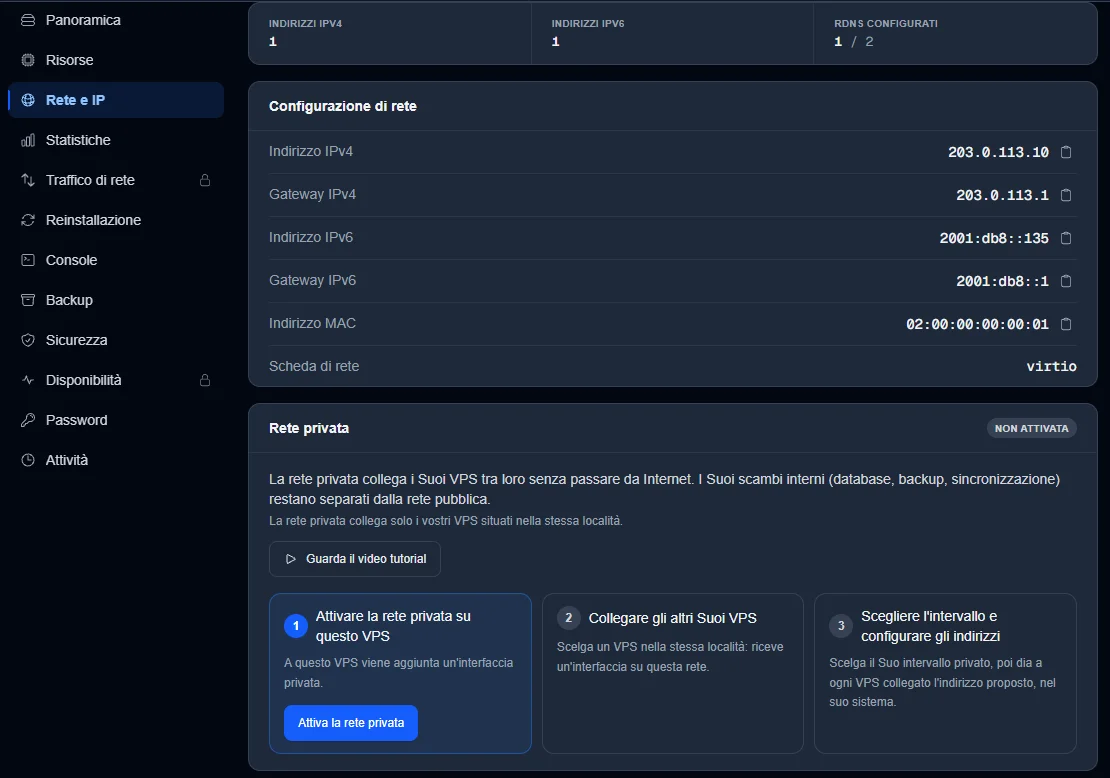
Tra VPS di OuiHeberg nello stesso paese, la rete privata dell'area clienti fornisce questa interfaccia senza passare da Internet. Si attiva nella sezione Rete e IP di ogni VPS. La guida Come collegare due VPS con una rete privata descrive l'attivazione e l'indirizzo fisso su Windows Server. Per un secondo controller in un altro paese, o per collegare i tuoi uffici, usa una VPN.
Una postazione remota deve aprire il tunnel prima dell'accesso a Windows se ha bisogno del dominio fin dalla schermata di accesso. Una VPN avviata dopo l'accesso dell'utente non basta per tutti i casi di Kerberos, criteri di gruppo e primo accesso. Se la VPN cade, le macchine già connesse possono tenere le credenziali in cache, ma Kerberos, i nuovi criteri e il DNS interno possono fallire. La VPN fa parte della disponibilità del dominio.
Scegliere il nome del dominio Active Directory
Usa un sottodominio di un nome che la tua organizzazione controlla.
ad.example.com
corp.example.com
internal.example.com
Evita questi nomi.
Un nome a etichetta singola, come
AZIENDA.Un suffisso inventato, come
.lan.L'estensione
.local, riservata al DNS multicast (mDNS) e fonte di risoluzioni ambigue.Il dominio pubblico nudo
example.com, se il tuo sito e i tuoi servizi Internet usano già quella zona e non padroneggi lo split DNS.
Microsoft consiglia un sottodominio di un nome registrato per evitare collisioni. Vedi le sue raccomandazioni sui nomi di dominio AD e la RFC 6762, che dà un significato speciale ai nomi in .local. Questa scelta semplifica anche i certificati e le integrazioni future.
Il nome NetBIOS ha al massimo 15 caratteri. Per ad.example.com, l'esempio usa EXAMPLE. La zona ad.example.com può restare nel DNS interno di Active Directory. Non serve pubblicare gli indirizzi privati dei controller nel DNS pubblico.
Preparare il VPS prima della promozione
Collegati in RDP, apri PowerShell come amministratore e annota la configurazione attuale. Il primo comando mostra anche l'edizione di Windows Server.
Get-ComputerInfo |
    Select-Object WindowsProductName, WindowsVersion, OsBuildNumber

Get-NetIPConfiguration
Get-NetAdapter
Get-DnsClientServerAddress
Get-NetFirewallProfile |
    Select-Object Name, Enabled, DefaultInboundAction, DefaultOutboundAction
Conserva questi dati nella documentazione di esercizio. Un errore di gateway, di prefisso o di interfaccia può interrompere subito l'RDP.
Installare gli aggiornamenti
Installa gli aggiornamenti di Windows disponibili e riavvia prima di aggiungere AD DS. La guida Come configurare il tuo nuovo VPS Windows descrive il collegamento e Windows Update. Dopo il riavvio, controlla gli ultimi aggiornamenti.
Get-HotFix |
    Sort-Object InstalledOn -Descending |
    Select-Object -First 10
Rinominare il server
Scegli un nome duraturo prima della promozione.
Rename-Computer -NewName "DC01" -RestartRicollegati dopo il riavvio e controlla con hostname. Rinominare un controller già in produzione è possibile in alcuni casi, ma inutilmente rischioso per una prima installazione.
Fissare gli indirizzi senza perdere l'accesso al VPS
Un controller di dominio non deve cambiare indirizzo a ogni lease DHCP. Su un VPS l'IPv4 pubblico è di solito già riservato, ma la sua configurazione dipende dal fornitore. Non sostituire mai indirizzo, prefisso o gateway con gli esempi qui sotto. Mostra prima i valori attuali.
Get-NetIPConfiguration -All
Get-NetIPAddress -AddressFamily IPv4 |
    Sort-Object InterfaceIndex
Get-NetRoute -DestinationPrefix "0.0.0.0/0"
Ecco la sintassi di Microsoft per un indirizzo fisso. Se l'indirizzo pubblico è già configurato bene, non ricrearlo.
# ESEMPIO DI SINTASSI: sostituite ogni valore con quelli realmente assegnati.
New-NetIPAddress `
    -InterfaceAlias "Ethernet" `
    -IPAddress "<IP_ASSEGNATO>" `
    -PrefixLength <PREFISSO> `
    -DefaultGateway "<GATEWAY>"
Separare l'interfaccia pubblica e quella privata
Nel caso consigliato, un'interfaccia Ethernet Public porta l'IPv4 pubblico, riservato all'amministrazione limitata, e un'interfaccia AD-Private porta 10.50.0.10, usato da AD DS e DNS. Controlla prima i nomi esatti delle interfacce.
Get-NetAdapter |
    Select-Object Name, InterfaceDescription, Status, MacAddress
Impedisci poi che l'indirizzo pubblico venga pubblicato nella zona DNS del dominio.
Set-DnsClient `
    -InterfaceAlias "Ethernet Public" `
    -RegisterThisConnectionsAddress $false

Set-DnsClient `
    -InterfaceAlias "AD-Private" `
    -RegisterThisConnectionsAddress $true
Microsoft descrive questa precauzione per i controller con più interfacce, una delle quali non deve registrarsi nel DNS. Dopo la promozione, elimina ogni vecchio record A indesiderato.
Configurare il client DNS del futuro DC
Per il primo e unico DNS del nuovo dominio, fai puntare l'interfaccia privata al proprio indirizzo.
Set-DnsClientServerAddress `
    -InterfaceAlias "AD-Private" `
    -ServerAddresses "10.50.0.10"

Get-DnsClientServerAddress `
    -InterfaceAlias "AD-Private" `
    -AddressFamily IPv4
Questa configurazione sostituisce i DNS forniti dal DHCP su questa interfaccia. Dopo l'installazione, il servizio DNS locale risolve la zona AD e inoltra le altre richieste ai server d'inoltro. Vedi le raccomandazioni DNS di Microsoft per i controller di dominio.
Installare il ruolo AD DS
In PowerShell come amministratore, installa il ruolo, poi controlla il risultato.
Install-WindowsFeature `
    -Name AD-Domain-Services `
    -IncludeManagementTools
Get-WindowsFeature AD-Domain-Services |
Select-Object Name, InstallStateInstallState deve valere Installed. Il server non è ancora un controller di dominio. Da Windows Server 2012, installazione del ruolo e promozione sono due operazioni distinte, e dcpromo.exe non è più il metodo da usare. La procedura attuale è descritta in Installare Active Directory Domain Services.
Verificare i prerequisiti e creare la foresta
Carica il modulo di distribuzione e lancia prima il controllo dei prerequisiti. Verifica che il server possa creare la foresta, senza promuoverlo. Correggi gli errori bloccanti prima di continuare.
Import-Module ADDSDeployment

Test-ADDSForestInstallation `
    -DomainName "ad.example.com" `
    -InstallDNS
Scegliere la password DSRM
La password di Directory Services Restore Mode apre una sessione di ripristino quando AD DS non parte. Deve essere diversa da quella dell'Amministratore del dominio, lunga e casuale. Conservala nella cassaforte delle password dell'organizzazione, accessibile alle persone incaricate del ripristino.
Creare la foresta
$DsrmPassword = Read-Host `
    "Password DSRM" `
    -AsSecureString

Install-ADDSForest `
    -DomainName "ad.example.com" `
    -DomainNetbiosName "EXAMPLE" `
    -InstallDNS `
    -SafeModeAdministratorPassword $DsrmPassword `
    -NoRebootOnCompletion:$false `
    -Force
Install-ADDSForest crea il dominio radice, installa il DNS di default, inizializza SYSVOL e riavvia il server. Il riferimento Microsoft del cmdlet descrive tutti i parametri.
Per una foresta fatta solo di controller Windows Server 2025, puoi scegliere il livello funzionale più alto. Il livello 2025 accetta però solo Windows Server 2025 sui controller. Resta al livello 2016 se potresti dover aggiungere DC con 2016, 2019 o 2022. Consulta la matrice ufficiale dei livelli funzionali. Senza parametri di livello, il modulo calcola valori predefiniti, da verificare dopo la promozione.
Metodo grafico
In Server Manager, apri Manage › Add Roles and Features.
Seleziona Active Directory Domain Services, poi installa il ruolo e gli strumenti.
Clicca sulla notifica, poi su Promote this server to a domain controller.
Scegli Add a new forest e inserisci
ad.example.com.Mantieni DNS e Global Catalog, poi definisci la password DSRM.
Controlla nome NetBIOS, percorsi e prerequisiti, poi avvia l'installazione.
PowerShell resta preferibile, perché la procedura si documenta, si ripete e lascia un registro delle modifiche utile.
Verificare che il controller di dominio funzioni
Dopo il riavvio, accedi con EXAMPLE\Administrator o Administrator@ad.example.com, poi apri PowerShell come amministratore.
Get-ADDomain |
    Select-Object DNSRoot, NetBIOSName, DomainMode, PDCEmulator, RIDMaster

Get-ADForest |
    Select-Object Name, ForestMode, SchemaMaster, DomainNamingMaster

Get-ADDomainController -Filter * |
    Select-Object HostName, IPv4Address, Site, IsGlobalCatalog

Get-Service NTDS, DNS, Netlogon, Kdc |
    Select-Object Name, Status, StartType
Controlla le condivisioni indispensabili.
Get-SmbShare -Name SYSVOL, NETLOGONVerifica poi lo stato generale e il DNS.
dcdiag /v
dcdiag /test:dns /v

Resolve-DnsName `
    -Type SRV `
    "_ldap._tcp.dc._msdcs.ad.example.com"
dcdiag analizza lo stato dei controller. Il test DNS verifica i record SRV che localizzano LDAP, Kerberos, il catalogo globale e il PDC. Vedi verificare il DNS per la replica AD. Con un solo DC, l'assenza di partner di replica è normale. Non confonderla con un errore DNS o SYSVOL.
Configurare correttamente il DNS
Active Directory dipende dal DNS per localizzare controller e servizi. Le macchine membri devono usare solo i DNS di AD sulla scheda privata o VPN.
Non impostare
1.1.1.1,8.8.8.8o il DNS del router come secondo DNS di una macchina membro. Windows non lo tiene come semplice riserva. Può interrogarlo e concludere che il dominio interno non esiste.
I DNS pubblici o quelli del fornitore si configurano come server d'inoltro sui DNS di AD, non sui client. Mostra la configurazione.
Get-DnsServerForwarder
Get-DnsServerZone
Ecco un esempio di server d'inoltro, da sostituire con i resolver approvati dalla tua organizzazione.
Set-DnsServerForwarder `
    -IPAddress 1.1.1.1, 9.9.9.9 `
    -UseRootHint $true
I server d'inoltro servono per i nomi che il DNS di AD non risolve da solo. Sono descritti in DNS Forwarding in Windows Server.
Limitare il DNS all'interfaccia privata
Su un VPS con un'interfaccia pubblica e una privata, limita l'ascolto del DNS all'indirizzo AD.
$DnsSettings = Get-DnsServerSetting -All
$DnsSettings.ListeningIpAddress = @("10.50.0.10")
Set-DnsServerSetting $DnsSettings

Restart-Service DNS
Controlla il risultato.
Get-DnsServerSetting -All |
    Select-Object -ExpandProperty ListeningIpAddress
Assicurati che l'indirizzo privato sia raggiungibile prima di togliere l'ascolto su un'altra interfaccia.
Impostare l'ora del dominio
Kerberos ha bisogno di orologi coerenti. I membri sincronizzano l'ora con il dominio, e il controller che detiene il ruolo PDC Emulator della foresta radice deve usare una fonte NTP esterna affidabile. Solo quel PDC interroga la fonte esterna, gli altri DC seguono la gerarchia, secondo la gerarchia dell'ora di AD DS. Individua il PDC.
netdom query fsmoSolo su questo PDC, sostituisci i nomi con due fonti NTP approvate.
w32tm /config `
    /manualpeerlist:"<NTP1>,0x8 <NTP2>,0x8" `
    /syncfromflags:manual `
    /reliable:yes `
    /update

Restart-Service w32time
w32tm /resync /rediscover
w32tm /query /source
w32tm /query /status
Consenti in uscita UDP 123 verso queste fonti. Dopo la modifica, controlla la fonte mostrata invece di dare per scontato che il comando sia bastato.
Creare le OU, un utente e un gruppo
Non lasciare tutti gli oggetti nei contenitori predefiniti. Le unità organizzative facilitano la delega e i criteri di gruppo, e separano postazioni, server e account.
Import-Module ActiveDirectory

$BaseDn = (Get-ADDomain).DistinguishedName

@(
    "Utenti",
    "Gruppi",
    "Postazioni",
    "Server",
    "Account di servizio"
) | ForEach-Object {
    New-ADOrganizationalUnit `
        -Name $_ `
        -Path $BaseDn `
        -ProtectedFromAccidentalDeletion $true
}
Crea un gruppo di sicurezza.
New-ADGroup `
    -Name "GG-Support" `
    -SamAccountName "GG-Support" `
    -GroupCategory Security `
    -GroupScope Global `
    -Path "OU=Gruppi,$BaseDn" `
    -Description "Team di supporto"
Crea un utente senza scrivere la password in chiaro.
$UserPassword = Read-Host `
    "Password temporanea" `
    -AsSecureString

New-ADUser `
    -Name "Alice Martin" `
    -GivenName "Alice" `
    -Surname "Martin" `
    -DisplayName "Alice Martin" `
    -SamAccountName "amartin" `
    -UserPrincipalName "amartin@ad.example.com" `
    -Path "OU=Utenti,$BaseDn" `
    -AccountPassword $UserPassword `
    -Enabled $true `
    -ChangePasswordAtLogon $true

Add-ADGroupMember `
    -Identity "GG-Support" `
    -Members "amartin"
Controlla il risultato.
Get-ADUser amartin -Properties MemberOf |
    Select-Object Name, Enabled, UserPrincipalName, MemberOf
Crea un account di amministrazione nominativo, distinto dall'account d'ufficio quotidiano. Non aggiungere tutti i tecnici a Domain Admins: Microsoft raccomanda il privilegio minimo e postazioni di amministrazione sicure nelle sue buone pratiche per proteggere Active Directory.
Aggiungere una postazione Windows al dominio
La postazione deve avere un'edizione capace di entrare in un dominio, come Pro o Enterprise. Windows Home non può. Vedi Join a computer to a domain.
Verificare rete e DNS sulla postazione
La VPN o la rete privata deve essere attiva. Fai puntare il DNS della postazione al DC.
Get-NetAdapter

Set-DnsClientServerAddress `
    -InterfaceAlias "Ethernet" `
    -ServerAddresses "10.50.0.10"
Verifica poi la risoluzione.
Resolve-DnsName "ad.example.com"
Resolve-DnsName `
    -Type SRV `
    "_ldap._tcp.dc._msdcs.ad.example.com"

nltest /dsgetdc:ad.example.com /force
Se la risoluzione SRV fallisce, non aggiungere la postazione al dominio tramite il suo indirizzo IP. Correggi il DNS.
Entrare nel dominio
$Credential = Get-Credential "EXAMPLE\Administrator"

Add-Computer `
    -DomainName "ad.example.com" `
    -Credential $Credential `
    -Restart `
    -Verbose
In produzione, delega il diritto di aggiungere computer a un gruppo limitato invece di usare Domain Admins. Dopo il riavvio, accedi con EXAMPLE\amartin e verifica il canale sicuro.
Test-ComputerSecureChannel -Verbose
whoami
gpresult /r
Quali porte deve consentire la VPN?
L'installazione del ruolo crea le regole di Windows necessarie. L'area clienti non ha un firewall di rete per i VPS. Oltre al firewall di Windows, è la tua VPN che deve lasciar passare questi flussi. L'elenco esatto dipende dalle funzioni usate.
| Servizio | Porte principali | Uso |
|---|---|---|
| DNS | TCP/UDP 53 | Risoluzione del dominio e record SRV |
| Kerberos | TCP/UDP 88 | Autenticazione |
| NTP | UDP 123 | Sincronizzazione dell'ora |
| RPC Endpoint Mapper | TCP 135 | Individuazione dei servizi RPC |
| LDAP | TCP/UDP 389 | Directory, SASL e localizzazione |
| SMB | TCP 445 | SYSVOL, NETLOGON e criteri di gruppo |
| Cambio password Kerberos | TCP/UDP 464 | Gestione delle password |
| LDAPS | TCP 636 | LDAP cifrato per le applicazioni compatibili |
| Global Catalog | TCP 3268 e 3269 | Ricerche in tutta la foresta |
| RPC dinamico | TCP 49152-65535 | Amministrazione, replica e operazioni RPC |
Il riferimento completo è Service overview and network port requirements for Windows. Consenti queste porte solo tra sottoreti private o VPN approvate, mai con una regola Internet Any/Any per semplificare una diagnosi. Limita anche l'RDP alla VPN o ai tuoi indirizzi di amministrazione, con le guide Come aprire una porta su un VPS Windows e Bloccare gli attacchi brute force RDP su Windows Server con IPBan.
Proteggere LDAP: firma e LDAPS
Le nuove installazioni di Active Directory su Windows Server 2025 richiedono di default la firma LDAP, tramite il criterio «Domain controller: LDAP server signing requirements enforcement». Impedisce di modificare i messaggi LDAP in transito e rifiuta i bind SASL non firmati e i bind semplici non protetti. Microsoft descrive questo comportamento in LDAP signing for Active Directory Domain Services.
Non disattivare la firma LDAP per far funzionare in fretta una vecchia applicazione. Preferisci, in quest'ordine:
Kerberos o Negotiate con firma LDAP.
StartTLS, se l'applicazione lo supporta.
LDAPS su TCP 636, con un certificato server valido.
L'aggiornamento o la sostituzione di un'applicazione che sa fare solo un bind semplice non cifrato.
Per LDAPS, il certificato del controller deve contenere il suo FQDN nel CN o nel SAN, avere l'uso Server Authentication, possedere la chiave privata e risalire a un'autorità riconosciuta dal client. Vedi Configurare i certificati LDAP over SSL.
Nemmeno LDAPS deve essere aperto a tutto Internet. Se un'integrazione esterna non può usare la VPN, limita rigorosamente gli indirizzi di origine, sorveglia i tentativi e valuta un gateway applicativo invece di esporre direttamente il DC.
Aggiungere un secondo controller di dominio
In produzione, crea DC02 su un altro VPS, se possibile in un'altra zona di guasto, e collegalo alla stessa rete privata o VPN. Prima dell'adesione, fai puntare il suo DNS preferito a DC01.
Set-DnsClientServerAddress `
    -InterfaceAlias "AD-Private" `
    -ServerAddresses "10.50.0.10"
Aggiungi DC02 al dominio.
$Credential = Get-Credential "EXAMPLE\Administrator"

Add-Computer `
    -DomainName "ad.example.com" `
    -Credential $Credential `
    -Restart
Dopo il riavvio, installa AD DS e controlla i prerequisiti.
Install-WindowsFeature `
    -Name AD-Domain-Services `
    -IncludeManagementTools

Test-ADDSDomainControllerInstallation `
    -DomainName "ad.example.com" `
    -InstallDNS
Promuovi DC02. La sintassi è descritta in Install-ADDSDomainController.
$DsrmPassword = Read-Host `
    "Password DSRM di DC02" `
    -AsSecureString

Install-ADDSDomainController `
    -DomainName "ad.example.com" `
    -InstallDNS `
    -SafeModeAdministratorPassword $DsrmPassword `
    -NoRebootOnCompletion:$false `
    -Force
Dopo la replica, incrocia i DNS dei client: DC01 con 10.50.0.11 come preferito e 10.50.0.10 come secondario, DC02 al contrario, e i membri con entrambi gli indirizzi. Controlla la replica.
repadmin /replsummary
repadmin /showrepl
dcdiag /e /c
dcdiag /test:dns /e /v
Due DC sullo stesso hypervisor, lo stesso storage e la stessa rete proteggono dai guasti software, non dal guasto di questa infrastruttura comune.
Attivare il Cestino di Active Directory
Il Cestino di AD ripristina alcuni oggetti eliminati con i loro attributi. Non è attivo di default, e la sua attivazione è irreversibile. In genere lo si consiglia una volta convalidata la foresta.
Get-ADOptionalFeature `
    -Filter 'Name -eq "Recycle Bin Feature"' |
    Enable-ADOptionalFeature `
        -Scope ForestOrConfigurationSet `
        -Target "ad.example.com"
Verifica l'attivazione.
Get-ADOptionalFeature `
    -Filter 'Name -eq "Recycle Bin Feature"' |
    Select-Object Name, EnabledScopes
Solo gli oggetti eliminati dopo l'attivazione si possono ripristinare così. Il Cestino non sostituisce né il backup dello stato del sistema né un piano di ripristino. Vedi Attivare il Cestino di Active Directory.
Applicare la baseline di sicurezza di Windows Server 2025
Microsoft fornisce, con OSConfig, una baseline di sicurezza specifica per il ruolo di controller di dominio. Provala prima in un ambiente non critico. Rafforza i protocolli e cambia il reindirizzamento delle unità nelle sessioni RDP, cosa che può disturbare vecchi software o le tue abitudini. Installa il modulo.
Install-Module `
    -Name Microsoft.OSConfig `
    -Scope AllUsers `
    -Force
Applica la baseline per controller di dominio.
Set-OSConfigDesiredConfiguration `
    -Scenario SecurityBaseline/WindowsServer/2025/DomainController `
    -Default
Controlla la conformità.
Get-OSConfigDesiredConfiguration `
    -Scenario SecurityBaseline/WindowsServer/2025/DomainController |
    Format-Table `
        Name, `
        @{Name="Status"; Expression={$_.Compliance.Status}}, `
        @{Name="Reason"; Expression={$_.Compliance.Reason}} `
        -AutoSize `
        -Wrap
Microsoft descrive prerequisiti, effetti e comandi in Configurare le baseline di sicurezza di Windows Server 2025. Altre misure restano indispensabili.
Tenere Windows Defender attivo e sorvegliato.
Installare subito gli aggiornamenti di sicurezza.
Vietare navigazione web, posta e software d'ufficio sul DC.
Non ospitare IIS, SQL Server, server di gioco o strumenti per utenti sul controller, perché ogni programma in più allarga la superficie d'attacco.
Usare account privilegiati separati e nominativi.
Limitare l'RDP alla VPN o a indirizzi di amministrazione.
Verificare i gruppi
Domain Admins,Enterprise AdminseAdministrators.Conservare il segreto DSRM in una cassaforte.
Sorvegliare i registri Directory Service, DNS Server, DFS Replication, System e Security.
Fare il backup di Active Directory
Uno snapshot del VPS è utile in alcuni casi, ma non deve essere il tuo unico metodo di ripristino di Active Directory. Microsoft prevede meccanismi di ripristino adatti ai DC virtualizzati e raccomanda un backup dello stato del sistema nella sua guida al ripristino della foresta. Installa Windows Server Backup.
Install-WindowsFeature Windows-Server-BackupFai il backup dello stato del sistema su un volume separato, qui E:.
wbadmin start systemstatebackup `
    -backuptarget:E: `
    -quiet
Elenca le versioni disponibili.
wbadmin get versions -backuptarget:E:La destinazione non deve essere il solo disco di sistema del VPS. Copia il backup su uno storage separato, con conservazione e controllo degli accessi. La guida Salvare il proprio VPS Windows presenta metodi generali; per un controller, verifica che il metodo copra davvero lo stato del sistema. L'opzione di backup automatico dell'area clienti, descritta in Come attivare il backup automatico del VPS, può completare questo backup senza sostituirlo.
Un backup è credibile solo se il suo ripristino è stato provato su una rete separata. Documenta chi può avviare il ripristino, dove si trovano supporto e chiavi, la password DSRM, l'ordine di ripristino dei controller, la procedura non autoritativa o autoritativa e la data dell'ultimo test riuscito.
Automatizzare i controlli di salute
Esegui regolarmente questi comandi.
dcdiag /e /c
dcdiag /test:dns /e /v
repadmin /replsummary
netdom query fsmo
w32tm /query /status
w32tm /query /source
Controlla anche condivisioni e servizi.
Get-SmbShare -Name SYSVOL, NETLOGON

Get-Service NTDS, DNS, Netlogon, Kdc, DFSR |
    Select-Object Name, Status, StartType
Sorveglia lo spazio libero del volume di sistema, code ed errori di replica, errori DNS e record SRV mancanti, scarto e fonte dell'ora, arresti di NTDS, DNS, Netlogon, Kdc o DFSR, modifiche ai gruppi privilegiati, autenticazioni fallite e blocchi anomali, e l'età dell'ultimo backup.
Risolvere gli errori frequenti
| Sintomo | Causa probabile | Verifica e correzione |
|---|---|---|
| «The specified domain either does not exist or could not be contacted» | La postazione usa un DNS pubblico o non è nella VPN | ipconfig /all, Resolve-DnsName e nltest /dsgetdc:ad.example.com /force |
| La promozione segnala un IP dinamico | Interfaccia ancora in DHCP o indirizzo VPN instabile | Controllare Get-NetIPConfiguration e fissare l'indirizzo secondo l'infrastruttura |
| Il server risponde con il suo IP pubblico nel DNS | Interfaccia pubblica registrata dinamicamente | Disattivarne la registrazione DNS, limitare l'ascolto ed eliminare il record A sbagliato |
SYSVOL o NETLOGON assente | Inizializzazione di AD o DFSR incompleta | Leggere dcdiag, il registro DFS Replication e gli errori di promozione |
| I criteri di gruppo non si applicano | DNS, SMB 445, RPC o SYSVOL non disponibili | gpresult /h, Test-NetConnection, Get-SmbShare e registri GroupPolicy |
| Errore Kerberos con una password corretta | Scarto d'ora o fonte NTP sbagliata | w32tm /query /status, w32tm /query /source e ruolo PDC |
| RDP perso dopo la promozione | Profilo del firewall passato da Public a Domain, o regola mal mirata | Usare la console dell'area clienti, controllare profili e regole RDP |
repadmin segnala 1722 RPC unavailable | Porta 135, RPC dinamico, DNS o instradamento VPN bloccato | Testare DNS, TCP 135 e l'intervallo RPC, solo tra DC |
| Una vecchia applicazione LDAP non si collega più | Windows Server 2025 richiede la firma LDAP | Aggiornare l'applicazione o usare SASL firmato, StartTLS o LDAPS, senza disattivare la protezione |
| La postazione è nel dominio ma non riesce a fare il primo accesso fuori sede | VPN disponibile solo dopo l'accesso | Distribuire un tunnel di macchina o fare il primo accesso sulla rete privata |
| Il secondo DC non replica | Il suo DNS puntava a un resolver pubblico prima della promozione | Far puntare DC02 a DC01, rilanciare la diagnosi DNS e poi la replica |
Comincia sempre dal DNS, dall'ora e dai log. Molti errori che sembrano problemi di Kerberos, di replica o di criteri di gruppo vengono in realtà da una cattiva risoluzione dei nomi. Se il firewall ti taglia fuori dall'RDP, la console dell'area clienti resta accessibile, come spiega la guida Come gestire il tuo VPS dall'area clienti.
Lista di controllo prima della produzione
Il dominio è un sottodominio di un nome che controlli davvero.
DC01 ha un indirizzo privato o VPN fisso.
Nessuna porta AD è aperta a tutto Internet.
L'RDP è limitato alla VPN o agli indirizzi di amministrazione.
L'interfaccia pubblica non registra il suo indirizzo nel DNS di AD.
I client usano solo DC01 e DC02 come DNS.
I server d'inoltro esterni sono configurati sul DNS di AD.
dcdiage il test DNS non mostrano errori bloccanti.La fonte NTP del PDC è stata verificata.
SYSVOL e NETLOGON sono presenti.
In produzione esiste un secondo DC con DNS, e la replica è sana.
Il Cestino di AD è stato valutato e attivato se scelto.
La baseline di Windows Server 2025 è stata provata prima di applicarla.
È pianificato un backup dello stato del sistema fuori dal server, ed è stato provato un ripristino.
Gli account amministratori sono separati da quelli quotidiani.
Gruppi privilegiati e log sono sorvegliati.
Hai bisogno di aiuto?
Apri un ticket da Ticket › Aprire un ticket, oppure dal riquadro Contatta il supporto in fondo alla scheda del VPS. Nel campo Servizio interessato, scegli il VPS per far risparmiare tempo al team. Puoi anche fare la tua domanda sul Discord di OuiHeberg.
Windows Server 2025 con licenza inclusa, Desktop remoto e gestione dall'area clienti.
Vedi le offerte →