
 Área de cliente
Servidor Palworld: guía completa para crear y configurar tu servidor
Palworld explotó desde su lanzamiento en acceso anticipado a principios de 2024, y el juego sigue evolucionando con actualizaciones regulares. Si juegas en cooperativo con amigos, probablemente ya te hayas encontrado con las limitaciones del modo multijugador integrado: máximo 4 jugadores, el mundo desaparece cuando el anfitrión se desconecta, y el rendimiento depende completamente de la conexión del jugador que aloja la partida.
Un servidor dedicado de Palworld resuelve todos estos problemas. Funciona 24/7, admite hasta 32 jugadores simultáneos y te da un control total sobre los parámetros del juego, las guardas y la administración. Ya sea que desees montar un servidor de supervivencia entre amigos o una comunidad más amplia, esta guía centraliza todo lo que necesitas saber: creación, configuración, guardas, rendimiento y FAQ.
¿Por qué un servidor dedicado de Palworld?
Servidor dedicado vs mundo cooperativo
El modo cooperativo de Palworld (también llamado "mundo invitado") es práctico para sesiones rápidas, pero tiene importantes limitaciones. El límite está fijado en 4 jugadores, el mundo solo es accesible cuando el anfitrión está conectado, y el rendimiento depende del PC y la conexión del anfitrión. Si el anfitrión tiene un fallo o cierra el juego, todos son desconectados.
Un servidor dedicado de Palworld funciona independientemente de tu sesión de juego. Funciona en una máquina separada (en un proveedor de hosting o en un PC dedicado), permanece accesible en todo momento y soporta hasta 32 jugadores. Puedes configurar cada aspecto del juego: tasa de XP, daños, spawns, PvP, dificultad. Tus jugadores se conectan a través de la IP del servidor o desde la lista de servidores comunitarios, y su progreso se guarda incluso cuando nadie está en línea.
Para un grupo de más de 4 personas o para un servidor que debe permanecer en línea permanentemente, el servidor dedicado es la única opción viable.
¿Cuántos jugadores? ¿Cuánta RAM?
Palworld es un juego exigente en recursos de servidor. A diferencia de Minecraft, donde un servidor vanilla funciona con 2 GB de RAM, Palworld consume fácilmente de 6 a 8 GB incluso con pocos jugadores. Aquí están las recomendaciones según tu uso.
1 a 4 jugadores (sesión entre amigos): 8 GB de RAM mínimo. Suficiente para explorar, capturar Pals y construir una base principal. El servidor consume alrededor de 4 a 6 GB en reposo y aumenta progresivamente con el número de bases y Pals activos.
5 a 16 jugadores (comunidad media): 12 a 16 GB de RAM. Varias bases activas, más Pals trabajando simultáneamente, más chunks cargados. El consumo de RAM aumenta significativamente con cada base adicional.
16 a 32 jugadores (gran servidor comunitario): 16 a 24 GB de RAM. A esta escala, también prevé un procesador potente. El mundo se vuelve muy activo con docenas de bases y cientos de Pals en actividad.
Un punto importante: Palworld ha tenido problemas de fugas de memoria desde su lanzamiento. Aunque Pocketpair ha corregido los casos más graves, la RAM consumida tiende a aumentar progresivamente con las horas de juego. Un reinicio planificado cada 6 a 12 horas sigue siendo una buena práctica para mantener un rendimiento estable.
Crear un servidor Palworld con un proveedor de hosting
Elegir una oferta adecuada
El método más sencillo para lanzar un servidor Palworld es a través de un proveedor de hosting especializado en Palworld. En OuiHeberg, el proceso toma menos de 5 minutos.
Descubre nuestro servidor dedicado Palworld y selecciona una OuiBox adecuada a tu número de jugadores. Para un servidor entre amigos (4-8 jugadores), una OuiBox de 8 GB es suficiente para comenzar. Para una comunidad más amplia, opta por 12 o 16 GB.
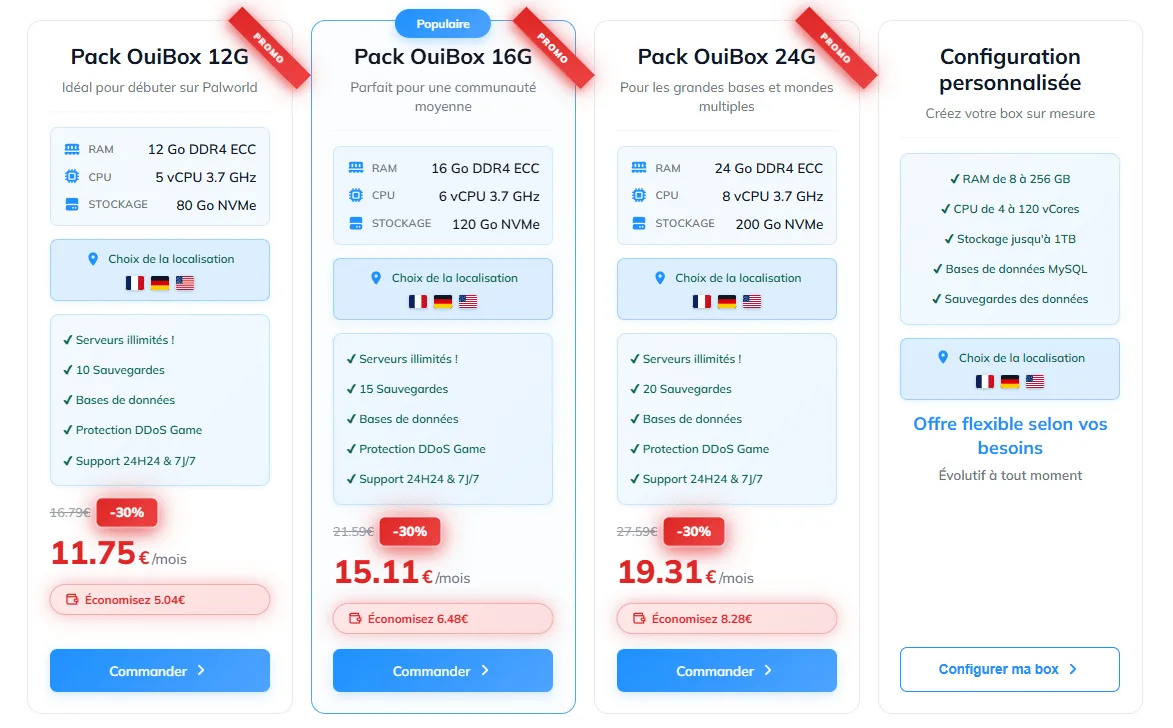
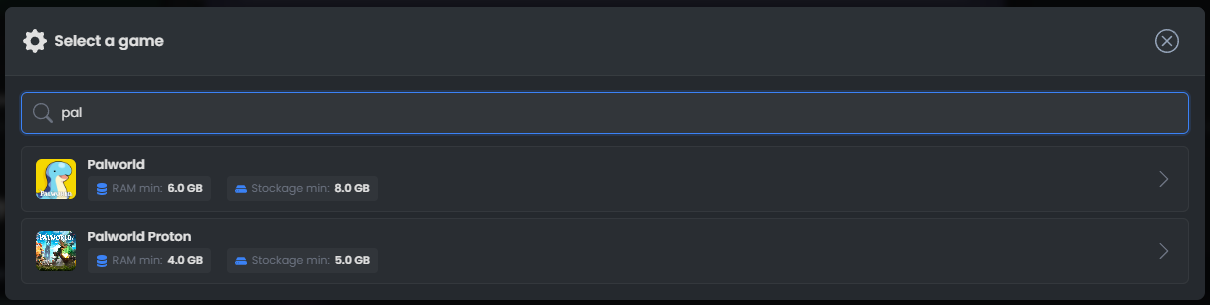
Una vez validado el pedido, tu OuiBox está lista en unos minutos. Conéctate a OuiPanel, crea un nuevo servidor y selecciona Palworld en la lista de juegos. El servidor se instala automáticamente con la última versión.
Primer lanzamiento y conexión
En el primer inicio, el servidor genera los archivos de configuración y el mundo. Este paso toma unos minutos. Puedes seguir el progreso en la consola OuiPanel. Una vez que el mensaje "started" aparece en los registros, tu servidor está listo.
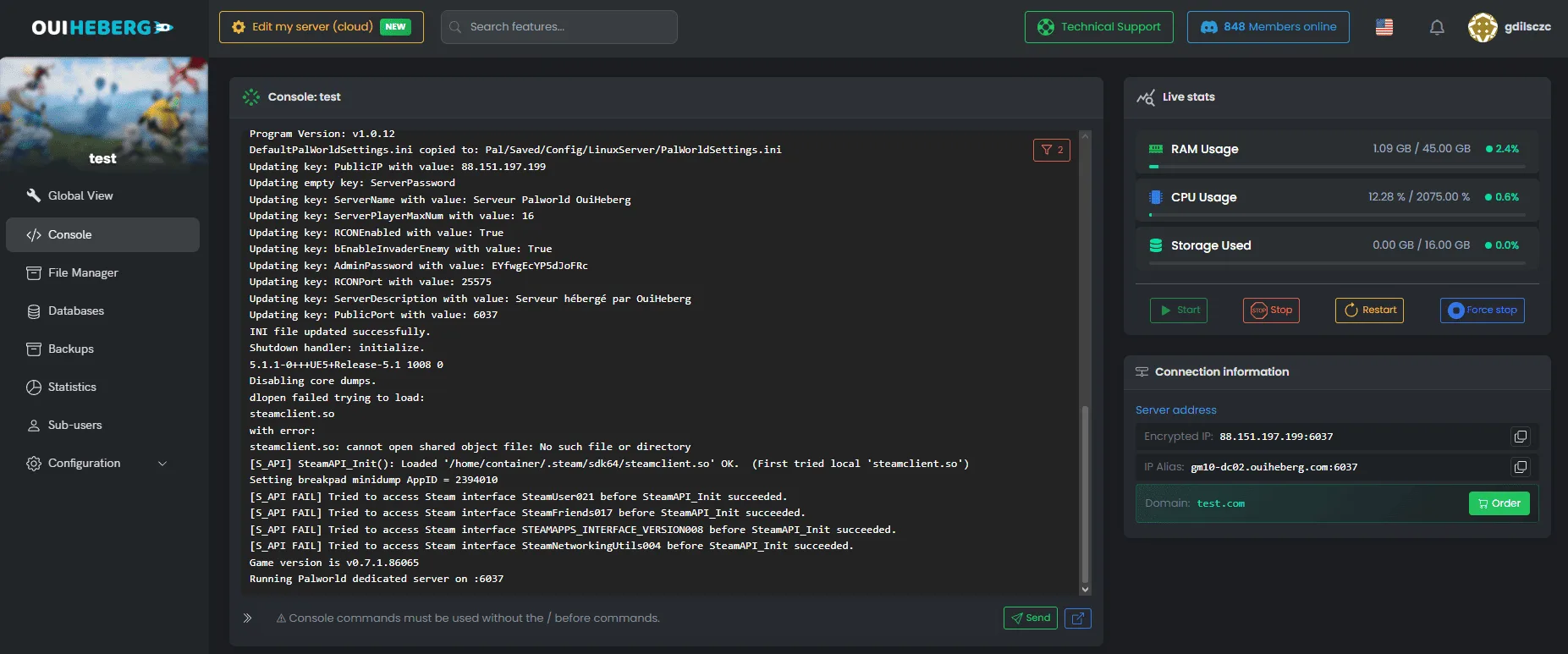
Para conectarte, inicia Palworld y elige "Unirse a un servidor multijugador". Ingresa la dirección IP y el puerto de tu servidor (visibles en OuiPanel). Si has definido una contraseña de servidor, el juego te la pedirá al conectarte.
Desde la actualización v0.5.0 (marzo 2025), Palworld soporta el crossplay entre Steam, Xbox y PS5. Si tus jugadores están en diferentes plataformas, el parámetro CrossplayPlatforms está activado por defecto en las versiones recientes.
Configurar los parámetros del juego
Todos los ajustes de tu servidor Palworld se encuentran en el archivo PalWorldSettings.ini, ubicado en el directorio Pal/Saved/Config/LinuxServer/. En OuiHeberg, la mayoría de los parámetros son modificables directamente desde la pestaña Configuración del panel, sin tocar el archivo manualmente.
Para el detalle completo de cada parámetro, consulta nuestra guía para modificar los parámetros del servidor Palworld y nuestra referencia exhaustiva de todos los parámetros. Aquí tienes un resumen de los ajustes más solicitados.
Dificultad y XP
El parámetro Difficulty acepta los valores Easy, Normal y Hard. Ajusta globalmente la dificultad del juego (daños recibidos, agresividad de los Pals salvajes, etc.). Para un servidor comunitario abierto, Normal es la elección estándar. Para un servidor hardcore, Hard aumenta el desafío de manera significativa.
La tasa de XP (ExpRate) es un multiplicador. El valor por defecto es 1.0. Cámbialo a 2.0 para duplicar la velocidad de progresión, lo cual es común en los servidores comunitarios donde los jugadores no quieren grindear decenas de horas para alcanzar el contenido de fin de juego.
Spawns y campamentos
PalSpawnNumRate controla el número de Pals salvajes que aparecen. El valor por defecto (1.0) es adecuado para la mayoría de los servidores. Aumentarlo hace que el mundo esté más poblado pero consume más recursos del servidor.
BaseCampMaxNum limita el número de campamentos por gremio. Es un parámetro a vigilar en los grandes servidores, ya que cada campamento activo con Pals trabajando consume RAM y CPU.
PvP y daños
Para activar el PvP, cambia bIsPvP a True. Luego puedes ajustar los daños jugador contra jugador con PlayerDamageRateAttack y PlayerDamageRateDefense. Una proporción de 0.5 para el ataque reduce a la mitad los daños PvP, lo que evita los one-shots y hace que los combates sean más tácticos.
Gestionar las guardas y la migración
Guardas automáticas
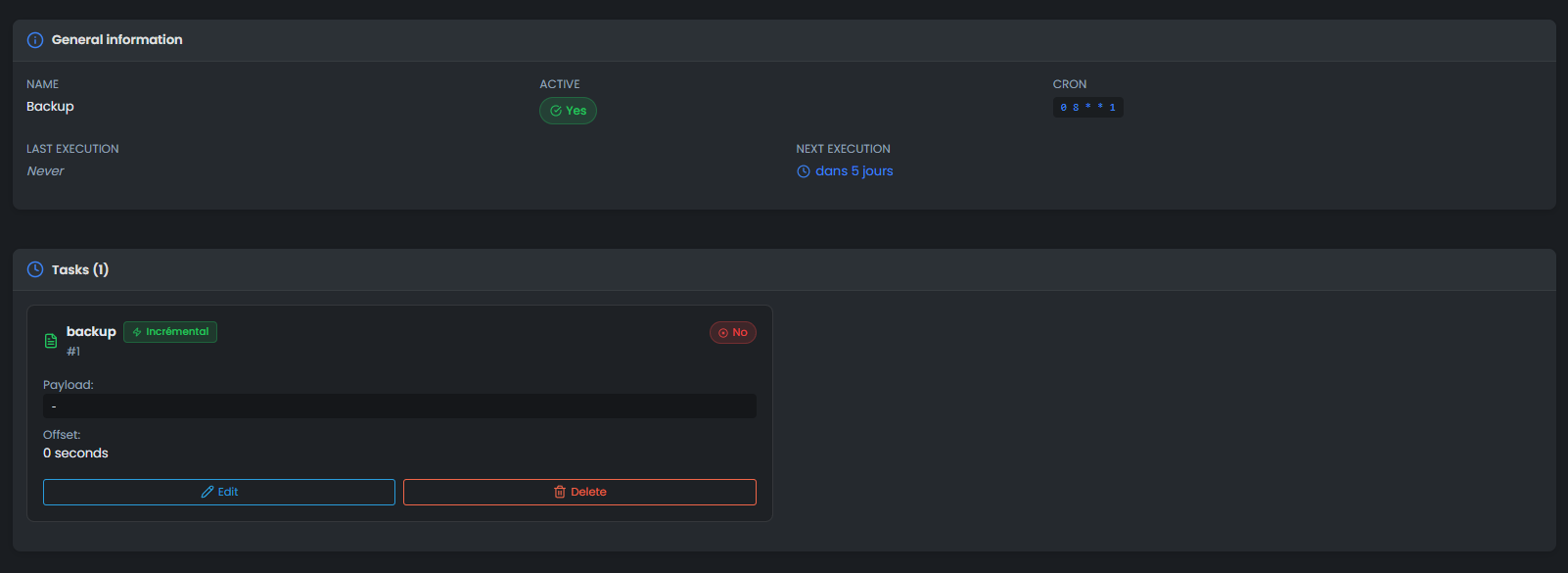
Palworld realiza guardas automáticas cada 20 minutos por defecto (parámetro AutoSaveSpan). Además, OuiPanel ofrece tareas programadas para guardar tu servidor a intervalos regulares. Configura una guarda cada hora a través del panel de tareas programadas para tener un respaldo en caso de problema.
Los archivos de guarda se encuentran en Pal/Saved/SaveGames/0/. Cada mundo tiene una carpeta identificada por un hash único que contiene los datos del mundo y los archivos de los jugadores.
Importar una guarda existente
¿Tienes una partida en solitario o cooperativa que deseas transferir a tu servidor dedicado? Es posible. El proceso implica copiar tus archivos de guarda locales al servidor vía SFTP, y luego ajustar el archivo GameUserSettings.ini para apuntar a la guarda correcta.
Para el tutorial completo paso a paso, consulta nuestra guía para importar una guarda Palworld. Si estás migrando datos de jugadores de un mundo cooperativo (transferencia de Pals, inventarios y niveles), consulta también nuestra guía de migración de cooperativo a servidor dedicado.
Optimizar el rendimiento del servidor
RAM recomendada por perfil
El rendimiento de un servidor Palworld depende principalmente de tres factores: la RAM asignada, la potencia del procesador y el número de bases activas en el mundo.
Para un servidor fluido, aplica la siguiente regla: cuenta con aproximadamente 8 GB de base, luego añade 1 GB adicional por cada 3 a 4 jugadores activos. Un servidor de 16 jugadores debería funcionar cómodamente con 12 GB. Un servidor de 32 jugadores necesitará de 16 a 24 GB según la actividad de las bases.
Resolver los fallos y fugas de memoria
Los fallos OOM (Out of Memory) siguen siendo el problema más frecuente en los servidores Palworld. Ocurren cuando el servidor consume más RAM de la cantidad asignada. Varias acciones permiten limitar estos fallos.
Planifica un reinicio automático cada 6 a 12 horas a través de las tareas programadas de OuiPanel. Esto libera la memoria acumulada por las fugas residuales. Limita el parámetro BaseCampWorkerMaxNum a 15 o menos, ya que los Pals trabajadores en las bases son una de las principales fuentes de consumo de memoria. Monitorea el consumo de RAM en tiempo real desde el tablero de OuiPanel.
Para soluciones detalladas y parámetros avanzados de estabilización, consulta nuestra guía de resolución de fallos y fugas de memoria Palworld.
Si tu servidor falla regularmente a pesar de estas optimizaciones, considera aumentar la RAM de tu OuiBox. Pasar de 8 a 12 GB resuelve la mayoría de los casos para un servidor de 4 a 8 jugadores.
Comandos admin esenciales
Como administrador, tienes acceso a comandos en el juego para gestionar tu servidor en directo. Escribe /AdminPassword tucontraseña en el chat para autenticarte, luego usa comandos como /Save (forzar una guarda), /Broadcast mensaje (enviar un mensaje a todos los jugadores), /KickPlayer o /BanPlayer para moderar.
Para la lista completa de comandos con ejemplos prácticos, consulta nuestra guía de comandos admin Palworld.
FAQ servidor Palworld
¿Existen servidores Palworld gratuitos?
Palworld no ofrece un servidor gratuito oficial como algunos juegos con servidores integrados. Para alojar un servidor Palworld, tienes dos opciones: el auto-hosting en tu propio PC (gratuito pero tu máquina debe permanecer encendida y el rendimiento depende de tu hardware) o el alquiler en un proveedor de hosting (en OuiHeberg, el servidor se instala solo en unos minutos, con soporte 24/7).
El auto-hosting es viable para probar, pero para un servidor estable accesible permanentemente, un proveedor de hosting dedicado sigue siendo la solución recomendada. Alquilar un servidor Palworld dedicado.
¿Funciona el crossplay Steam/Xbox/PS5 en servidor dedicado?
Sí. Desde la actualización v0.5.0 de Palworld (marzo 2025), el crossplay completo está disponible entre Steam, Xbox (consola y Game Pass PC) y PS5. El parámetro CrossplayPlatforms en la configuración del servidor permite especificar qué plataformas pueden conectarse. Por defecto, todas las plataformas están activadas: CrossplayPlatforms=(Steam,Xbox,PS5,Mac).
Un punto a tener en cuenta: en PS5, el soporte para servidores dedicados se ha añadido progresivamente. Verifica que tus jugadores de PS5 tengan la última versión del juego instalada para poder unirse a tu servidor a través de la lista de servidores comunitarios.
¿Cómo actualizar mi servidor?
Las actualizaciones de Palworld son frecuentes. En OuiHeberg, el servidor puede actualizarse con un clic desde OuiPanel (sección Gestor de versiones). Detén el servidor, inicia la actualización y luego reinicia. Tus guardas se conservan.
Recuerda avisar a tus jugadores antes de una actualización, ya que el cliente del juego también debe actualizarse del lado del jugador para que las versiones coincidan. Un anuncio vía /Broadcast unos minutos antes del reinicio es una buena práctica.
¿Puedo instalar mods en un servidor Palworld?
El soporte de mods en Palworld es aún limitado comparado con Minecraft. Existen algunos mods del lado del servidor (principalmente a través de herramientas de terceros), pero el ecosistema es joven. Por ahora, la personalización se realiza principalmente a través de los parámetros de configuración técnica de Palworld que ya ofrecen mucha flexibilidad.
Recursos complementarios
Este artículo es tu punto de partida para todo lo relacionado con los servidores Palworld. Para profundizar en cada tema, aquí están nuestras guías detalladas.
Configuración: Modificar los parámetros del servidor Palworld y Guía completa de todos los parámetros.
Administración: Comandos admin Palworld.
Guardas: Importar una guarda y Migrar de cooperativo a servidor dedicado.
Rendimiento: Resolver los fallos y fugas de memoria.