
 Área de cliente
Comandos admin Palworld: la guía para gestionar tu servidor como un profesional
Los comandos Palworld para administrar un servidor dedicado (versión de PC en Steam) se escriben en el chat del juego, empezando por /. Con estos comandos admin de Palworld gestionas a los jugadores, fuerzas un guardado, programas un apagado o envías un anuncio sin tocar ningún archivo. Esta guía te explica cómo activar tus derechos de admin, lista todos los comandos y te da ejemplos listos para usar. La contraseña de admin está en OuiPanel, el panel de juegos de OuiHeberg.
Estos comandos están reservados a los administradores. Los demás jugadores no pueden usarlos.
Activar tus derechos de administrador
Así se dan los permisos de admin en Palworld. En un servidor de OuiHeberg, la contraseña de admin se genera al azar con la entrega y está guardada en el parámetro AdminPassword.
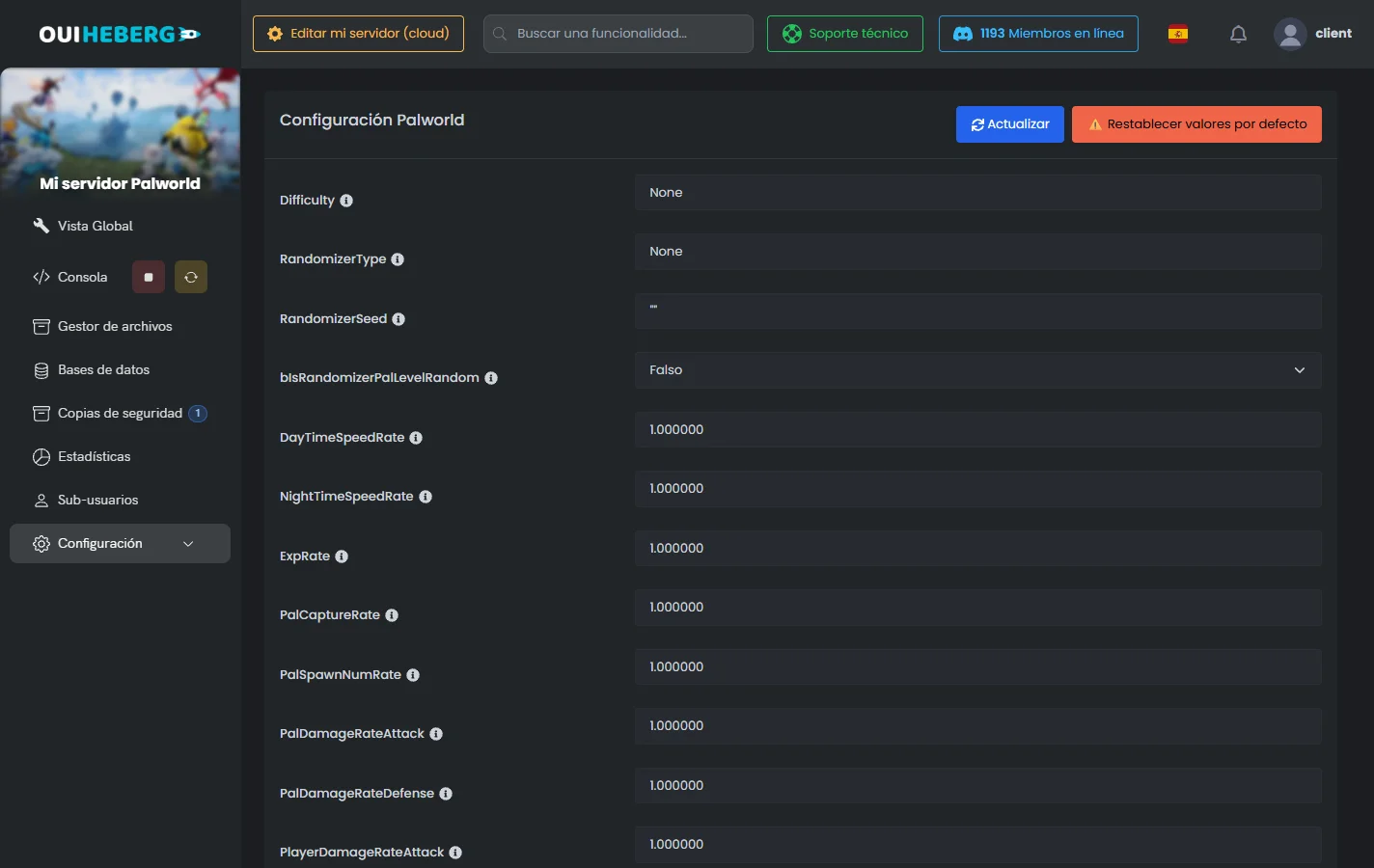
En OuiPanel, abre Configuración › PalConfig.
En la página «Configuración Palworld», busca la línea
AdminPasswordy copia su valor.Abre el juego, entra en tu servidor y abre el chat con la tecla Intro.
Escribe el siguiente comando con tu contraseña y confírmalo.
/AdminPassword TuContraseñaYa tienes los derechos de admin y todos los comandos de la lista de abajo.
No compartas nunca la contraseña de admin. Si se ha filtrado, cambia el valor de
AdminPassworden PalConfig y reinicia el servidor.
La guía Guía completa de los parámetros del servidor Palworld explica los demás ajustes de esta página.
La lista completa de comandos de administrador
Todos estos comandos se escriben en el chat del juego y empiezan por /. Solo funcionan cuando estás autenticado como admin.
| Comando | Efecto |
|---|---|
/AdminPassword [contraseña] | Te autentica y activa tus derechos de admin en el servidor. |
/Info | Muestra la información del servidor, como la versión del juego. |
/ShowPlayers | Lista los jugadores conectados con su SteamID o UID. Imprescindible para apuntar a un jugador con otro comando. |
/Save | Lanza un guardado manual del mundo. Úsalo antes de cualquier acción arriesgada. |
/Broadcast [mensaje] | Envía un mensaje a todos los jugadores conectados. |
/KickPlayer [SteamID] | Expulsa a un jugador al instante. Puede volver a conectarse después. |
/BanPlayer [SteamID] | Banea a un jugador. No puede volver a entrar mientras el baneo esté activo. |
/UnBanPlayer [SteamID] | Levanta el baneo de un jugador. |
/TeleportToPlayer [SteamID] | Te teletransporta hasta el jugador indicado. |
/TeleportToMe [SteamID] | Teletransporta al jugador indicado hasta ti. |
/Shutdown [segundos] [mensaje] | Programa el apagado del servidor tras el tiempo indicado, con un aviso para todos. |
/DoExit | Apaga el servidor al instante, sin espera ni aviso. |
/ToggleSpectate | Activa o desactiva el modo espectador de tu personaje. |
No uses nunca
/DoExitsin un/Savejusto antes. Si no, se pueden perder los últimos minutos de progreso de todos los jugadores.
Escribir un comando
Con tus derechos de admin activos, todos los comandos funcionan igual.
Durante la partida, abre el chat con Intro.
Escribe el comando empezando por
/, por ejemplo/Saveo/Broadcast Hola a todos.Pulsa Intro para ejecutarlo.
Si un comando no funciona, comprueba que estás autenticado como admin y que el comando está bien escrito. Las mayúsculas cuentan.
Desde la consola de OuiPanel
Los mismos comandos también se escriben en la Consola de OuiPanel, sin estar en el juego. Escríbelos sin la barra, por ejemplo Save o ShowPlayers, y haz clic en Enviar. Ahí no hace falta la contraseña de admin.
Ejemplos listos para copiar y pegar
Estas son situaciones habituales para un admin, con el comando que corresponde.
Avisar a todos antes de un reinicio.
/Broadcast El servidor se reinicia en 2 minutos, ¡asegúrate de estar a salvo!Guardar el mundo a mano.
/SaveTeletransportar a un jugador hasta ti para enseñarle algo.
/TeleportToMe steam_12345678901234567Banear a un jugador que no respeta las reglas.
/BanPlayer steam_12345678901234567Programar un apagado limpio con aviso. El número es el tiempo de espera antes del apagado.
/Shutdown 120 El servidor se detiene en 2 minutos para mantenimiento.Acostúmbrate a enviar un
/Broadcastantes de un/Shutdown. Tus jugadores reciben un aviso en lugar de desconectarse sin explicación.
Buenas prácticas para un servidor bien gestionado
Identificar correctamente a los jugadores
Varios comandos piden el identificador de un jugador (SteamID o UID). Escribe /ShowPlayers para obtener la lista de jugadores conectados con sus identificadores. Apunta los de tus moderadores y los de los jugadores a vigilar.
Avisar siempre antes de un apagado
Para una actualización, un cambio de configuración o un mantenimiento, envía un /Broadcast antes de apagar. Un apagado sin aviso molesta a los jugadores y les puede hacer perder progreso.
Guardar en el momento adecuado
Antes de un reinicio, una actualización o una intervención arriesgada, lanza un /Save. En OuiPanel, también puedes hacer una copia de seguridad de todo el servidor.
Para una copia inmediata, abre Copias de seguridad y haz clic en Crear copia de seguridad.
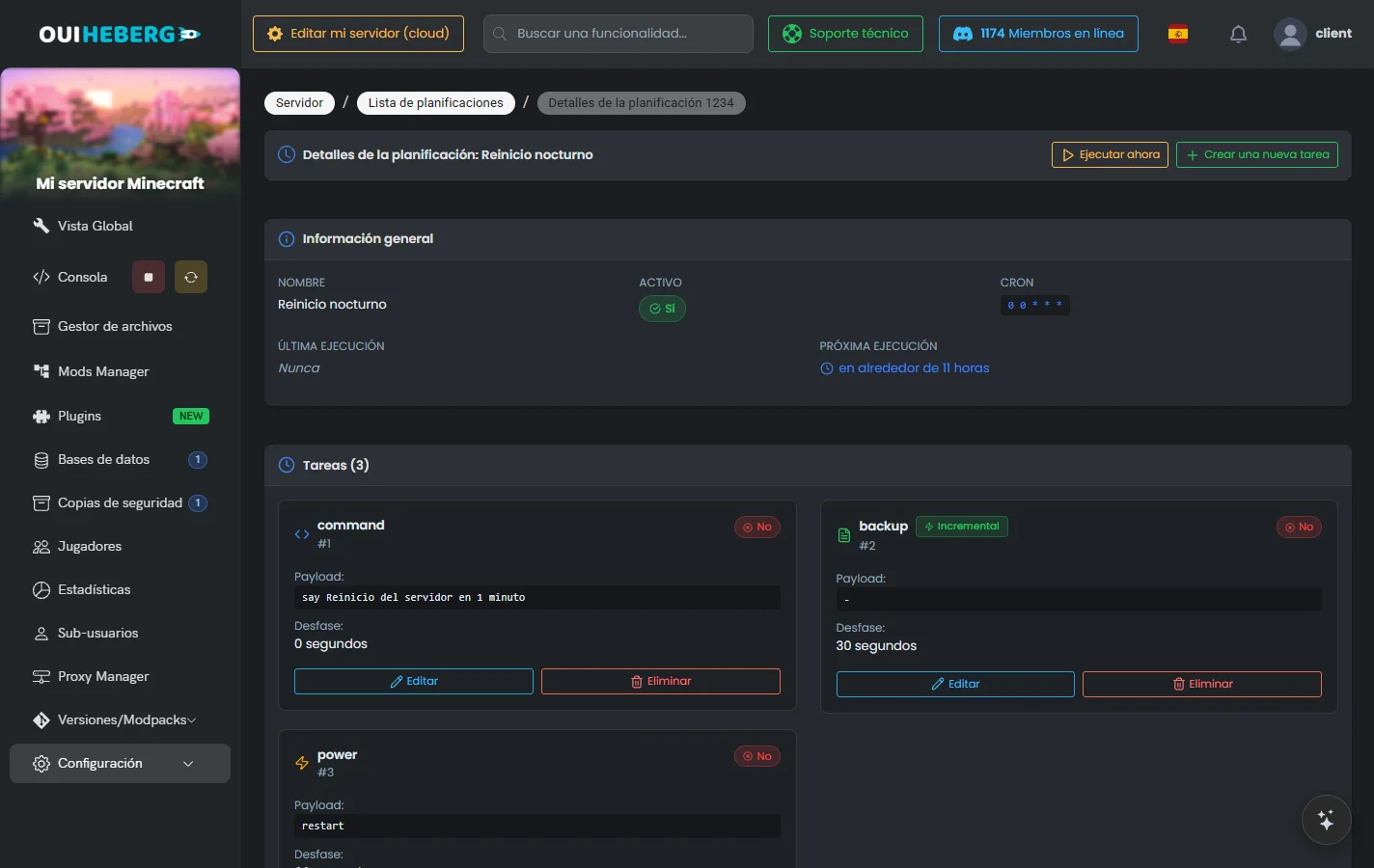
Para copias regulares, abre Configuración › Planificación y haz clic en Crear una nueva planificación.
En la planificación creada, haz clic en Crear una nueva tarea y elige la acción Backup.
¿Necesitas ayuda?
Abre un ticket desde Tickets › Abrir un ticket, o desde el recuadro Contactar con el soporte al pie de la ficha de tu servidor en el área de cliente. También puedes preguntar en el Discord de OuiHeberg.
Descubre nuestros planes de alojamiento Palworld desde 4,99 €/mes, con tu servidor listo en pocos minutos.
Ver ofertas →