
 Área de cliente
Configurar tu servidor Palworld
Los parámetros de tu servidor Palworld, como PalDamageRateDefense (multiplicador de daño recibido por todos los Pals), PalDamageRateAttack, PlayerDamageRateDefense o PalEggDefaultHatchingTime, están guardados en el archivo PalWorldSettings.ini. Esta guía te muestra cómo cambiarlos en OuiPanel, el panel de juegos de OuiHeberg, con la página PalConfig o directamente en el archivo. El efecto y el valor por defecto de cada parámetro están en la Guía completa de los parámetros del servidor Palworld.
Detener el servidor
Cambia siempre los parámetros con el servidor detenido.
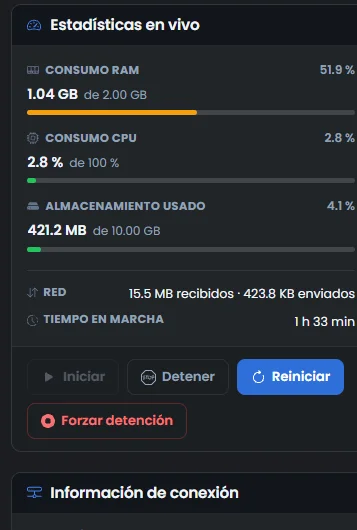
En OuiPanel, abre tu servidor Palworld y luego Consola.
Haz clic en Detener y espera a que el servidor esté apagado.
Cambiar los parámetros en PalConfig
La página PalConfig cambia los valores de PalWorldSettings.ini sin abrir el archivo. Es el método más seguro, porque no toca la sintaxis.
En el menú del servidor, abre Configuración › PalConfig. La página se titula «Configuración Palworld».
Busca el parámetro que quieres cambiar. El icono junto a su nombre da una breve descripción.
Escribe el nuevo valor en el campo. Para los valores Verdadero y Falso, elige en la lista.
No hay botón de guardar. Cada cambio se guarda solo, y un mensaje confirma la actualización. El botón Actualizar vuelve a cargar los valores del archivo.
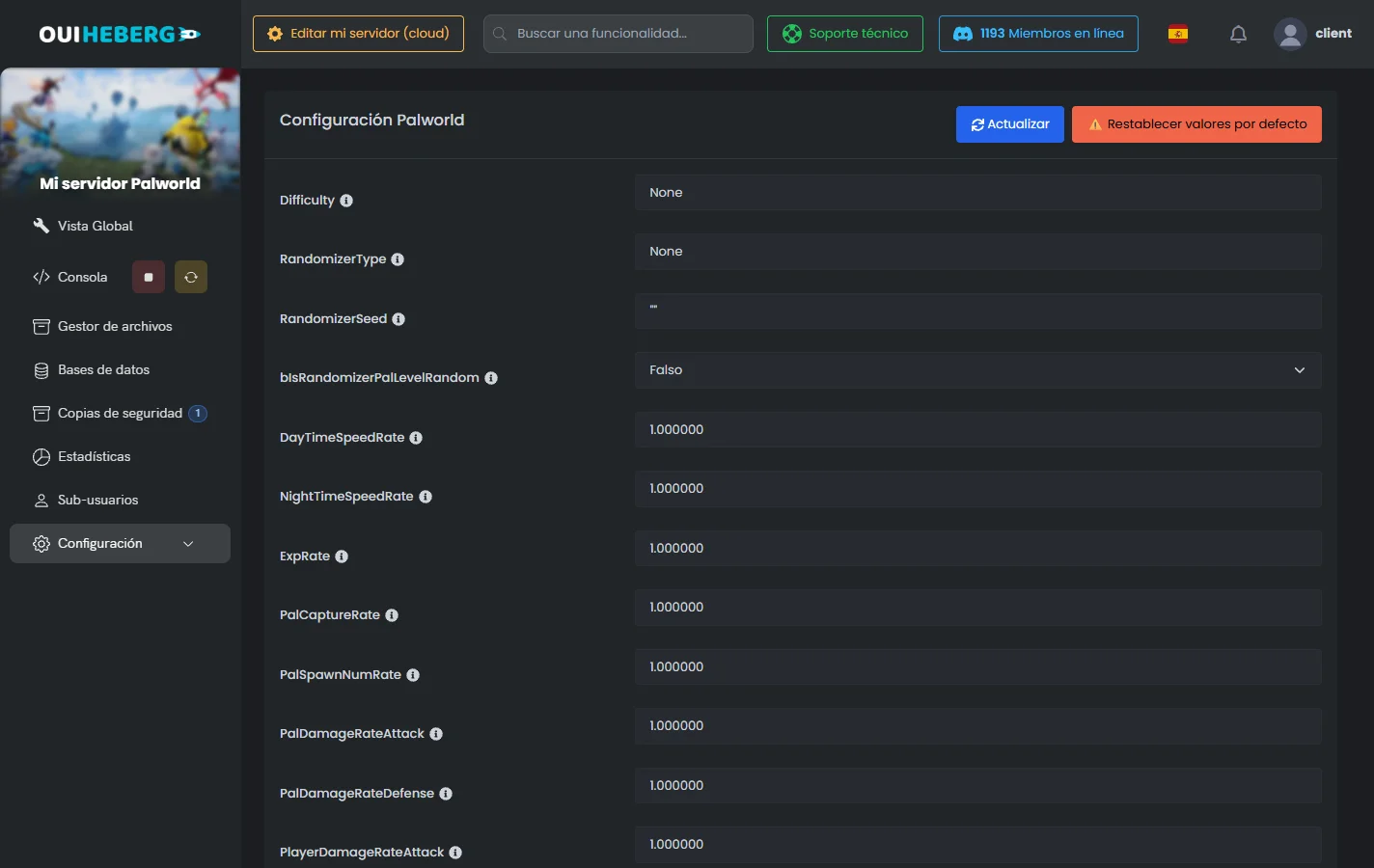
Por ejemplo, para que los huevos eclosionen en 6 horas en lugar de 3 días, escribe 6.000000 en PalEggDefaultHatchingTime. Para que los Pals reciban la mitad de daño, escribe 0.500000 en PalDamageRateDefense.
El botón Restablecer valores por defecto devuelve todos los parámetros a su valor original. No se puede deshacer.
Editar el archivo PalWorldSettings.ini
También puedes editar el archivo, en el Gestor de archivos o por SFTP.
Abre Gestor de archivos y ve a
Pal/Saved/Config/LinuxServer.Haz clic en
PalWorldSettings.ini. Se abre la ventana «Edición de PalWorldSettings.ini».Cambia el valor que quieras y haz clic en Guardar.
Esta es la ruta completa del archivo.
/Pal/Saved/Config/LinuxServer/PalWorldSettings.iniEl archivo cabe en una sola línea de parámetros, con este formato.
[/Script/Pal.PalGameWorldSettings]
OptionSettings=(Parametro1=Valor1,Parametro2=Valor2,...)
Para encontrar un parámetro en una línea tan larga, usa Ctrl+F en tu editor. Conserva los seis decimales de los números, por ejemplo PalEggDefaultHatchingTime=6.000000.
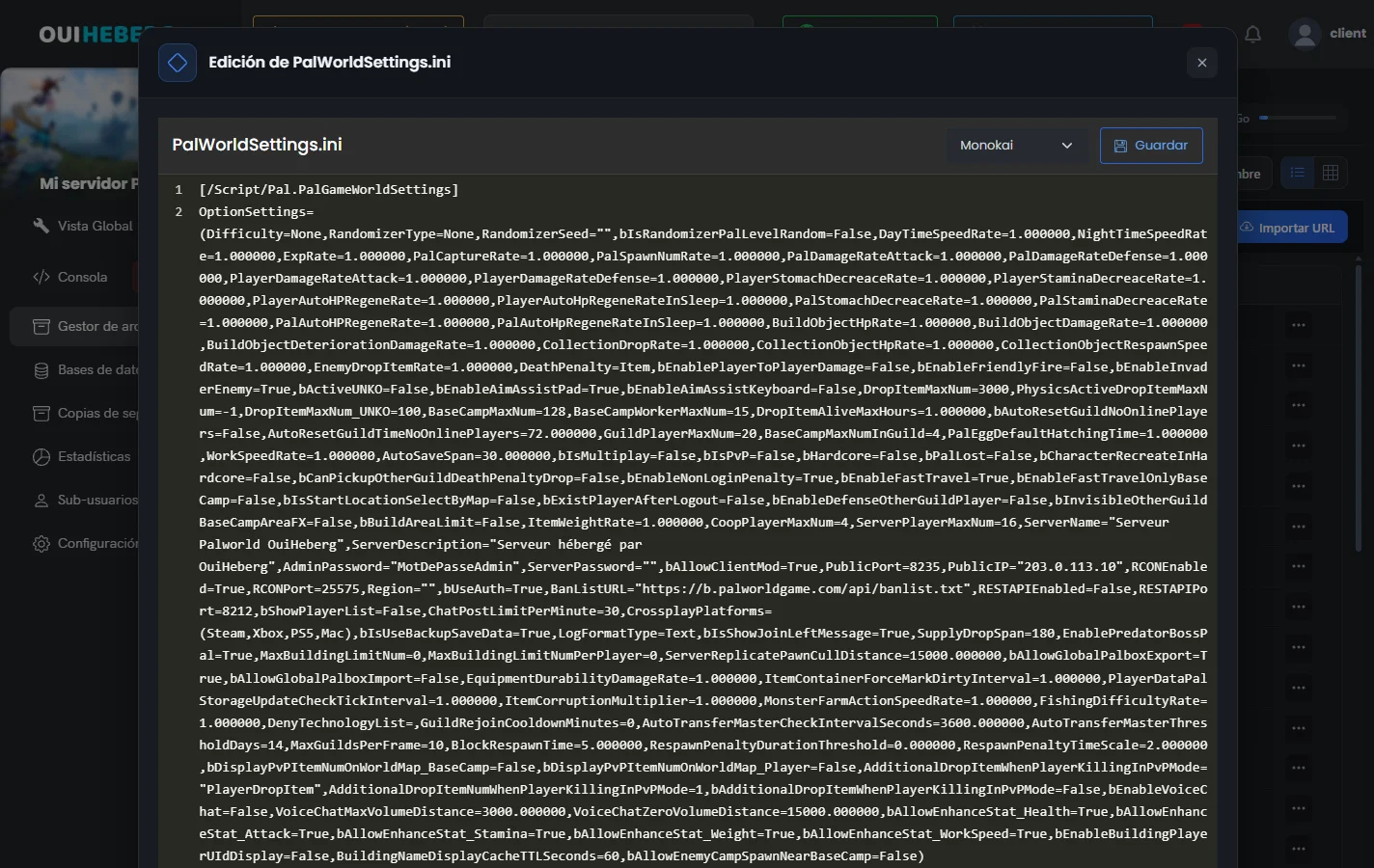
Respeta las comas, las comillas y las mayúsculas de los parámetros. Un error de sintaxis impide que el servidor arranque.
En la raíz del servidor hay un archivo
DefaultPalWorldSettings.ini. No lo modifiques, sus cambios no se aplican.
Para editar el archivo desde tu ordenador, sigue la guía Cómo conectarse por SFTP con FileZilla.
Iniciar el servidor y comprobar
Vuelve a Consola y haz clic en Iniciar.
Entra en el servidor desde el juego y comprueba que tus ajustes están activos.
Los parámetros se leen al iniciar el servidor. Un cambio hecho con el servidor encendido solo se aplica en el siguiente inicio.
Si el servidor ya no arranca
Si el servidor no arranca después de editar el archivo, casi siempre se debe a un error de sintaxis.
Vuelve a abrir
PalWorldSettings.iniy revisa la coma entre dos parámetros, las comillas de los textos y los paréntesis deOptionSettings=(…).Revisa la ortografía y las mayúsculas del parámetro que cambiaste.
Como último recurso, el botón Restablecer valores por defecto de PalConfig lo devuelve todo a cero. También puedes restaurar una copia desde Copias de seguridad.
¿Necesitas ayuda?
Abre un ticket desde Tickets › Abrir un ticket, o desde el recuadro Contactar con el soporte al pie de la ficha de tu servidor en el área de cliente. También puedes preguntar en el Discord de OuiHeberg.
Descubre nuestros planes de alojamiento Palworld desde 4,99 €/mes, con tu servidor listo en pocos minutos.
Ver ofertas →