
 Área de cliente
El área de cliente de OuiHeberg está en dash.ouiheberg.com. La antigua dirección, manager.ouiheberg.com, redirige allí. Esta guía te explica cómo iniciar sesión, crear una cuenta o recuperar tu contraseña. Después recorre la interfaz para que encuentres rápido tus servicios, tus facturas y el soporte.
Iniciar sesión
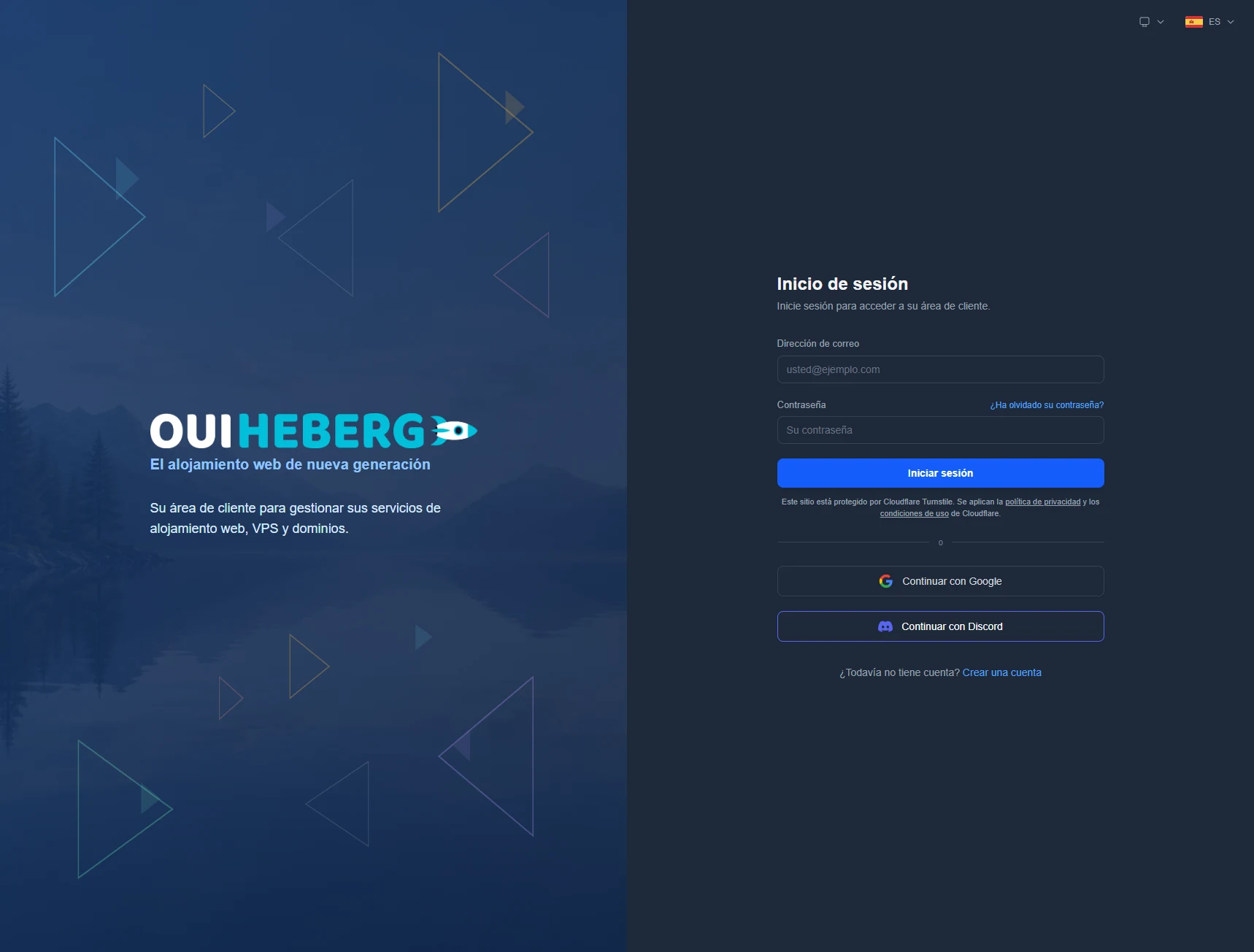
Abre dash.ouiheberg.com/login. Aparece la pantalla Inicio de sesión.
Escribe tu Dirección de correo y tu Contraseña.
Haz clic en Iniciar sesión.
También puedes usar Continuar con Google o Continuar con Discord. Para Discord, tu cuenta de Discord necesita una dirección de correo verificada.
💡 ¿Tenías cuenta en la antigua área de cliente? Usa el mismo correo y la misma contraseña. Tu cuenta en dash se crea la primera vez que inicias sesión.
Las comprobaciones después de la contraseña
Según los ajustes de tu cuenta, dash puede pedirte un paso más.
Conexión desde una nueva dirección IP. Aparece la pantalla Verificación de seguridad y dash te envía un correo. Escribe el código que contiene. ¿No te ha llegado? Mira en la carpeta de spam o haz clic en Reenviar el correo.
Autenticación de dos factores (2FA). Si la activaste, escribe el código de 6 cifras de tu aplicación de autenticación. Uno de tus códigos de recuperación también sirve.
Si dash indica que no se ha podido cargar la verificación de seguridad, desactiva tu bloqueador de anuncios para este sitio y vuelve a intentarlo.
Crear una cuenta
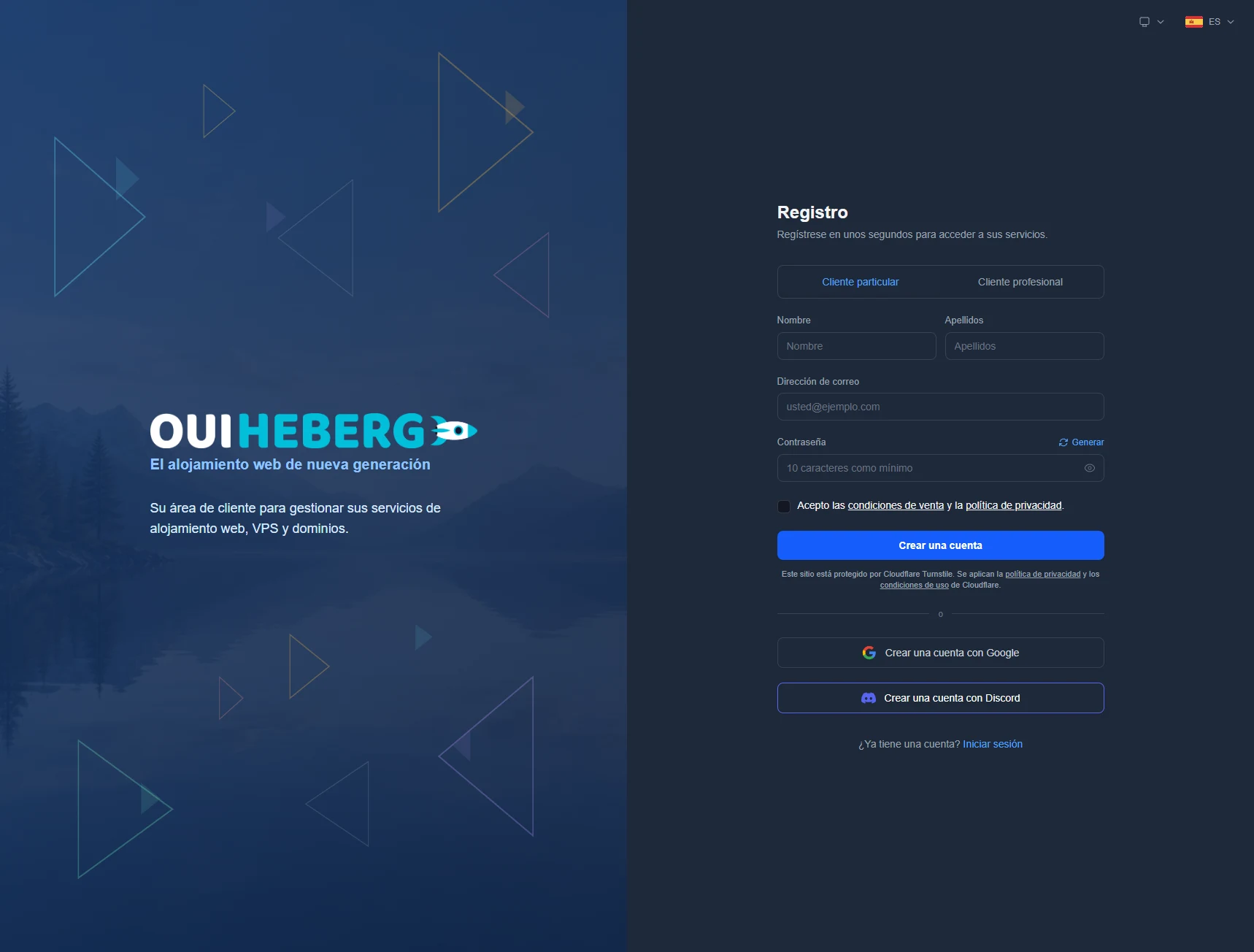
¿Todavía no eres cliente? En la pantalla de inicio de sesión, haz clic en Crear una cuenta, o abre directamente dash.ouiheberg.com/register.
Elige la pestaña Cliente particular o Cliente profesional. La segunda sirve para abrir la cuenta a nombre de una empresa.
Rellena tu nombre, tus apellidos y tu dirección de correo.
Elige una contraseña de 10 caracteres como mínimo. El enlace Generar puede crear una por ti.
Marca la casilla que acepta las condiciones de venta y la política de privacidad.
Haz clic en Crear una cuenta.
Los botones Crear una cuenta con Google y Crear una cuenta con Discord hacen lo mismo con una de esas cuentas.
Recuperar la contraseña
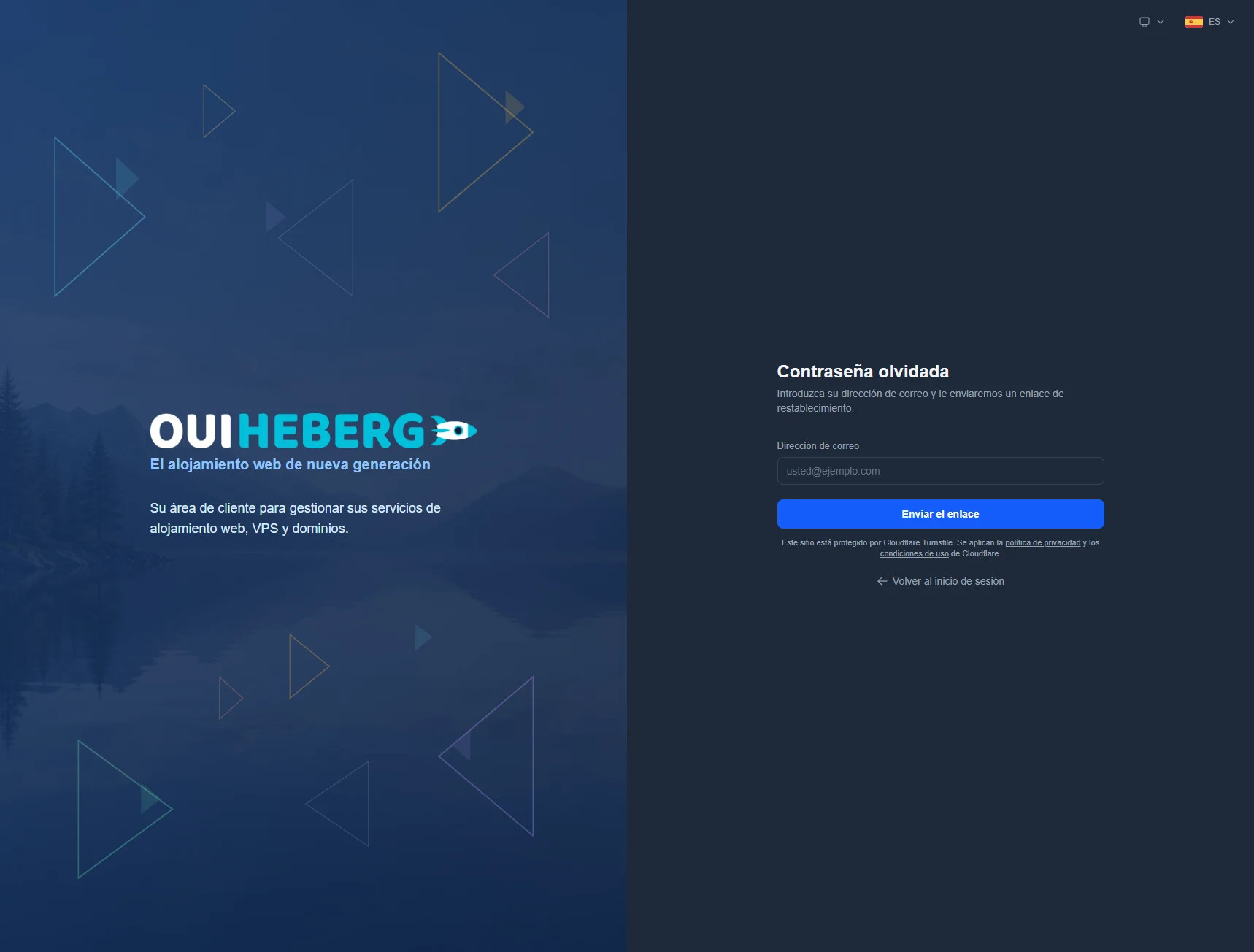
En la pantalla de inicio de sesión, haz clic en ¿Ha olvidado su contraseña? Se abre la página dash.ouiheberg.com/forgot-password.
Escribe el correo de tu cuenta y haz clic en Enviar el enlace.
Abre el correo que recibas y sigue su enlace. En la página Restablecer la contraseña, elige tu nueva contraseña.
¿No llega el correo? Revisa la carpeta de spam y la dirección que has escrito. Si dash te dice que el enlace no es válido o ha caducado, pide otro. Una vez cambiada la contraseña, se cierra la sesión en todos los dispositivos conectados a tu cuenta, por seguridad.
💡 ¿Eres colaborador (subusuario) en la cuenta de otra persona? No puedes restablecer tu contraseña tú mismo. Pídeselo al titular de la cuenta.
El panel de control
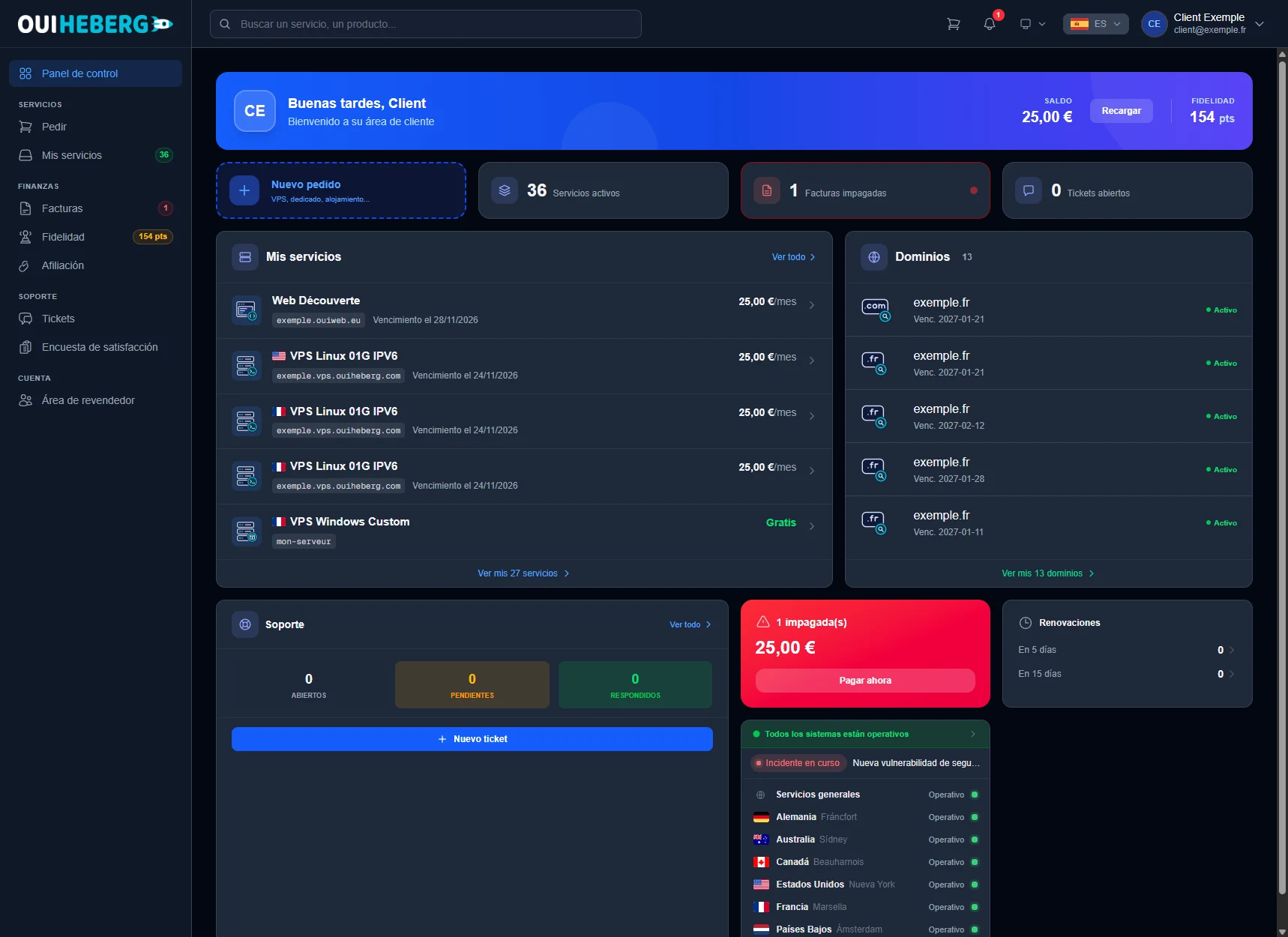
Tras iniciar sesión llegas al Panel de control. Resume tu cuenta en una sola pantalla.
El banner superior muestra tu Saldo, con el botón Recargar, y tus puntos de Fidelidad.
La tarjeta Nuevo pedido sirve para contratar un servicio. Las tres siguientes cuentan tus servicios activos, tus facturas impagadas y tus tickets abiertos.
La tarjeta Mis servicios muestra tus últimos servicios. Ver todo abre la lista completa.
La tarjeta Dominios lista tus nombres de dominio con su fecha de caducidad.
La tarjeta Soporte cuenta tus tickets abiertos, pendientes y respondidos. Su botón Nuevo ticket abre el formulario de solicitud.
Una tarjeta roja avisa de tus facturas impagadas. Su botón Pagar ahora sirve para pagarlas.
La tarjeta Renovaciones cuenta los servicios que se renuevan en los próximos 5 y 15 días.
Abajo, el estado de los servicios indica país por país si todo funciona. El detalle está en dash.ouiheberg.com/status.
El menú de la izquierda
Se mantiene visible en todas las páginas.
| Sección | Entradas |
|---|---|
| Arriba | Panel de control |
| Servicios | Pedir, Mis servicios |
| Finanzas | Facturas, Fidelidad, Afiliación |
| Soporte | Tickets, Encuesta de satisfacción |
| Cuenta | Área de revendedor |
Los ajustes de la cuenta no están en este menú. Se abren desde el menú de la cuenta, arriba a la derecha.
La barra superior
La búsqueda
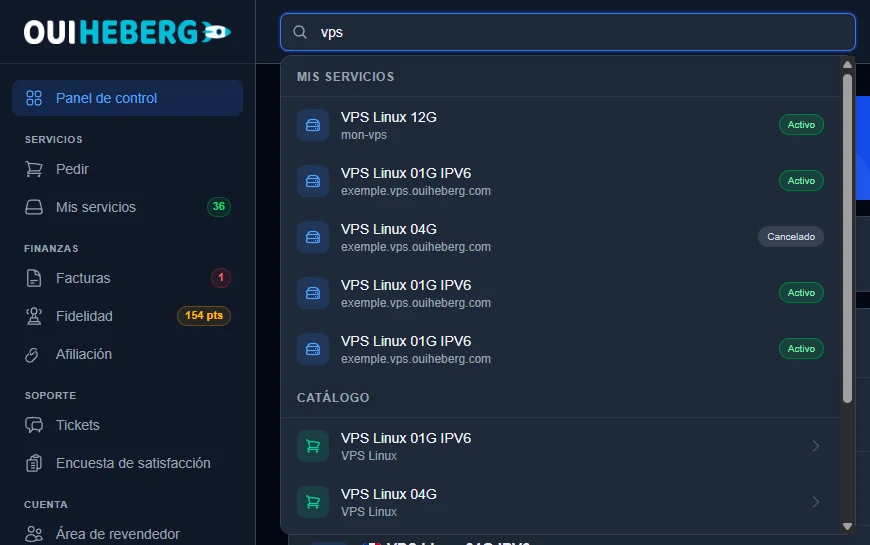
El campo Buscar un servicio, un producto... busca en toda el área de cliente. Escribe por ejemplo «vps». La lista muestra primero tus servicios en Mis servicios, con su estado. Luego propone ofertas que puedes contratar en Catálogo.
Las notificaciones
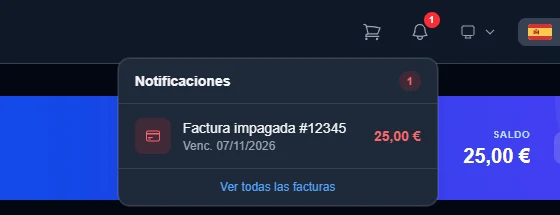
La campana muestra un contador cuando algo te espera. Una factura impagada aparece ahí con su fecha de vencimiento y su importe. El enlace Ver todas las facturas abre tu lista de facturas.
El menú de la cuenta
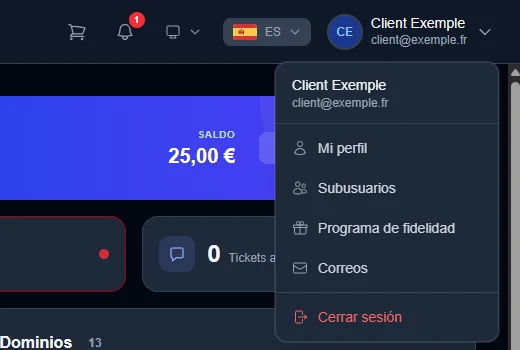
Haz clic en tu nombre, arriba del todo a la derecha.
Mi perfil abre los ajustes de la cuenta.
Subusuarios sirve para dar acceso a un colaborador.
Programa de fidelidad muestra tus puntos y tu nivel.
Correos guarda el historial de los correos que OuiHeberg te ha enviado. Muy útil si se te ha perdido un mensaje.
Cerrar sesión termina tu sesión.
Los ajustes de la cuenta
Mi perfil abre la página Ajustes de la cuenta. Las secciones se eligen a la izquierda.
| Sección | Qué se ajusta ahí |
|---|---|
| Cuenta | Nombre, dirección, teléfono, empresa, número de IVA, idioma |
| Seguridad | Contraseña, autenticación de dos factores (2FA), historial de inicios de sesión |
| Facturación | Métodos de pago guardados, correos en copia de las facturas |
| Notificaciones | Los correos que recibes |
| Modo Experto | Muestra ajustes avanzados en las fichas de servicio, como la zona DNS |
| Claves API | Crear o revocar una clave API |
También encontrarás Cuenta de revendedor y Asistentes de IA. Para volver a ver el recorrido por la interfaz, abre la sección Cuenta. La tarjeta Visita guiada del panel tiene el botón Volver a ver la visita.
💡 dash recomienda encarecidamente activar la autenticación de dos factores. Se configura en Ajustes de la cuenta › Seguridad.
El tema y el idioma
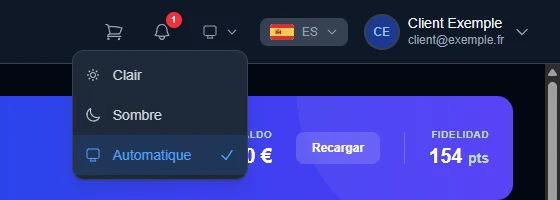
El icono de pantalla, a la izquierda de la bandera, cambia el tema. Elige claro, oscuro o automático, que es el ajuste por defecto. La bandera cambia el idioma de la interfaz. Tu elección se guarda en tu cuenta.
Mis servicios
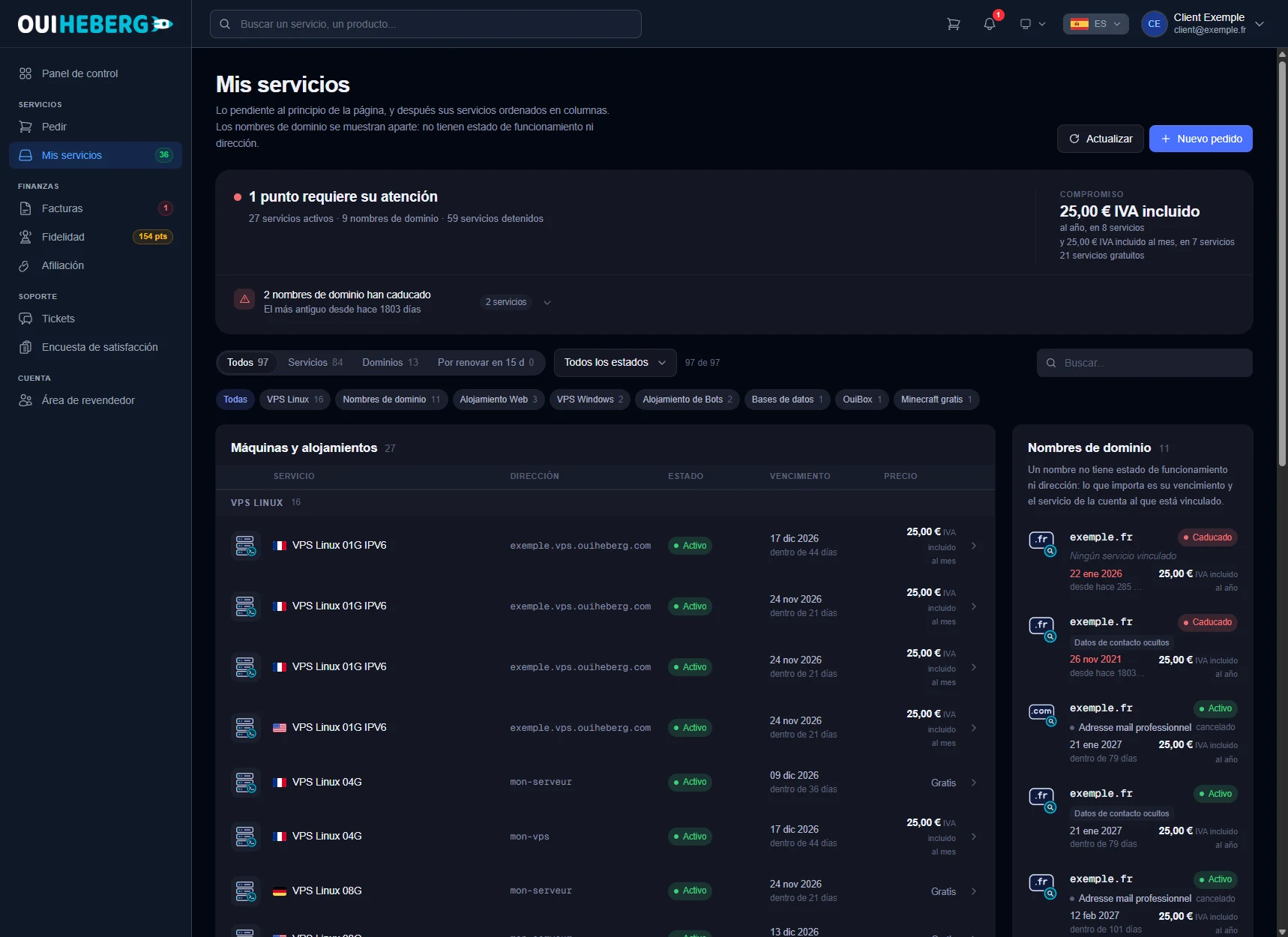
La entrada Mis servicios del menú abre dash.ouiheberg.com/services. La página empieza por lo que requiere tu atención, como un nombre de dominio caducado. A la derecha, el bloque Compromiso resume lo que pagas al mes y al año.
Los filtros Todos, Servicios y Dominios, el de renovaciones en 15 días, el menú Todos los estados y el campo de búsqueda acotan la lista.
Las etiquetas de debajo filtran por familia (VPS Linux, alojamiento web, OuiBox…).
La tabla Máquinas y alojamientos da la dirección, el estado, el vencimiento y el precio de cada servicio.
Tus dominios aparecen aparte, en la columna Nombres de dominio, con su vencimiento.
Haz clic en una fila para abrir la ficha del servicio. Ahí lo gestionas en el día a día. El botón Actualizar, arriba, recarga la lista.
Para pasar a un plan superior desde la ficha de un servicio, sigue la guía Cómo actualizar su alojamiento en OuiHeberg.
¿Necesitas ayuda?
Abre un ticket desde Tickets › Abrir un ticket, o directamente en dash.ouiheberg.com/tickets/new.
En la ficha de un servicio, la tarjeta Contactar con el soporte abre un ticket ya vinculado a ese servicio.
¿No consigues iniciar sesión? Escríbenos en nuestro Discord.