
 Espace client
OuiHeberg vous écrit pour vos factures, vos tickets, vos domaines et vos serveurs, et parfois pour ses offres. Dans l'espace client, la rubrique Notifications vous laisse choisir, catégorie par catégorie, les e-mails que vous recevez. Ce guide passe en revue chaque réglage, les e-mails qui arrivent toujours, l'envoi de vos factures en copie à une autre adresse et l'historique des e-mails reçus.
Ouvrir la rubrique Notifications
Connectez-vous à dash.ouiheberg.com.
En haut à droite, cliquez sur votre nom, puis sur Mon profil.
Dans le menu de la page Paramètres du compte, choisissez Notifications.
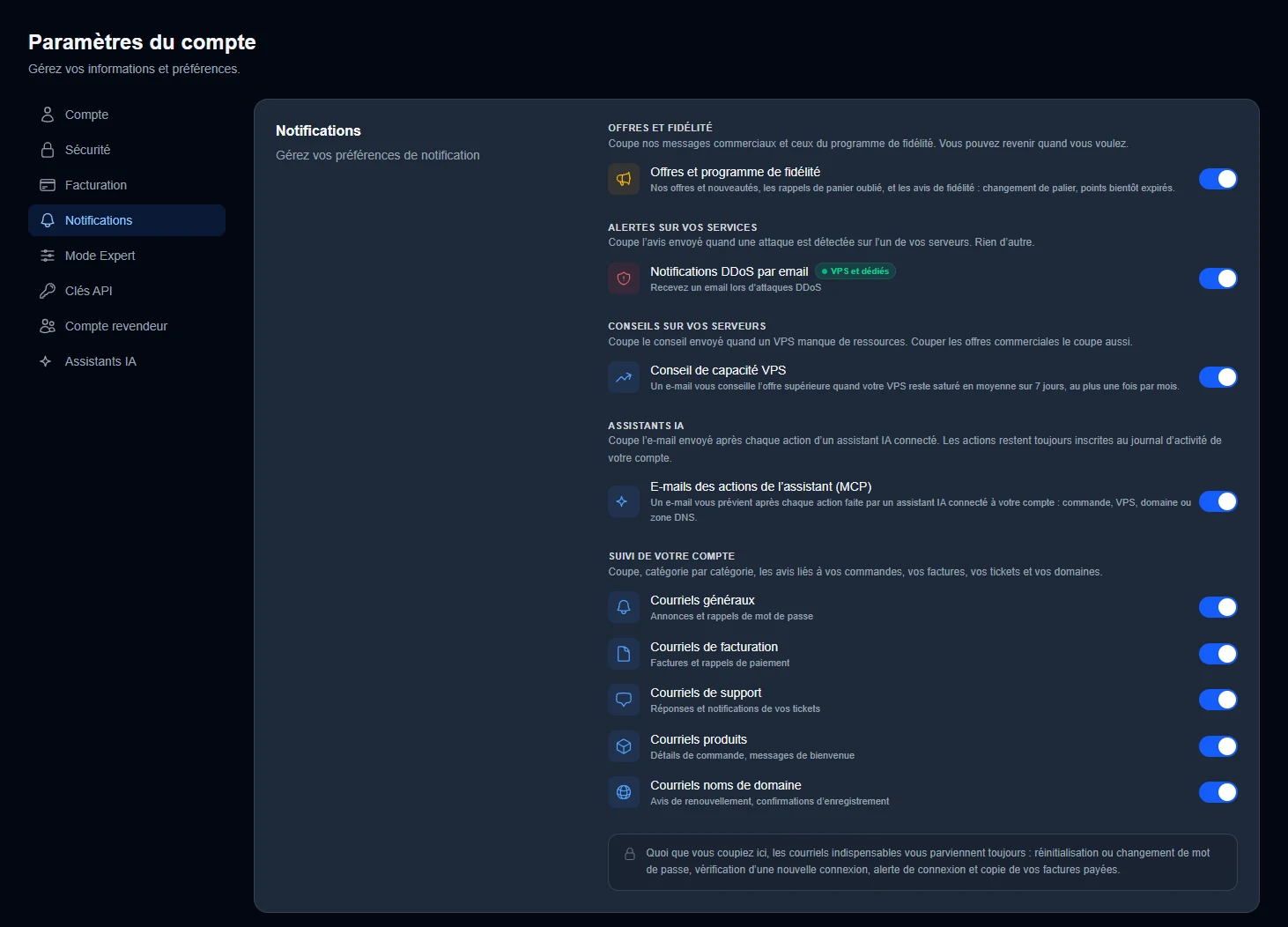
Chaque ligne a son interrupteur. Coupez-le pour ne plus recevoir ces e-mails, rallumez-le pour les retrouver.
Choisir les e-mails que vous recevez
Les réglages sont rangés en cinq groupes, Offres et fidélité, Alertes sur vos services, Conseils sur vos serveurs, Assistants IA et Suivi de votre compte.
| Réglage | Ce que vous recevez |
|---|---|
| Offres et programme de fidélité | Nos offres et nouveautés, les rappels de panier oublié, les avis de fidélité (changement de palier, points bientôt expirés). |
| Notifications DDoS par email | Un e-mail quand une attaque est détectée sur l'un de vos VPS ou serveurs dédiés. |
| Conseil de capacité VPS | Le conseil de passer à l'offre supérieure quand votre VPS reste saturé en moyenne sur 7 jours, au plus une fois par mois. |
| E-mails des actions de l'assistant (MCP) | Un e-mail après chaque action d'un assistant IA connecté à votre compte (commande, VPS, domaine ou zone DNS). |
| Courriels généraux | Annonces et rappels de mot de passe. |
| Courriels de facturation | Factures et rappels de paiement. |
| Courriels de support | Réponses et notifications de vos tickets. |
| Courriels produits | Détails de commande, messages de bienvenue. |
| Courriels noms de domaine | Avis de renouvellement, confirmations d'enregistrement. |
Bon à savoir avant de couper.
Couper Offres et programme de fidélité coupe aussi le Conseil de capacité VPS.
Couper les e-mails de l'assistant IA ne retire rien au journal d'activité de votre compte. Chaque action y reste inscrite.
💡 Gardez au moins les courriels de facturation, de support et de noms de domaine. Ce sont eux qui vous rappellent une facture à régler, une réponse du support ou un domaine à renouveler.
Les e-mails que vous recevez toujours
Quoi que vous coupiez, certains e-mails indispensables vous parviennent toujours.
La réinitialisation ou le changement de votre mot de passe.
La vérification d'une nouvelle connexion et l'alerte de connexion.
La copie de vos factures payées.
Envoyer vos factures payées à une autre adresse
À chaque facture payée, le PDF peut partir aussi vers d'autres adresses, celle de votre comptable ou de votre logiciel de comptabilité par exemple. Cela vaut pour les paiements manuels comme pour les prélèvements automatiques.
Dans Paramètres du compte, choisissez Facturation (dash.ouiheberg.com/settings?section=billing).
Dans la carte Emails en copie des factures, saisissez l'adresse dans le champ.
Cliquez sur Ajouter. L'adresse rejoint la liste en dessous.
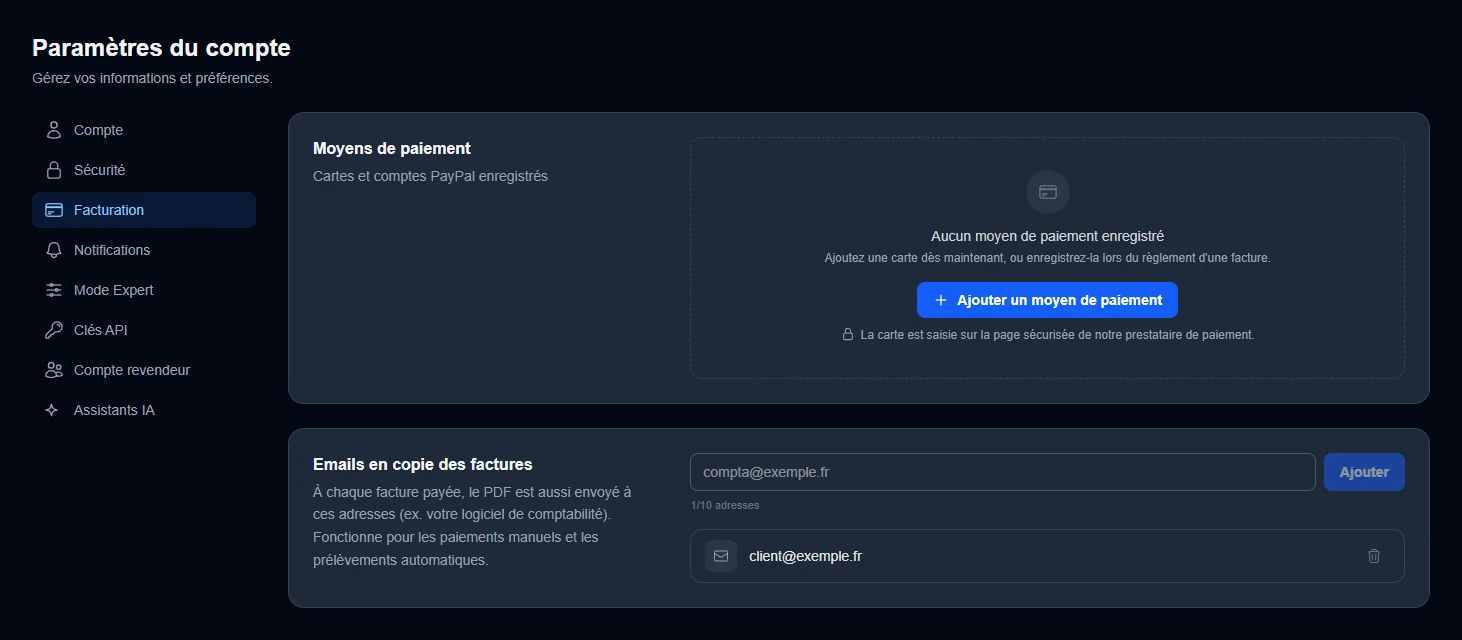
Vous pouvez enregistrer jusqu'à 10 adresses, le compteur sous le champ vous indique où vous en êtes. Pour retirer une adresse, cliquez sur la corbeille de sa ligne.
La même rubrique gère vos moyens de paiement. Notre guide Payer une facture, gérer son solde et ses moyens de paiement les détaille.
Retrouver un e-mail reçu
Un e-mail introuvable dans votre boîte ? En haut à droite, cliquez sur votre nom, puis sur Emails. La page Historique des emails réunit tous les e-mails que OuiHeberg a envoyés à votre compte, avec une recherche par objet.
À ne pas confondre avec la cloche en haut de l'écran, qui signale dans l'espace client ce qui vous attend, une facture impayée par exemple.
Besoin d'aide ?
Ouvrez un ticket depuis Tickets › Ouvrir un ticket (dash.ouiheberg.com/tickets/new).
Vous pouvez aussi nous écrire sur notre Discord.