
 Kundenbereich
FiveM Server auf einem Windows VPS erstellen
Diese Anleitung zeigt, wie Sie einen FiveM-Server auf einem Windows-VPS erstellen: FXServer, den offiziellen Server von Cfx.re, herunterladen und installieren, dann mit txAdmin einrichten. Sie behandelt auch die Ports, die Datei server.cfg, den automatischen Start, Backups und die Überwachung. Die Befehle gelten für Windows Server 2025, das System der Windows-VPS von OuiHeberg.
FiveM läuft auch unter Linux. Für den Einstieg bleibt Windows am einfachsten: txAdmin, der Datei-Explorer und die Aufgabenplanung funktionieren ohne Befehlszeile, und die Logs lassen sich direkt lesen.
Den Windows-VPS vorbereiten
Verbinden Sie sich per Remotedesktop mit dem VPS, mit der Haupt-IP und dem Passwort von der VPS-Seite im Kundenbereich. Die Anleitung Verbindung zu einem Windows-VPS über RDP herstellen erklärt die Verbindung.
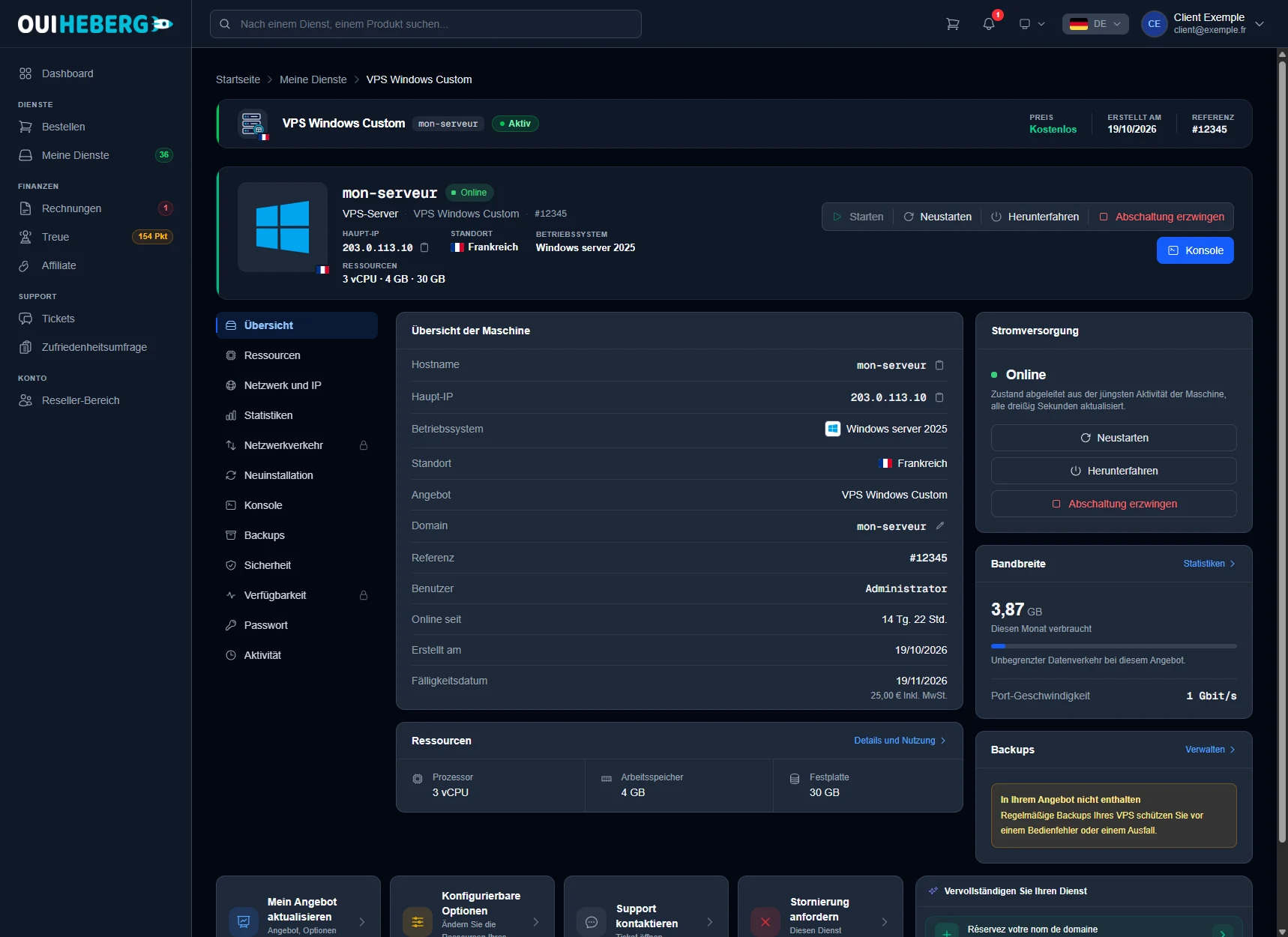
Die nötigen Ressourcen hängen von der Spielerzahl und vom Framework ab.
| Servertyp | Spieler | Arbeitsspeicher | Prozessor | Speicher |
|---|---|---|---|---|
| Test oder Entwicklung | 1 bis 16 | 4 GB | 2 vCPU | 40 GB |
| Leichtes RP oder Deathmatch | 16 bis 32 | 4 GB | 2 bis 4 vCPU | 60 GB |
| Mittleres RP oder Rennen | 32 bis 64 | 8 GB | 4 vCPU | 80 GB |
| Ernsthaftes RP (ESX, QBCore) | 64 bis 128 | 16 GB | 6 bis 8 vCPU | 120 GB |
| Hohe Dichte | 128 bis 256 | 32 GB | 8 vCPU und mehr | 200 GB |
Mit 8 GB und 4 vCPU trägt ein gut eingestellter ESX- oder QBCore-Server 32 bis 64 Spieler. Darüber hinaus sollten Sie Ihre Ressourcen ausdünnen. Prüfen Sie nach der Anmeldung den freien Arbeitsspeicher und Speicherplatz in PowerShell.
# Gesamter und freier Arbeitsspeicher (in KB)
Get-CimInstance Win32_OperatingSystem | Select-Object TotalVisibleMemorySize, FreePhysicalMemory
# Speicherplatz
Get-PSDrive C | Select-Object Used, Free
Visual C++ und 7-Zip installieren
FXServer braucht Visual C++ Redistributable. 7-Zip dient hier zum Komprimieren der Backups. Zur manuellen Installation laden Sie Visual C++ 2015-2022 x64 bei Microsoft und 7-Zip von seiner Website herunter.
Dieses Skript erledigt dasselbe. Führen Sie es in einer PowerShell mit Administratorrechten aus. winget, in Windows Server 2025 enthalten, installiert immer die neueste Version von 7-Zip.
# Download-Ordner
New-Item -ItemType Directory -Force -Path "C:\FXServer\downloads"

# Visual C++ Redistributable 2015-2022 x64
$vcUrl = "https://aka.ms/vs/17/release/vc_redist.x64.exe"
$vcPath = "C:\FXServer\downloads\vc_redist.x64.exe"
Invoke-WebRequest -Uri $vcUrl -OutFile $vcPath
Start-Process -FilePath $vcPath -ArgumentList "/quiet /norestart" -Wait
Write-Host "Visual C++ installiert." -ForegroundColor Green

# 7-Zip für die Backups (neueste Version über winget)
winget install --id 7zip.7zip -e --accept-source-agreements --accept-package-agreements
FXServer herunterladen
Halten Sie die FXServer-Binärdateien von den Serverdaten getrennt. Ein Update ersetzt dann die Binärdateien, ohne Ihre Dateien anzutasten.
C:\FXServer\
├── server\          ← FXServer-Binärdateien (FXServer.exe usw.)
├── txData\          ← txAdmin-Daten (beim ersten Start angelegt)
└── server-data\     ← Daten, Ressourcen, server.cfg
    └── resources\
        └── [categories]\
Den empfohlenen Build gibt es auf der Seite Server Download von Cfx.re, die die alte Artifacts-Liste ersetzt. Dieses Skript liest die Adresse dieses Builds, lädt FXServer herunter und entpackt es nach C:\FXServer\server.
# Ordner anlegen
New-Item -ItemType Directory -Force -Path "C:\FXServer\server"
New-Item -ItemType Directory -Force -Path "C:\FXServer\server-data\resources"

# Adresse des empfohlenen Builds lesen, wie auf der Seite Server Download
$versions = Invoke-RestMethod "https://changelogs-live.fivem.net/api/changelog/versions/win32/server"
$artifactUrl = $versions.recommended_download
$downloadPath = "C:\FXServer\downloads\server.zip"

Write-Host "Build $($versions.recommended) wird heruntergeladen..." -ForegroundColor Cyan
Invoke-WebRequest -Uri $artifactUrl -OutFile $downloadPath

# Archiv nach C:\FXServer\server entpacken
Expand-Archive -Path $downloadPath -DestinationPath "C:\FXServer\server" -Force
Write-Host "FXServer nach C:\FXServer\server entpackt" -ForegroundColor Green
Für FiveM auf GTA V Enhanced heißt das Archiv
cfx-server_win_x64und die ausführbare Dateicfx-server.exe, laut Dokumentation von Cfx.re. Der Rest dieser Anleitung beschreibt FiveM Legacy mitFXServer.exe.
Um später einen bestimmten Build zu nutzen oder die Version zu wechseln, folgen Sie Wie ändert man die Artifact-Version des FiveM-Servers?
Den Lizenzschlüssel auf portal.cfx.re erhalten
Ohne gültigen Lizenzschlüssel startet FXServer nicht. Der Schlüssel ist kostenlos. Sie erstellen ihn jetzt mit Ihrem Cfx.re-Konto auf portal.cfx.re, das keymaster.fivem.net ersetzt. Geben Sie einen Namen und die Haupt-IP des VPS ohne Port an. Die Anleitung Keymaster FiveM: cfx.re-Serverschlüssel erhalten beschreibt jeden Schritt.
Kopieren Sie den Schlüssel, der mit cfxk_ beginnt. txAdmin fragt beim ersten Start danach. Auf einem Server ohne txAdmin gehört er mit genau dieser Syntax in die server.cfg.
sv_licenseKey "cfxk_xxxxxxxxxxxx_xxxxxx"Geben Sie Ihren Schlüssel nie weiter. Er ist an Ihr Cfx.re-Konto und an die IP Ihres Servers gebunden.
Die Ports in der Windows-Firewall öffnen
Die Spieler verbinden sich über Port 30120, per TCP und UDP. Die Weboberfläche von txAdmin lauscht auf TCP-Port 40120. Der Kundenbereich hat keine Netzwerk-Firewall für VPS, nur die Windows-Firewall zählt. Führen Sie diese Befehle in einer PowerShell mit Administratorrechten aus.
# Port 30120 TCP (Verbindungen der Spieler)
New-NetFirewallRule -DisplayName "FiveM - TCP 30120" `
    -Direction Inbound -Protocol TCP -LocalPort 30120 `
    -Action Allow -Profile Any

# Port 30120 UDP (Verbindungen der Spieler)
New-NetFirewallRule -DisplayName "FiveM - UDP 30120" `
    -Direction Inbound -Protocol UDP -LocalPort 30120 `
    -Action Allow -Profile Any

# Port 40120 TCP (txAdmin)
New-NetFirewallRule -DisplayName "FiveM - txAdmin 40120" `
    -Direction Inbound -Protocol TCP -LocalPort 40120 `
    -Action Allow -Profile Any

Write-Host "FiveM-Ports geöffnet." -ForegroundColor Green
Prüfen Sie nach dem Start von FXServer, ob beide Ports lauschen. Für jeden muss eine Zeile LISTENING erscheinen.
netstat -an | findstr "30120 40120"txAdmin ist passwortgeschützt, doch Sie können Port 40120 auf Ihre eigene IP-Adresse beschränken. Die Anleitung Die Windows Server-Firewall auf einem VPS konfigurieren zeigt, wie Sie eine Regel einschränken.
Erster Start mit txAdmin
Doppelklicken Sie auf C:\FXServer\server\FXServer.exe oder starten Sie die Datei in PowerShell.
Start-Process -FilePath "C:\FXServer\server\FXServer.exe" -WorkingDirectory "C:\FXServer\server-data"Ein Konsolenfenster öffnet sich, und der Browser des VPS zeigt txAdmin unter http://localhost:40120. Von Ihrem PC aus lautet die Adresse IP des VPS gefolgt von :40120.
Prüfen Sie, ob die PIN ausgefüllt ist, und klicken Sie auf Link Account. Melden Sie sich mit Ihrem Cfx.re-Konto an und erlauben Sie den Zugriff.
Legen Sie das Passwort der Verwaltungsoberfläche von txAdmin fest.
Geben Sie Ihrem Server einen Namen.
Wählen Sie unter Popular Recipes ein Rezept (siehe Tabelle unten).
Wählen Sie den Serverordner. Geben Sie
C:\FXServer\server-dataan, um die Pfade dieser Anleitung beizubehalten.Fügen Sie Ihren Lizenzschlüssel ein und klicken Sie auf Run Recipe.
Schließen Sie mit Save & Run Server ab.
| Rezept | Einsatz | Schwierigkeit | Datenbank |
|---|---|---|---|
| CFX Default (Vanilla) | Test, Demo, einfacher Server | Leicht | Keine |
| ESX Legacy | Klassisches RP, große Auswahl an Skripten | Mittel | MySQL oder MariaDB |
| QBCore Framework | Modernes RP, gepflegte Skripte mit häufigen Updates | Mittel | MySQL oder MariaDB |
Für den Anfang nehmen Sie CFX Default. Zu ESX oder QBCore wechseln Sie, sobald der Server stabil läuft. Der Recipe Deployer von txAdmin lädt dann das Framework und seine Abhängigkeiten herunter und richtet die Datenbank ein.
server.cfg einstellen
Die Datei server.cfg im Serverordner enthält die wichtigsten Einstellungen. Hier eine aktuelle Vorlage.
# Lizenzschlüssel (portal.cfx.re)
sv_licenseKey "cfxk_IHR_SCHLUESSEL"
# Name, Beschreibung und Banner legen Sie auf portal.cfx.re fest
sets tags "roleplay, fivem"

# Slots und Schutz der IP-Adressen der Spieler
sv_maxclients 64
sv_endpointPrivacy true

# OneSync, unabhängig von der Spielerzahl empfohlen
set onesync on

# Sicherheit (strict blockiert von Clients erzeugte Entitäten, mit Ihren Skripten testen)
sv_scriptHookAllowed 0
sv_entityLockdown strict

# Den Spielern vorgegebener GTA-V-Build (3889 = neuester am 04.11.2026, Liste auf docs.fivem.net)
sv_enforceGameBuild 3889

# Basisressourcen
ensure mapmanager
ensure chat
ensure spawnmanager
ensure sessionmanager
ensure hardcap
ensure baseevents

# Fügen Sie Ihre Ressourcen hier mit 'ensure' hinzu
# ensure es_extended
# ensure qb-core
sv_maxclients legt die Zahl der Slots fest, von 1 bis 2048. Laut Dokumentation von Cfx.re brauchen 32 Slots und mehr OneSync, und mehr als 64 Slots brauchen set onesync on. Der Modus legacy wird nicht mehr empfohlen und dient nur alten Skripten. Name, Beschreibung und Tags des Servers legen Sie jetzt auf portal.cfx.re fest, nicht mehr mit sv_hostname oder sv_projectName.
Jedes ensure lädt eine Ressource in den Arbeitsspeicher. Kommentieren Sie die aus, die Ihr Server nicht nutzt.
# ensure unnoetige_ressource ← mit # auskommentierenEin ESX-Server mit rund fünfzig gut gewählten Ressourcen kommt mit 3 bis 4 GB aus. Mit 150 schlecht sortierten Ressourcen überschreitet er leicht 12 GB. Die Anleitung Wie man die server.cfg auf seinem FiveM-Server konfiguriert beschreibt die übrigen Optionen.
Ressourcen verwalten
Ressourcen liegen in server-data\resources. Eckige Klammern ([core], [scripts]) kennzeichnen Kategorien. FiveM ignoriert sie, sie dienen nur der Ordnung.
C:\FXServer\server-data\resources\
├── [core]\
│   ├── es_extended\
│   └── qb-core\
├── [scripts]\
│   ├── esx_jobs\
│   └── qb-policejob\
└── [maps]\
    └── custom_map\
So fügen Sie eine Ressource von Hand hinzu, zum Beispiel es_extended.
Laden Sie die Ressource herunter, etwa von GitHub.
Entpacken Sie sie nach
C:\FXServer\server-data\resources\[core]\es_extended\.Prüfen Sie, ob der Ordner eine Datei
fxmanifest.luaenthält (__resource.luabei älteren Ressourcen).Fügen Sie diese Zeile in die
server.cfgein.
ensure es_extended| Befehl | Wirkung |
|---|---|
ensure ressourcen_name | Startet die Ressource oder startet sie neu, wenn sie schon läuft. Für den Produktivbetrieb. |
start ressourcen_name | Startet die Ressource einmal. |
Um eine Ressource ohne Serverneustart neu zu laden, öffnen Sie txAdmin, dann Resources, und klicken neben der Ressource auf Restart. In der Konsole erledigt dieser Befehl dasselbe.
restart ressourcen_nameFXServer mit Windows starten
Ohne diesen Schritt kommt der FiveM-Server nach einem Neustart des VPS nicht zurück. Diese geplante Aufgabe startet FXServer beim Booten unter dem Konto SYSTEM, auch ohne angemeldete Sitzung.
# Einstellungen
$taskName    = "FiveM - FXServer AutoStart"
$fxExe       = "C:\FXServer\server\FXServer.exe"
$workingDir  = "C:\FXServer\server-data"
$logFile     = "C:\FXServer\logs\fxserver_startup.log"

# Protokollordner
New-Item -ItemType Directory -Force -Path "C:\FXServer\logs"

# Aktion: FXServer starten
$action = New-ScheduledTaskAction `
    -Execute $fxExe `
    -WorkingDirectory $workingDir

# Auslöser: beim Systemstart, mit Verzögerung
$trigger = New-ScheduledTaskTrigger -AtStartup
$trigger.Delay = "PT30S"

# Einstellungen: keine Zeitbegrenzung, 3 Neustarts bei Fehler
$settings = New-ScheduledTaskSettingsSet `
    -ExecutionTimeLimit (New-TimeSpan -Hours 0) `
    -RestartCount 3 `
    -RestartInterval (New-TimeSpan -Minutes 1)
# Konto SYSTEM, ohne angemeldete Sitzung
$principal = New-ScheduledTaskPrincipal `
    -UserId "SYSTEM" `
    -LogonType ServiceAccount `
    -RunLevel Highest

# Aufgabe registrieren
Register-ScheduledTask `
    -TaskName $taskName `
    -Action $action `
    -Trigger $trigger `
    -Settings $settings `
    -Principal $principal `
    -Force

Write-Host "Geplante Aufgabe angelegt: $taskName" -ForegroundColor Green
Prüfen Sie die Aufgabe und führen Sie sie zum Test aus. Lassen Sie in den Einstellungen von txAdmin den automatischen Serverstart aktiviert.
# FiveM-Aufgaben auflisten
Get-ScheduledTask | Where-Object { $_.TaskName -like "*FiveM*" }
# Aufgabe zum Testen ausführen
Start-ScheduledTask -TaskName "FiveM - FXServer AutoStart"
Den Server automatisch sichern
Charaktere, Fahrzeuge und Häuser eines RP-Servers zu verlieren, ist ein harter Schlag. Sichern Sie mindestens diese Daten.
C:\FXServer\server-data\: Ressourcen, Konfiguration undserver.cfg.C:\FXServer\txData\: Konten und Einstellungen von txAdmin.Die MySQL- oder MariaDB-Datenbank, wenn Sie ESX oder QBCore nutzen.
Dieses Skript kopiert diese Daten, exportiert die Datenbank, komprimiert alles und bewahrt 7 Tage an Archiven auf.
# ============================================
# FIVEM-BACKUP, Rotation über 7 Tage
# ============================================
$sourceDir   = "C:\FXServer\server-data"
$txDataDir   = "C:\FXServer\txData"
$backupRoot  = "C:\FXServer\backups"
$retentionDays = 7
$date        = Get-Date -Format "yyyy-MM-dd_HH-mm"
$backupPath  = "$backupRoot\backup_$date"

# Backup-Ordner anlegen
New-Item -ItemType Directory -Force -Path $backupPath

# Server- und txAdmin-Daten kopieren
Write-Host "server-data wird gesichert..." -ForegroundColor Cyan
Copy-Item -Path $sourceDir -Destination "$backupPath\server-data" -Recurse -Force
Copy-Item -Path $txDataDir -Destination "$backupPath\txData" -Recurse -Force

# MySQL- oder MariaDB-Backup: Werte durch Ihre ersetzen
$mysqlUser   = "root"
$mysqlPass   = "IHR_PASSWORT"
$mysqlDb     = "essentialmode"  # oder die vom Rezept angelegte Datenbank
$mysqldump   = "C:\xampp\mysql\bin\mysqldump.exe"  # an Ihre Installation anpassen

if (Test-Path $mysqldump) {
    Write-Host "Datenbank wird gesichert..." -ForegroundColor Cyan
    & $mysqldump -u $mysqlUser -p$mysqlPass $mysqlDb --result-file="$backupPath\database_$date.sql"
    Write-Host "Datenbank gesichert." -ForegroundColor Green
}

# Komprimierung
$7zExe = "C:\Program Files\7-Zip\7z.exe"
& $7zExe a "$backupRoot\backup_$date.7z" "$backupPath\*" -mx=5
Remove-Item -Path $backupPath -Recurse -Force
Write-Host "Backup komprimiert: backup_$date.7z" -ForegroundColor Green

# Rotation: Backups älter als 7 Tage löschen
$cutoffDate = (Get-Date).AddDays(-$retentionDays)
Get-ChildItem -Path $backupRoot -Filter "backup_*.7z" |
    Where-Object { $_.LastWriteTime -lt $cutoffDate } |
    Remove-Item -Force
Write-Host "Rotation erledigt. Aufbewahrte Backups: $retentionDays Tage." -ForegroundColor Green
Planen Sie es täglich um 4 Uhr morgens ein.
$backupScript = "C:\FXServer\scripts\backup.ps1"
New-Item -ItemType Directory -Force -Path "C:\FXServer\scripts"
# Speichern Sie das obige Skript als $backupScript, dann:
$action  = New-ScheduledTaskAction -Execute "powershell.exe" `
           -Argument "-NonInteractive -File `"$backupScript`""
$trigger = New-ScheduledTaskTrigger -Daily -At "04:00"
$principal = New-ScheduledTaskPrincipal -UserId "SYSTEM" -LogonType ServiceAccount -RunLevel Highest
Register-ScheduledTask -TaskName "FiveM - Taegliches Backup" `
    -Action $action -Trigger $trigger -Principal $principal -Force
Write-Host "Automatisches Backup um 4 Uhr geplant." -ForegroundColor Green
Prüfen Sie regelmäßig ein Archiv, um sicher zu sein, dass es lesbar ist.
# Integrität eines Archivs prüfen
$7zExe = "C:\Program Files\7-Zip\7z.exe"
& $7zExe t "C:\FXServer\backups\backup_2026-01-15_04-00.7z"
Diese Archive bleiben auf dem VPS. Für eine Kopie des gesamten VPS bietet der Kundenbereich eine Option für automatische Backups, beschrieben in Automatische VPS Backups aktivieren.
FXServer überwachen und neu starten
txAdmin überwacht bereits den Spielserver und startet ihn nach einem Absturz neu. Dieser Watchdog überwacht zusätzlich den FXServer-Prozess selbst, in dem txAdmin läuft. Er startet ihn neu, wenn er verschwindet, und warnt Ihren Discord-Server über einen Webhook.
# ============================================
# FXSERVER-WATCHDOG: Neustart und Discord-Warnungen
# ============================================
# Speichern Sie dieses Skript als C:\FXServer\scripts\watchdog.ps1
$fxExe       = "C:\FXServer\server\FXServer.exe"
$workingDir  = "C:\FXServer\server-data"
$webhookUrl  = "https://discord.com/api/webhooks/IHR_WEBHOOK"
$logFile     = "C:\FXServer\logs\watchdog.log"
$restartDelay = 15  # Pause vor dem Neustart, in Sekunden

function Write-Log {
    param([string]$Message)
    $timestamp = Get-Date -Format "yyyy-MM-dd HH:mm:ss"
    "$timestamp - $Message" | Out-File -FilePath $logFile -Append
    Write-Host "$timestamp - $Message"
}

function Send-DiscordAlert {
    param([string]$Title, [string]$Message, [int]$Color = 15158332)
    try {
        $payload = @{
            embeds = @(@{
                title       = $Title
                description = $Message
                color       = $Color
                timestamp   = (Get-Date).ToString("o")
            })
        } | ConvertTo-Json -Depth 8
        Invoke-RestMethod -Uri $webhookUrl -Method Post `
            -ContentType "application/json" -Body $payload
    } catch {
        Write-Log "Fehler beim Discord-Webhook: $($_.Exception.Message)"
    }
}

Write-Log "Watchdog gestartet."
Send-DiscordAlert -Title "FiveM-Watchdog" -Message "Überwachung von FXServer aktiv." -Color 3066993

while ($true) {
    $process = Get-Process -Name "FXServer" -ErrorAction SilentlyContinue
    if (-not $process) {
        Write-Log "FXServer nicht gefunden, Neustart..."
        Send-DiscordAlert -Title "FXServer gestoppt" `
            -Message "FXServer läuft nicht mehr. Neustart in $restartDelay s." `
            -Color 15158332
        Start-Sleep -Seconds $restartDelay
        Start-Process -FilePath $fxExe -WorkingDirectory $workingDir
        Write-Log "FXServer neu gestartet."
        Send-DiscordAlert -Title "FXServer neu gestartet" `
            -Message "FXServer wurde automatisch neu gestartet." -Color 15844367
        Start-Sleep -Seconds 60  # Server starten lassen, bevor erneut geprüft wird
    }
    Start-Sleep -Seconds 30  # Abstand zwischen zwei Prüfungen
}
Planen Sie ihn beim Systemstart ein, nach FXServer.
$watchdogScript = "C:\FXServer\scripts\watchdog.ps1"
$action = New-ScheduledTaskAction -Execute "powershell.exe" `
    -Argument "-NonInteractive -WindowStyle Hidden -File `"$watchdogScript`""
$trigger = New-ScheduledTaskTrigger -AtStartup
$trigger.Delay = "PT60S"  # startet nach FXServer
$principal = New-ScheduledTaskPrincipal -UserId "SYSTEM" -LogonType ServiceAccount -RunLevel Highest
$settings = New-ScheduledTaskSettingsSet -ExecutionTimeLimit (New-TimeSpan -Hours 0)
Register-ScheduledTask -TaskName "FiveM - Watchdog" `
    -Action $action -Trigger $trigger -Principal $principal -Settings $settings -Force
Write-Host "Watchdog für den Systemstart geplant." -ForegroundColor Green
Die Logs von txAdmin liegen im Ordner logs seines Profils, standardmäßig default.
C:\FXServer\txData\default\logs\Die Datei fxserver.log enthält die Serverkonsole. Dort suchen Sie die Ursache eines Absturzes.
Den Server aktualisieren oder umziehen
FXServer aktualisieren
Laden Sie den neuen empfohlenen Build herunter, mit dem Download-Skript oder über die Seite Server Download.
Stoppen Sie FXServer in txAdmin.
Ersetzen Sie die Dateien in
C:\FXServer\server\durch die neuen, ohneserver-data\odertxData\anzutasten.Starten Sie FXServer neu.
Ihre Ressourcen, Einstellungen und Daten werden bei einem Update der Binärdateien nie überschrieben.
Einen bestehenden Server auf diesen VPS umziehen
Sichern Sie server-data\, txData\ und die Datenbank auf dem alten Server. Installieren Sie FXServer mit dieser Anleitung auf dem neuen VPS und stellen Sie dann Dateien und Datenbank wieder her. Aktualisieren Sie zum Schluss die IP des Schlüssels auf portal.cfx.re.
Häufige Fehler beheben
| Fehler | Wahrscheinliche Ursache | Lösung |
|---|---|---|
License key not found | Schlüssel fehlt oder ist falsch geschrieben | sv_licenseKey "cfxk_..." in der server.cfg prüfen |
| Server fehlt in der FiveM-Liste | Ports geschlossen oder falsche IP am Schlüssel | Firewall, netstat -an und die IP des Schlüssels auf portal.cfx.re prüfen |
| txAdmin nicht erreichbar | Port 40120 blockiert | Regel für TCP-Port 40120 anlegen |
| FXServer stürzt beim Start ab | Visual C++ fehlt oder ist beschädigt | Visual C++ 2015-2022 x64 von Microsoft neu installieren |
OneSync is not enabled | Anweisung fehlt in der server.cfg | set onesync on hinzufügen |
| Arbeitsspeicher voll, Server langsam | Zu viele aktive Ressourcen | Unnötige Ressourcen abschalten oder den Arbeitsspeicher des VPS erweitern |
| Spieler können sich nicht verbinden | Fehlende Firewall-Regel | Eingehende Regeln von Windows prüfen und bei anhaltendem Problem ein Ticket eröffnen |
Die Dokumentation von Cfx.re und das Forum von Cfx.re beantworten Fragen zu Skripten und Frameworks. FiveM und RedM, das Gegenstück für Red Dead Redemption 2, nutzen beide FXServer, ihre Ressourcen sind aber nicht kompatibel.
Brauchen Sie Hilfe?
Eröffnen Sie ein Ticket über Tickets › Ticket öffnen oder über die Kachel Support kontaktieren unten auf der VPS-Seite. Wählen Sie im Feld Betreffender Dienst den VPS aus, das spart dem Team Zeit. Sie können Ihre Frage auch auf dem Discord von OuiHeberg stellen.
Windows Server 2025 inklusive Lizenz, Remotedesktop-Zugang und Verwaltung im Kundenbereich.
Angebote ansehen →