
 Kundenbereich
Privates Netzwerk für VPS einrichten: Linux- und Windows-Server verbinden
Ein privates Netzwerk verbindet Ihre VPS über eine eigene Netzwerkschnittstelle miteinander, ohne Umweg über das Internet. Diese Anleitung zeigt, wie Sie es im Kundenbereich dash.ouiheberg.com aktivieren und Ihre anderen VPS damit verbinden. Danach erfahren Sie, wie Sie jedem VPS eine Adresse geben, unter Linux und unter Windows Server.
Was das private Netzwerk leistet
Es verbindet die VPS Ihres Kontos. Jedes private Netzwerk ist ein eigenes Segment, getrennt von denen anderer Kunden.
Es ist kostenlos und braucht keine Zusatzoption.
Jeder verbundene VPS erhält eine weitere Netzwerkschnittstelle, die private Schnittstelle. Sie kommt zu seinen öffentlichen IPv4- und IPv6-Adressen hinzu, und ihre Bandbreite beträgt bis zu 1 Gbit/s.
Auf dieser Schnittstelle wird keine Adresse vergeben, und es gibt kein DHCP. Sie geben jedem VPS selbst eine eigene feste Adresse.
Wir filtern auf dieser Schnittstelle nichts. Der gesamte Verkehr zwischen Ihren VPS kommt durch, und Sie filtern ihn bei Bedarf im Betriebssystem.
Standorte und Angebote
Das private Netzwerk gibt es in Frankreich (Marseille), in Deutschland und in den Niederlanden (Amsterdam). In New York ist es nicht verfügbar. Die verbundenen VPS müssen im selben Land stehen. Ein VPS in Frankreich kann also nicht dem Netzwerk eines VPS in Deutschland beitreten.
Es gilt für KVM-VPS mit Linux und Windows. LET-Angebote, Gameserver auf OuiPanel und ältere OVZ-VPS haben keinen Zugang. Zeigt die Karte Privates Netzwerk den Hinweis „Das private Netzwerk ist im Angebot dieses VPS nicht enthalten.“, enthält Ihr Angebot es nicht.
Das private Netzwerk auf einem ersten VPS aktivieren
Öffnen Sie unter Meine Dienste die Seite des VPS und dann den Tab Netzwerk und IP. Die Karte Privates Netzwerk steht unter der Karte Netzwerkkonfiguration. Sie trägt den Vermerk Nicht aktiviert und nennt die drei Schritte.
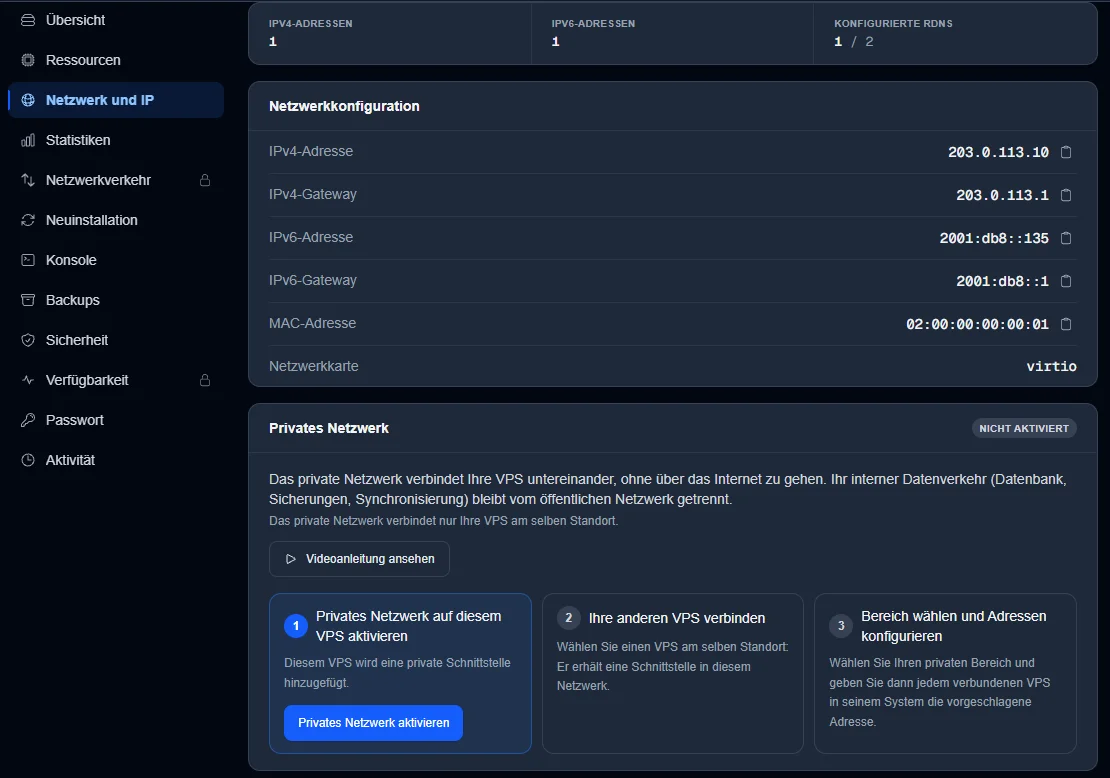
Klicken Sie auf Privates Netzwerk aktivieren.
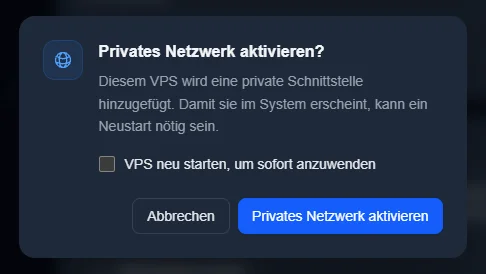
Das Fenster Privates Netzwerk aktivieren? öffnet sich. Das Kästchen VPS neu starten, um sofort anzuwenden ist standardmäßig nicht angehakt. Wenn Sie es anhaken, ist der VPS kurz unterbrochen. Unter Windows brauchen Sie es nicht, denn die Schnittstelle erscheint ohne Neustart.
Bestätigen Sie mit Privates Netzwerk aktivieren.
Die Karte wechselt auf Aktiviert. Erscheint die private Schnittstelle nicht im Betriebssystem des VPS, starten Sie ihn über seine Seite neu.
Ihre anderen VPS verbinden
Vorerst ist beim Verbinden eines bereits laufenden Linux-VPS Vorsicht geboten. Beim nächsten Start, ob Neustart, Herunterfahren mit erneutem Starten oder Wartung, kann der VPS seine Erstkonfiguration (cloud-init) erneut ausführen. Er erhält dann neue SSH-Hostschlüssel, und Ihr SSH-Client meldet „host key changed“. Die Datei
/root/.ssh/authorized_keyswird geleert, und das Root-Passwort ist wieder das aus dem Tab Passwort der VPS-Seite.Halten Sie dieses Passwort bereit, bevor Sie einen Linux-VPS verbinden, und planen Sie ein, Ihren SSH-Schlüssel neu zu hinterlegen. Die Anleitung SSH-Schlüssel auf einem Linux-VPS konfigurieren erklärt das Vorgehen. Auf Ihrem Rechner entfernt
ssh-keygen -Rmit der IP des VPS den alten Hostschlüssel. Der VPS, der das Netzwerk erstellt, ist nicht betroffen, und unter Windows wurde nichts dergleichen beobachtet.
Klicken Sie in der Karte Privates Netzwerk des ersten VPS auf Einen weiteren meiner VPS verbinden.
Wählen Sie im Fenster Einen VPS mit dem privaten Netzwerk verbinden den VPS in der Liste Zu verbindender VPS. Dort stehen nur Ihre aktiven VPS am selben Standort.
Klicken Sie auf Verbinden.
Wiederholen Sie das für jeden VPS. Sie erscheinen in der Liste Verbundene VPS mit dem Status Verbunden. Sie können auch von der Seite des anderen VPS ausgehen. Seine Karte Privates Netzwerk bietet dann die Schaltfläche Dem privaten Netzwerk beitreten.
Den Adressbereich wählen
Im Teil Ihr privater Bereich der Karte schlägt dash einen Bereich vor. Behalten Sie ihn oder geben Sie Ihren eigenen ein, und klicken Sie dann auf Bereich speichern. Dieser Bereich gilt für alle Ihre verbundenen VPS.
Danach zeigt dash neben jedem VPS eine Vorgeschlagene Adresse. Sie wird nicht auf dem VPS gesetzt. Sie richten sie im Betriebssystem ein, wie die Abschnitte zu Linux und Windows weiter unten zeigen.
Diese Anleitung nimmt den Bereich 192.168.10.0/24 und drei VPS als Beispiel.
| VPS | System | Private Adresse |
|---|---|---|
| VPS 1 | Windows Server | 192.168.10.1 |
| VPS 2 | Ubuntu oder Debian | 192.168.10.2 |
| VPS 3 | AlmaLinux oder Rocky Linux | 192.168.10.3 |
dash akzeptiert die Bereiche 10.0.0.0/8, 172.16.0.0/12 und 192.168.0.0/16 im CIDR-Format. Wählen Sie einen Bereich, der sich mit keinem bereits genutzten Bereich auf Ihren VPS überschneidet.
Docker nutzt 172.17.0.0/16 und die folgenden Bereiche.
OpenVPN nutzt oft 10.8.0.0/24.
Viele WireGuard-Konfigurationen nutzen 10.0.0.0/24.
Zwei Regeln
Tragen Sie auf der privaten Schnittstelle weder Gateway noch DNS ein. Die Standardroute muss auf der öffentlichen Schnittstelle bleiben, sonst verliert der VPS den Internetzugang.
Stellen Sie auf jedem verbundenen VPS die MTU auf 1450. Mit 1500 funktionieren Ping und SSH, große Übertragungen bleiben aber hängen.
Die private Schnittstelle unter Linux einrichten
Der Teil Private Adresse dieses VPS konfigurieren in dash liefert fertige Befehle zum Kopieren. Die damit gesetzte Adresse geht beim Neustart verloren. Die folgenden Methoden behalten sie.
Ändern Sie nicht die von cloud-init erzeugten Dateien, etwa
/etc/netplan/50-cloud-init.yamloder/etc/network/interfaces.d/50-cloud-init. Ein VPS, bei dem diese Datei geändert worden war, stand nach einem IP-Wechsel schon ohne Standardroute da. Schreiben Sie Ihre Einstellungen immer in eine eigene Datei.
Die private Schnittstelle finden
ip -br link
ip -br addr
Die private Schnittstelle ist die ohne Adresse. Sie heißt oft ens19 oder eth2. Der nächste Befehl zeigt ihre MAC-Adresse nach link/ether und ihre MTU von 1450.
ip link show ens19Diese MAC-Adresse steht in dash auch bei der Private Schnittstelle unter Dieser VPS. Um die passende Methode zu wählen, listen Sie den Ordner /etc/netplan mit ls /etc/netplan auf. Enthält er Dateien, folgen Sie der netplan-Methode. Sonst folgen Sie der Methode Ihres Systems.
Aktuelles Ubuntu und Debian (netplan)
Legen Sie eine eigene Datei an.
sudo nano /etc/netplan/60-reseau-prive.yamlFügen Sie diesen Inhalt ein. Ersetzen Sie die MAC-Adresse durch die Ihrer Schnittstelle und die Adresse durch die des VPS.
network:
  version: 2
  ethernets:
    prive:
      match:
        macaddress: "xx:xx:xx:xx:xx:xx"
      addresses: [192.168.10.2/24]
      mtu: 1450
      dhcp4: false
      dhcp6: false
Schränken Sie die Rechte der Datei ein und testen Sie die Einstellungen.
sudo chmod 600 /etc/netplan/60-reseau-prive.yaml
sudo netplan try
netplan try wendet die Einstellungen an und wartet auf Ihre Bestätigung. Drücken Sie die Eingabetaste, um sie zu behalten. Bricht die Verbindung ab, macht der Befehl nach 2 Minuten alles von selbst rückgängig.
Debian mit /etc/network/interfaces (ifupdown)
Legen Sie die Datei /etc/network/interfaces.d/reseau-prive mit diesem Inhalt an und ersetzen Sie ens19 durch den Namen Ihrer Schnittstelle.
auto ens19
iface ens19 inet static
    address 192.168.10.2/24
    mtu 1450
Dieser Ordner wird gelesen, wenn /etc/network/interfaces die Zeile source /etc/network/interfaces.d/* enthält. Aktivieren Sie dann die Schnittstelle.
sudo ifup ens19AlmaLinux und Rocky Linux (NetworkManager)
Ersetzen Sie eth2 durch den Namen Ihrer Schnittstelle und führen Sie dann diese beiden Befehle aus. Die Option ipv4.never-default yes verhindert, dass die private Schnittstelle die Standardroute übernimmt.
sudo nmcli con add type ethernet ifname eth2 con-name reseau-prive ipv4.method manual ipv4.addresses 192.168.10.3/24 ipv4.never-default yes ipv6.method disabled 802-3-ethernet.mtu 1450
sudo nmcli con up reseau-prive
Die Verbindung prüfen
Pingen Sie von einem anderen verbundenen VPS die private Adresse eines bereits eingerichteten VPS an, zum Beispiel 192.168.10.1.
ping 192.168.10.1Testen Sie dann das größte Paket, das eine MTU von 1450 zulässt. Auch dieses muss durchgehen.
ping -M do -s 1422 192.168.10.1Mit ufw filtern
Ist ufw auf dem VPS aktiv, blockiert es auch, was über die private Schnittstelle ankommt. Erlauben Sie den Bereich, damit Ihre anderen VPS durchkommen.
sudo ufw allow from 192.168.10.0/24Die Anleitung UFW, die Firewall Ihres Linux-VPS konfigurieren beschreibt die übrigen Regeln.
Die private Schnittstelle unter Windows Server einrichten
Diese Schritte gelten für Windows Server 2019, 2022 und 2025. Die private Schnittstelle erscheint als weiterer Ethernet-Adapter, zum Beispiel „Ethernet 3“. Solange sie nicht eingerichtet ist, hat sie nur eine automatische Adresse aus 169.254.x.x.
Über die grafische Oberfläche
Öffnen Sie die Netzwerkeinstellungen und dann Adapteroptionen ändern. Sie können auch
ncpa.cplim Fenster Ausführen eingeben (Windows-Taste + R).Klicken Sie mit der rechten Maustaste auf den neuen Adapter und dann auf Eigenschaften.
Doppelklicken Sie auf Internetprotokoll, Version 4 (TCP/IPv4).
Wählen Sie Folgende IP-Adresse verwenden. Geben Sie die Adresse ein, zum Beispiel 192.168.10.1, und die Subnetzmaske 255.255.255.0. Lassen Sie Standardgateway und DNS-Server leer.
Bestätigen Sie mit OK.
Stellen Sie danach MTU und Netzwerkprofil mit den Zeilen Set-NetIPInterface und Set-NetConnectionProfile aus dem nächsten Abschnitt ein.
Mit PowerShell
Öffnen Sie PowerShell als Administrator und ermitteln Sie den Namen der privaten Schnittstelle.
Get-NetAdapterIhre Spalte MacAddress entspricht der MAC-Adresse aus dash. Ersetzen Sie „Ethernet 3“ in den folgenden Befehlen durch diesen Namen.
New-NetIPAddress -InterfaceAlias "Ethernet 3" -IPAddress 192.168.10.1 -PrefixLength 24
Set-NetIPInterface -InterfaceAlias "Ethernet 3" -NlMtuBytes 1450
Set-NetConnectionProfile -InterfaceAlias "Ethernet 3" -NetworkCategory Private
New-NetFirewallRule -DisplayName "Ping reseau prive" -Protocol ICMPv4 -IcmpType 8 -RemoteAddress 192.168.10.0/24 -Action Allow
Diese vier Zeilen geben der Schnittstelle ihre Adresse, setzen ihre MTU auf 1450, stellen ihr Profil auf Privat und erlauben Ping aus dem privaten Bereich. Die MTU lässt sich auch mit netsh einstellen.
netsh interface ipv4 set subinterface "Ethernet 3" mtu=1450 store=persistentNetzwerkprofil und Firewall
Windows stuft die neue Schnittstelle als „Öffentlich“ oder „Nicht identifiziertes Netzwerk“ ein. Die Firewall blockiert dann alles Eingehende, auch Ping, Dateifreigabe und Remotedesktop. Die Zeile Set-NetConnectionProfile oben stellt das Profil auf Privat. Öffnen Sie danach die benötigten Ports nur für den privaten Bereich, zum Beispiel 3306 für MySQL.
New-NetFirewallRule -DisplayName "MySQL reseau prive" -Direction Inbound -Protocol TCP -LocalPort 3306 -RemoteAddress 192.168.10.0/24 -Action AllowMehr dazu lesen Sie in Die Windows Server-Firewall auf einem VPS konfigurieren und Ping auf einem Windows-Server-VPS erlauben.
Die Verbindung prüfen
Senden Sie wie unter Linux das größte zulässige Paket an einen verbundenen VPS. Es muss durchgehen.
ping 192.168.10.2 -f -l 1422Einen VPS aus dem privaten Netzwerk entfernen
Klicken Sie in der Karte Privates Netzwerk des VPS neben der Private Schnittstelle auf Entfernen.
Der VPS muss ausgeschaltet sein. Läuft er noch, bietet das Fenster Private Schnittstelle entfernen? die Schaltfläche VPS herunterfahren. Das Herunterfahren ist sauber, Ihre Dienste auf diesem VPS sind aber unterbrochen.
Bestätigen Sie mit Entfernen und starten Sie den VPS danach über seine Seite wieder.
Brauchen Sie Hilfe?
Eröffnen Sie ein Ticket über Tickets › Ticket öffnen oder über die Kachel Support kontaktieren unten auf der VPS-Seite. Wählen Sie im Feld Betreffender Dienst den VPS aus, das spart dem Team Zeit. Sie können Ihre Frage auch auf dem Discord von OuiHeberg stellen.