
 Área de cliente
OuiHeberg te escribe sobre tus facturas, tickets, dominios y servidores, y a veces sobre sus ofertas. En el área de cliente, la sección Notificaciones te deja elegir, categoría por categoría, qué correos recibes. Esta guía repasa cada ajuste, los correos que llegan siempre, el envío de tus facturas en copia a otra dirección y el historial de correos recibidos.
Abrir la sección Notificaciones
Inicia sesión en dash.ouiheberg.com.
Arriba a la derecha, haz clic en tu nombre y luego en Mi perfil.
En el menú de la página Ajustes de la cuenta, elige Notificaciones.
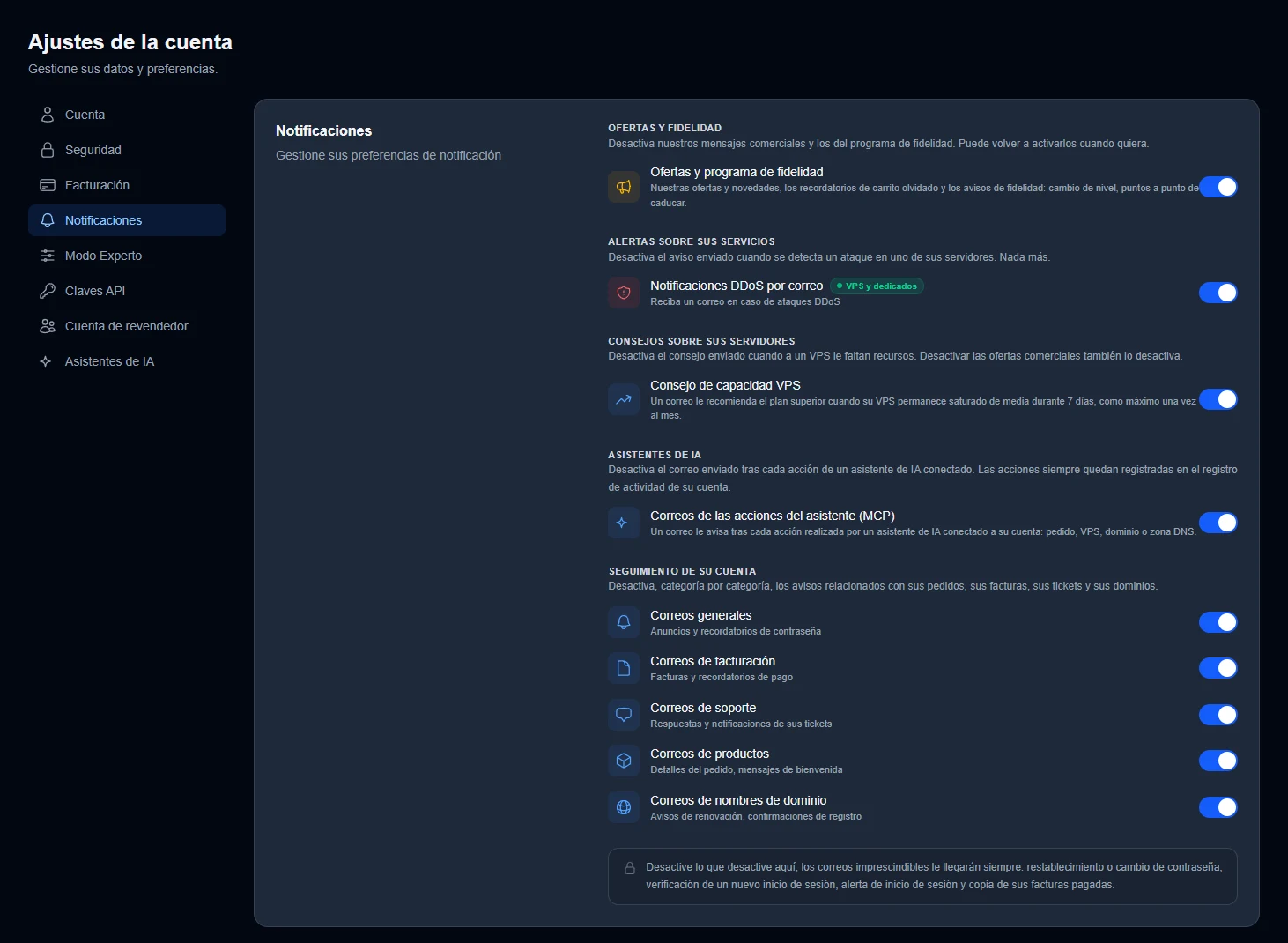
Cada línea tiene su interruptor. Desactívalo para dejar de recibir esos correos y vuelve a activarlo para recuperarlos.
Elegir los correos que recibes
Los ajustes están ordenados en cinco grupos, Ofertas y fidelidad, Alertas sobre sus servicios, Consejos sobre sus servidores, Asistentes de IA y Seguimiento de su cuenta.
| Ajuste | Lo que recibes |
|---|---|
| Ofertas y programa de fidelidad | Nuestras ofertas y novedades, los recordatorios de carrito olvidado y los avisos de fidelidad (cambio de nivel, puntos a punto de caducar). |
| Notificaciones DDoS por correo | Un correo cuando se detecta un ataque en uno de tus VPS o servidores dedicados. |
| Consejo de capacidad VPS | La recomendación de pasar al plan superior cuando tu VPS sigue saturado de media durante 7 días, como máximo una vez al mes. |
| Correos de las acciones del asistente (MCP) | Un correo tras cada acción de un asistente de IA conectado a tu cuenta (pedido, VPS, dominio o zona DNS). |
| Correos generales | Anuncios y recordatorios de contraseña. |
| Correos de facturación | Facturas y recordatorios de pago. |
| Correos de soporte | Respuestas y notificaciones de tus tickets. |
| Correos de productos | Detalles del pedido, mensajes de bienvenida. |
| Correos de nombres de dominio | Avisos de renovación, confirmaciones de registro. |
Conviene saberlo antes de desactivar nada.
Desactivar Ofertas y programa de fidelidad también desactiva el Consejo de capacidad VPS.
Desactivar los correos del asistente de IA no quita nada del registro de actividad de tu cuenta. Cada acción sigue anotada allí.
💡 Mantén al menos los correos de facturación, de soporte y de nombres de dominio. Son los que te recuerdan una factura pendiente, una respuesta del soporte o un dominio que renovar.
Los correos que recibes siempre
Desactives lo que desactives, algunos correos imprescindibles te llegan siempre.
El restablecimiento o el cambio de tu contraseña.
La verificación de un nuevo inicio de sesión y la alerta de inicio de sesión.
La copia de tus facturas pagadas.
Enviar tus facturas pagadas a otra dirección
Con cada factura pagada, el PDF puede enviarse también a otras direcciones, por ejemplo la de tu gestor o la de tu software de contabilidad. Funciona tanto para los pagos manuales como para los cargos automáticos.
En Ajustes de la cuenta, elige Facturación (dash.ouiheberg.com/settings?section=billing).
En la tarjeta Correos en copia de las facturas, escribe la dirección en el campo.
Haz clic en Añadir. La dirección se suma a la lista de abajo.
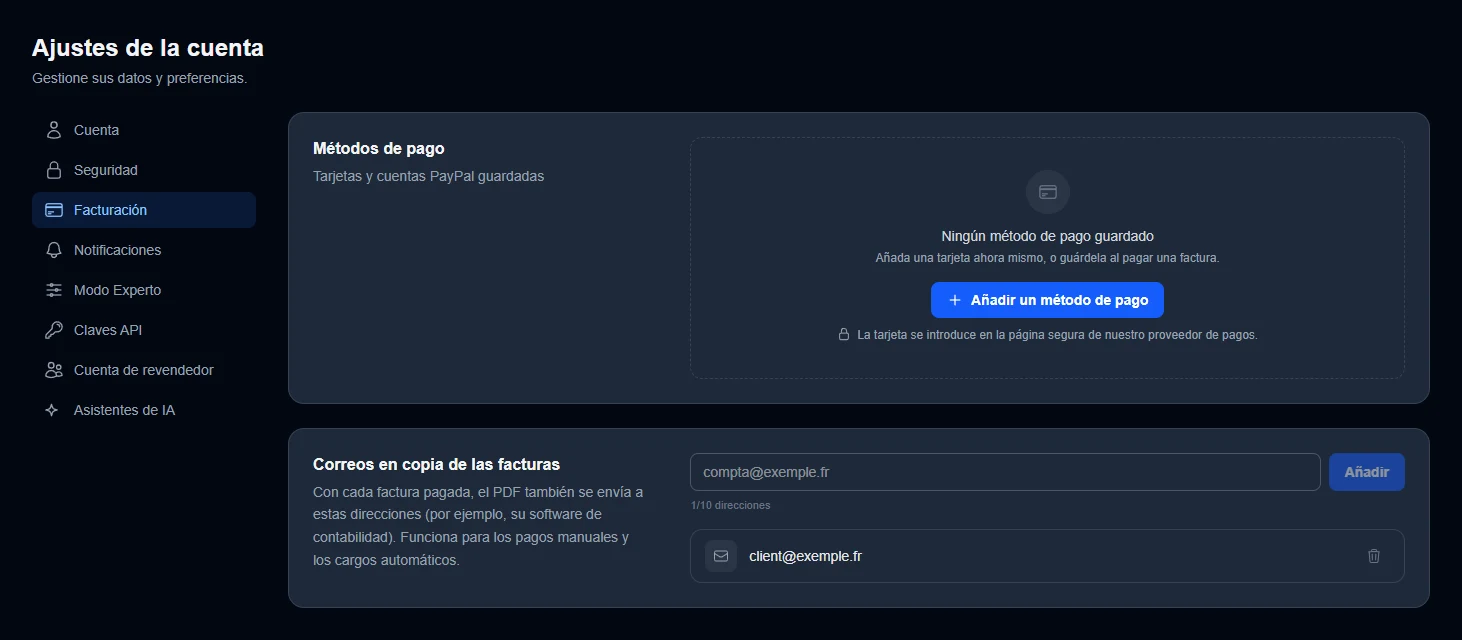
Puedes guardar hasta 10 direcciones, y el contador bajo el campo indica cuántas llevas. Para quitar una dirección, haz clic en la papelera de su línea.
En la misma sección se gestionan tus métodos de pago. Nuestra guía Cómo pagar una factura de OuiHeberg y gestionar tu saldo y métodos de pago los explica en detalle.
Encontrar un correo recibido
¿No encuentras un correo en tu bandeja? Arriba a la derecha, haz clic en tu nombre y luego en Correos. La página Historial de correos reúne todos los correos que OuiHeberg ha enviado a tu cuenta, con un buscador por asunto.
No lo confundas con la campana de la parte superior de la pantalla, que señala en el área de cliente lo que tienes pendiente, por ejemplo una factura sin pagar.
¿Necesitas ayuda?
Abre un ticket desde Tickets › Abrir un ticket (dash.ouiheberg.com/tickets/new).
También puedes escribirnos en nuestro Discord.