
 Area cliente
Rete privata tra VPS: collega i tuoi server Linux e Windows
La rete privata collega i tuoi VPS tra loro tramite un'interfaccia di rete a parte, senza passare da Internet. Questa guida ti mostra come attivarla nell'area clienti dash.ouiheberg.com e collegarvi gli altri tuoi VPS. Poi spiega come dare un indirizzo a ogni VPS, su Linux e su Windows Server.
Cosa fa la rete privata
Collega i VPS del tuo account. Ogni rete privata è un segmento a sé, separato da quelli degli altri clienti.
È gratuita e non richiede alcuna opzione.
Ogni VPS collegato riceve un'interfaccia di rete in più, l'interfaccia privata. Si aggiunge ai suoi indirizzi IPv4 e IPv6 pubblici, e la sua velocità arriva fino a 1 Gbit/s.
Su questa interfaccia non viene assegnato alcun indirizzo e non c'è DHCP. Sei tu a dare a ogni VPS il suo indirizzo fisso.
Su questa interfaccia non filtriamo nulla. Tutto il traffico tra i tuoi VPS passa, e lo filtri nel sistema se lo desideri.
Località e offerte
La rete privata è disponibile in Francia (Marsiglia), in Germania e nei Paesi Bassi (Amsterdam). Non è disponibile a New York. I VPS collegati devono trovarsi nello stesso paese, quindi un VPS in Francia non può unirsi alla rete di un VPS in Germania.
Riguarda i VPS KVM Linux e Windows. Le offerte LET, i server di gioco su OuiPanel e i vecchi VPS OVZ non ce l'hanno. Se il riquadro Rete privata mostra «La rete privata non è inclusa nell'offerta di questo VPS.», la tua offerta non la comprende.
Attivare la rete privata su un primo VPS
In I miei servizi, apri la scheda del VPS, poi la sezione Rete e IP. Il riquadro Rete privata si trova sotto il riquadro Configurazione di rete. Porta la dicitura Non attivata e presenta i tre passaggi da seguire.
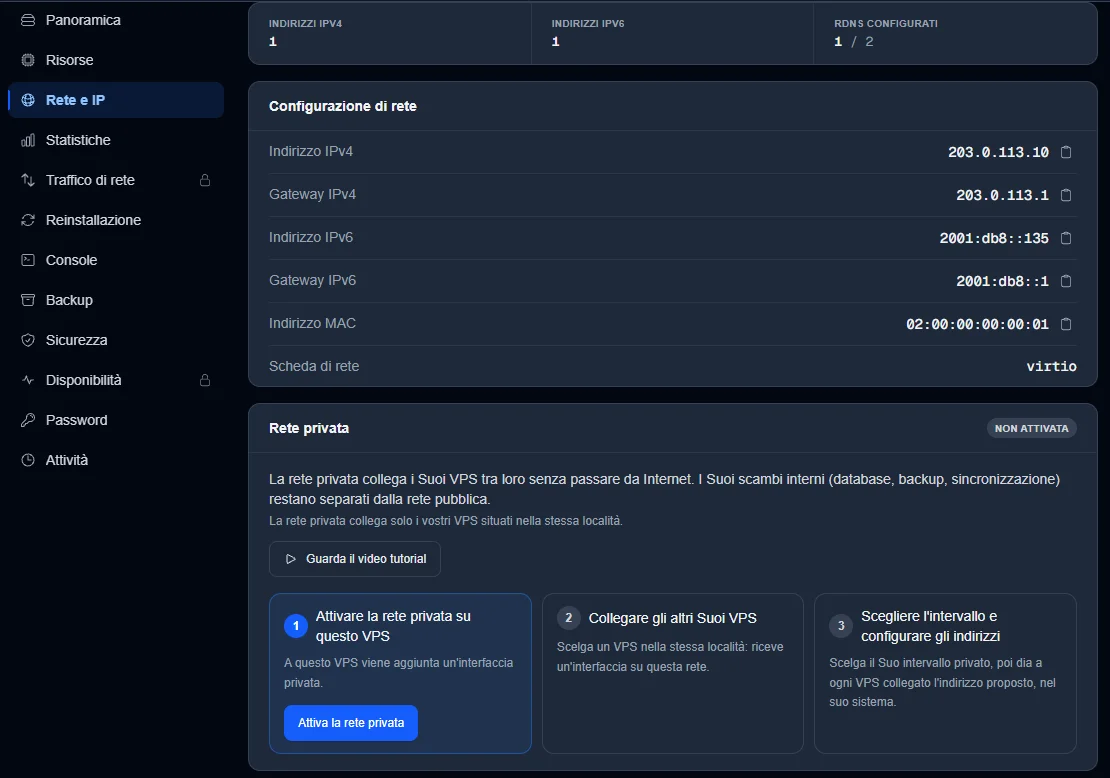
Fai clic su Attiva la rete privata.
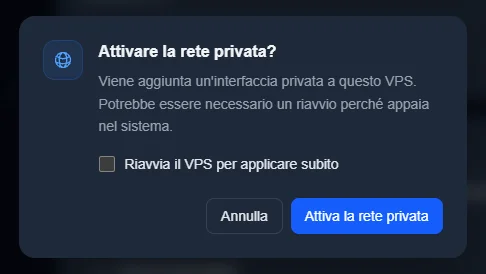
Si apre la finestra Attivare la rete privata?. La casella Riavvia il VPS per applicare subito non è spuntata di default. Se la spunti, il VPS si ferma per qualche istante. Su Windows non serve, perché l'interfaccia compare senza riavvio.
Conferma con Attiva la rete privata.
Il riquadro passa ad Attivata. Se l'interfaccia privata non compare nel sistema del VPS, riavvialo dalla sua scheda.
Collegare gli altri tuoi VPS
Per ora, collegare un VPS Linux già in funzione richiede una precauzione. Al suo prossimo avvio, che sia un riavvio, uno spegnimento seguito da una riaccensione o una manutenzione, il VPS può rieseguire la sua configurazione iniziale (cloud-init). Riceve allora nuove chiavi host SSH, e il tuo client SSH mostra l'avviso «host key changed». Il file
/root/.ssh/authorized_keysviene svuotato, e la password root torna a essere quella della sezione Password della scheda.Prima di collegare un VPS Linux, tieni a portata di mano questa password e prevedi di rimettere la tua chiave SSH, come spiega la guida Configurare una chiave SSH su VPS Linux. Sul tuo computer,
ssh-keygen -Rseguito dall'IP del VPS cancella la vecchia chiave host. Il VPS che crea la rete non è interessato, e su Windows non è stato riscontrato nulla di simile.
Nel riquadro Rete privata del primo VPS, fai clic su Collega un altro dei miei VPS.
Nella finestra Collega un VPS alla rete privata, scegli il VPS nell'elenco VPS da collegare. Compaiono solo i tuoi VPS attivi nella stessa località.
Fai clic su Collega.
Ripeti per ogni VPS. Compaiono nell'elenco VPS collegati con lo stato Collegato. Puoi anche partire dalla scheda dell'altro VPS. Il suo riquadro Rete privata propone allora il pulsante Unisciti alla rete privata.
Scegliere l'intervallo di indirizzi
Nella parte Il Suo intervallo privato del riquadro, dash propone un intervallo. Tienilo o inserisci il tuo, poi fai clic su Salva l'intervallo. Questo intervallo vale per tutti i tuoi VPS collegati.
Poi dash mostra un Indirizzo proposto accanto a ogni VPS. Non viene impostato sul VPS. Lo configuri tu nel sistema, come mostrano le parti su Linux e Windows più sotto.
Questa guida prende come esempio l'intervallo 192.168.10.0/24 e tre VPS.
| VPS | Sistema | Indirizzo privato |
|---|---|---|
| VPS 1 | Windows Server | 192.168.10.1 |
| VPS 2 | Ubuntu o Debian | 192.168.10.2 |
| VPS 3 | AlmaLinux o Rocky Linux | 192.168.10.3 |
dash accetta gli intervalli 10.0.0.0/8, 172.16.0.0/12 e 192.168.0.0/16, in formato CIDR. Scegli un intervallo che non si sovrapponga a nessuno di quelli già usati sui tuoi VPS.
Docker usa 172.17.0.0/16 e gli intervalli successivi.
OpenVPN usa spesso 10.8.0.0/24.
Molte configurazioni WireGuard usano 10.0.0.0/24.
Due regole da rispettare
Non mettere né gateway né DNS sull'interfaccia privata. La route predefinita deve restare sull'interfaccia pubblica, altrimenti il VPS perde Internet.
Imposta l'MTU a 1450 su ogni VPS collegato. Con 1500, il ping e SSH funzionano, ma i trasferimenti grandi si bloccano.
Configurare l'interfaccia privata su Linux
La parte Configurare l'indirizzo privato di questo VPS di dash fornisce comandi pronti da copiare. L'indirizzo che impostano si perde al riavvio. I metodi qui sotto lo conservano.
Non modificare i file creati da cloud-init, come
/etc/netplan/50-cloud-init.yamlo/etc/network/interfaces.d/50-cloud-init. Un VPS con questo file modificato si è già ritrovato senza route predefinita dopo un cambio di IP. Scrivi sempre le tue impostazioni in un file a parte.
Trovare l'interfaccia privata
ip -br link
ip -br addr
L'interfaccia privata è quella senza indirizzo. Si chiama spesso ens19 o eth2. Il comando seguente mostra il suo indirizzo MAC, dopo link/ether, e il suo MTU di 1450.
ip link show ens19Questo indirizzo MAC è anche quello dell'Interfaccia privata, nella parte Questo VPS di dash. Per scegliere il metodo giusto, elenca la cartella /etc/netplan con ls /etc/netplan. Se contiene file, segui il metodo netplan. Altrimenti, segui quello del tuo sistema.
Ubuntu e Debian recenti (netplan)
Crea un file a parte.
sudo nano /etc/netplan/60-reseau-prive.yamlIncolla questo contenuto. Sostituisci l'indirizzo MAC con quello della tua interfaccia e l'indirizzo con quello del VPS.
network:
  version: 2
  ethernets:
    prive:
      match:
        macaddress: "xx:xx:xx:xx:xx:xx"
      addresses: [192.168.10.2/24]
      mtu: 1450
      dhcp4: false
      dhcp6: false
Proteggi il file, poi prova le impostazioni.
sudo chmod 600 /etc/netplan/60-reseau-prive.yaml
sudo netplan try
netplan try applica le impostazioni e aspetta la tua conferma. Premi Invio per tenerle. Se la connessione si interrompe, annulla tutto da solo dopo 2 minuti.
Debian con /etc/network/interfaces (ifupdown)
Crea il file /etc/network/interfaces.d/reseau-prive con questo contenuto, sostituendo ens19 con il nome della tua interfaccia.
auto ens19
iface ens19 inet static
    address 192.168.10.2/24
    mtu 1450
Questa cartella viene letta quando /etc/network/interfaces contiene la riga source /etc/network/interfaces.d/*. Attiva poi l'interfaccia.
sudo ifup ens19AlmaLinux e Rocky Linux (NetworkManager)
Sostituisci eth2 con il nome della tua interfaccia, poi lancia questi due comandi. L'opzione ipv4.never-default yes impedisce all'interfaccia privata di prendere la route predefinita.
sudo nmcli con add type ethernet ifname eth2 con-name reseau-prive ipv4.method manual ipv4.addresses 192.168.10.3/24 ipv4.never-default yes ipv6.method disabled 802-3-ethernet.mtu 1450
sudo nmcli con up reseau-prive
Verificare il collegamento
Da un altro VPS collegato, fai un ping verso l'indirizzo privato di un VPS già configurato, per esempio 192.168.10.1.
ping 192.168.10.1Prova poi il pacchetto più grande consentito da un MTU di 1450. Deve passare anche questo.
ping -M do -s 1422 192.168.10.1Filtrare con ufw
Se ufw è attivo sul VPS, blocca anche ciò che arriva dall'interfaccia privata. Autorizza l'intervallo per far passare gli altri tuoi VPS.
sudo ufw allow from 192.168.10.0/24La guida UFW, configurare il firewall del tuo VPS Linux descrive le altre regole.
Configurare l'interfaccia privata su Windows Server
Questi passaggi valgono per Windows Server 2019, 2022 e 2025. L'interfaccia privata compare come una scheda Ethernet in più, per esempio «Ethernet 3». Finché non è configurata, ha solo un indirizzo automatico in 169.254.x.x.
Con l'interfaccia grafica
Apri le impostazioni di rete, poi Modifica opzioni scheda. Puoi anche digitare
ncpa.cplnella finestra Esegui (tasto Windows + R).Fai clic destro sulla nuova scheda di rete, poi su Proprietà.
Fai doppio clic su Protocollo Internet versione 4 (TCP/IPv4).
Scegli Utilizza il seguente indirizzo IP. Inserisci l'indirizzo, per esempio 192.168.10.1, e la subnet mask 255.255.255.0. Lascia vuoti il gateway predefinito e i server DNS.
Conferma con OK.
Imposta poi l'MTU e il profilo di rete con le righe Set-NetIPInterface e Set-NetConnectionProfile della parte seguente.
Con PowerShell
Apri PowerShell come amministratore e trova il nome dell'interfaccia privata.
Get-NetAdapterLa sua colonna MacAddress corrisponde all'indirizzo MAC mostrato in dash. Sostituisci «Ethernet 3» con questo nome nei comandi seguenti.
New-NetIPAddress -InterfaceAlias "Ethernet 3" -IPAddress 192.168.10.1 -PrefixLength 24
Set-NetIPInterface -InterfaceAlias "Ethernet 3" -NlMtuBytes 1450
Set-NetConnectionProfile -InterfaceAlias "Ethernet 3" -NetworkCategory Private
New-NetFirewallRule -DisplayName "Ping reseau prive" -Protocol ICMPv4 -IcmpType 8 -RemoteAddress 192.168.10.0/24 -Action Allow
Queste quattro righe danno l'indirizzo all'interfaccia, impostano il suo MTU a 1450, passano il suo profilo a Privata e autorizzano il ping in arrivo dall'intervallo privato. L'MTU si può impostare anche con netsh.
netsh interface ipv4 set subinterface "Ethernet 3" mtu=1450 store=persistentIl profilo di rete e il firewall
Windows classifica la nuova interfaccia come rete «Pubblica» o «Rete non identificata». Il suo firewall blocca allora tutto in entrata, compresi il ping, la condivisione dei file e il Desktop remoto. La riga Set-NetConnectionProfile qui sopra passa il profilo a Privata. Apri poi le porte che ti servono solo per l'intervallo privato, per esempio la 3306 per MySQL.
New-NetFirewallRule -DisplayName "MySQL reseau prive" -Direction Inbound -Protocol TCP -LocalPort 3306 -RemoteAddress 192.168.10.0/24 -Action AllowPer approfondire, leggi Configurare il firewall di Windows Server su un VPS e Consentire il ping su un VPS Windows Server.
Verificare il collegamento
Come su Linux, invia il pacchetto più grande consentito verso un VPS collegato. Deve passare.
ping 192.168.10.2 -f -l 1422Togliere un VPS dalla rete privata
Nel riquadro Rete privata del VPS, fai clic su Rimuovi accanto all'Interfaccia privata.
Il VPS deve essere spento. Se è acceso, la finestra Rimuovere l'interfaccia privata? propone il pulsante Spegni il VPS. Lo spegnimento è pulito, ma i tuoi servizi su questo VPS si fermano.
Conferma con Rimuovi, poi riavvia il VPS dalla sua scheda.
Hai bisogno di aiuto?
Apri un ticket da Ticket › Aprire un ticket, oppure dal riquadro Contatta il supporto in fondo alla scheda del VPS. Nel campo Servizio interessato, scegli il VPS: il team risparmia tempo. Puoi anche fare la tua domanda sul Discord di OuiHeberg.