
 Espace client
Réseau privé entre VPS : relier vos serveurs Linux et Windows
Le réseau privé relie vos VPS entre eux par une carte réseau à part, sans passer par Internet. Ce guide montre comment l'activer dans l'espace client dash.ouiheberg.com et y relier vos autres VPS. Il explique ensuite comment donner une adresse à chaque VPS, sous Linux comme sous Windows Server.
Ce que fait le réseau privé
Il relie les VPS de votre compte. Chaque réseau privé forme un segment à part, séparé de ceux des autres clients.
Il est gratuit et ne demande aucune option.
Chaque VPS relié reçoit une carte réseau de plus, appelée interface privée. Elle s'ajoute à ses adresses IPv4 et IPv6 publiques, et son débit va jusqu'à 1 Gbit/s.
Aucune adresse n'est attribuée sur cette interface, et il n'y a pas de DHCP. Vous donnez vous-même une adresse fixe, différente, à chaque VPS.
Nous ne filtrons rien sur cette interface. Tout le trafic entre vos VPS passe, et vous le filtrez dans le système si vous le souhaitez.
Où et sur quelles offres
Le réseau privé existe en France (Marseille), en Allemagne et aux Pays-Bas (Amsterdam). Il n'existe pas à New York. Les VPS reliés doivent se trouver dans le même pays. Un VPS en France ne peut donc pas rejoindre le réseau d'un VPS en Allemagne.
Il concerne les VPS KVM Linux et Windows. Les offres LET, les serveurs de jeux sur OuiPanel et les anciens VPS OVZ n'y ont pas accès. Si la carte Réseau privé affiche « Le réseau privé n'est pas inclus dans l'offre de ce VPS. », votre offre n'y donne pas accès.
Activer le réseau privé sur un premier VPS
Dans Mes services, ouvrez la fiche du VPS, puis l'onglet Réseau et IP. La carte Réseau privé se trouve sous la carte Configuration réseau. Elle porte la mention Non activé et présente les trois étapes à suivre.
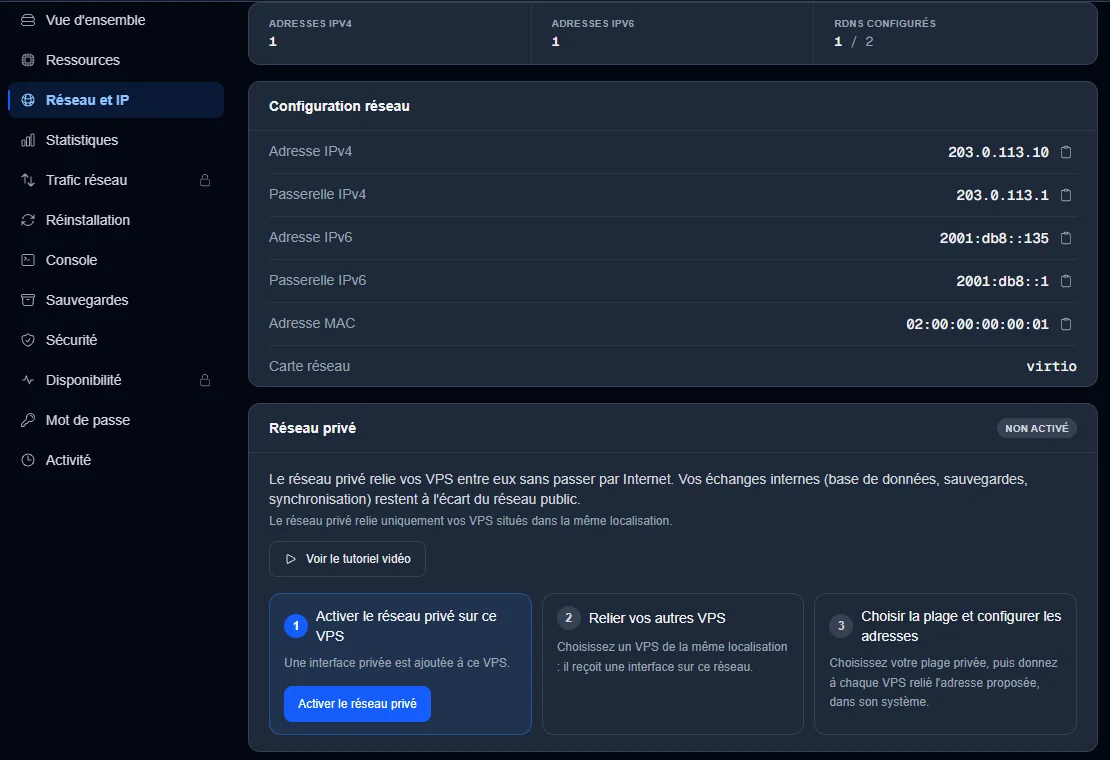
Cliquez sur Activer le réseau privé.
La fenêtre Activer le réseau privé ? s'ouvre. La case Redémarrer le VPS pour que l'interface apparaisse tout de suite (coupure de quelques instants) est décochée par défaut. Sous Windows, elle ne sert à rien, car l'interface apparaît sans redémarrage.
Confirmez avec Activer le réseau privé.
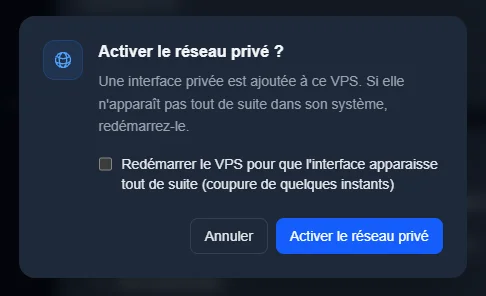
La carte passe à Activé. Si l'interface privée n'apparaît pas dans le système du VPS, redémarrez-le depuis sa fiche.
Relier vos autres VPS
Pour l'instant, relier un VPS Linux déjà en service demande une précaution. À son prochain démarrage, qu'il s'agisse d'un redémarrage, d'un arrêt suivi d'une remise en marche ou d'une maintenance, le VPS peut rejouer sa configuration de départ (cloud-init). Il reçoit alors de nouvelles clés d'hôte SSH, et votre client SSH affiche l'avertissement « host key changed ». Le fichier
/root/.ssh/authorized_keysest vidé, et le mot de passe root redevient celui de l'onglet Mot de passe de la fiche.Avant de relier un VPS Linux, gardez ce mot de passe sous la main et prévoyez de remettre votre clé SSH, comme l'explique le guide Configurer une clé SSH sur VPS Linux. Sur votre poste,
ssh-keygen -Rsuivi de l'IP du VPS efface l'ancienne clé d'hôte. Le VPS qui crée le réseau n'est pas concerné, et rien de tel n'a été constaté sous Windows.
Dans la carte Réseau privé du premier VPS, cliquez sur Relier un autre de mes VPS.
Dans la fenêtre Relier un VPS au réseau privé, choisissez le VPS dans la liste VPS à relier. Seuls vos VPS actifs de la même localisation y figurent.
Cliquez sur Relier.
Recommencez pour chaque VPS. Ils apparaissent dans la partie Vos autres VPS avec la mention Relié. Vous pouvez aussi partir de la fiche de l'autre VPS. Sa carte Réseau privé propose alors le bouton Rejoindre le réseau privé.
Choisir la plage d'adresses
Dans la partie Votre plage privée de la carte, dash propose une plage. Gardez-la ou indiquez la vôtre, puis cliquez sur Enregistrer la plage. Cette plage vaut pour tous vos VPS reliés.
dash affiche ensuite une Adresse proposée à côté de chaque VPS. Elle n'est pas posée sur le VPS. Vous la configurez dans le système, comme le montrent les parties Linux et Windows plus bas.
Ce guide prend en exemple la plage 192.168.10.0/24 et trois VPS.
| VPS | Système | Adresse privée |
|---|---|---|
| VPS 1 | Windows Server | 192.168.10.1 |
| VPS 2 | Ubuntu ou Debian | 192.168.10.2 |
| VPS 3 | AlmaLinux ou Rocky Linux | 192.168.10.3 |
dash accepte les plages 10.0.0.0/8, 172.16.0.0/12 et 192.168.0.0/16, au format CIDR. Prenez une plage qui ne chevauche aucune plage déjà utilisée sur vos VPS.
Docker utilise 172.17.0.0/16 et les plages qui suivent.
OpenVPN utilise souvent 10.8.0.0/24.
Beaucoup de configurations WireGuard utilisent 10.0.0.0/24.
Deux règles à respecter
Ne mettez ni passerelle ni DNS sur l'interface privée. La route par défaut doit rester sur l'interface publique, sinon le VPS perd Internet.
Réglez le MTU à 1450 sur chaque VPS relié. Avec 1500, le ping et SSH passent, mais les gros transferts bloquent.
Configurer l'interface privée sous Linux
La partie Configurer l'adresse privée de ce VPS de dash donne des commandes prêtes à copier. L'adresse qu'elles posent disparaît au redémarrage. Les méthodes ci-dessous la gardent.
Ne modifiez pas les fichiers créés par cloud-init, comme
/etc/netplan/50-cloud-init.yamlou/etc/network/interfaces.d/50-cloud-init. Un VPS dont ce fichier avait été modifié s'est déjà retrouvé sans route par défaut après un changement d'IP. Écrivez toujours votre réglage dans un fichier à part.
Repérer l'interface privée
ip -br link
ip -br addr
L'interface privée est celle qui n'a pas d'adresse. Elle s'appelle souvent ens19 ou eth2. La commande suivante affiche son adresse MAC, après link/ether, et son MTU de 1450.
ip link show ens19Cette adresse MAC est aussi celle de l'Interface privée, dans la partie Ce VPS de dash. Pour choisir la bonne méthode, listez le dossier /etc/netplan avec ls /etc/netplan. S'il contient des fichiers, suivez la méthode netplan. Sinon, suivez celle de votre système.
Ubuntu et Debian récents (netplan)
Créez un fichier à part.
sudo nano /etc/netplan/60-reseau-prive.yamlCollez ce contenu. Remplacez l'adresse MAC par celle de votre interface et l'adresse par celle du VPS.
network:
  version: 2
  ethernets:
    prive:
      match:
        macaddress: "xx:xx:xx:xx:xx:xx"
      addresses: [192.168.10.2/24]
      mtu: 1450
      dhcp4: false
      dhcp6: false
Protégez le fichier, puis testez le réglage.
sudo chmod 600 /etc/netplan/60-reseau-prive.yaml
sudo netplan try
netplan try applique le réglage et attend votre accord. Appuyez sur Entrée pour le garder. Si la connexion est perdue, il annule tout seul au bout de 2 minutes.
Debian avec /etc/network/interfaces (ifupdown)
Créez le fichier /etc/network/interfaces.d/reseau-prive avec ce contenu, en remplaçant ens19 par le nom de votre interface.
auto ens19
iface ens19 inet static
    address 192.168.10.2/24
    mtu 1450
Ce dossier est lu quand /etc/network/interfaces contient la ligne source /etc/network/interfaces.d/*. Activez ensuite l'interface.
sudo ifup ens19AlmaLinux et Rocky Linux (NetworkManager)
Remplacez eth2 par le nom de votre interface, puis lancez ces deux commandes. L'option ipv4.never-default yes empêche l'interface privée de prendre la route par défaut.
sudo nmcli con add type ethernet ifname eth2 con-name reseau-prive ipv4.method manual ipv4.addresses 192.168.10.3/24 ipv4.never-default yes ipv6.method disabled 802-3-ethernet.mtu 1450
sudo nmcli con up reseau-prive
Vérifier la liaison
Depuis un autre VPS relié, envoyez un ping vers l'adresse privée d'un VPS déjà configuré, par exemple 192.168.10.1.
ping 192.168.10.1Testez ensuite le plus gros paquet permis par un MTU de 1450. Il doit passer lui aussi.
ping -M do -s 1422 192.168.10.1Filtrer avec ufw
Si ufw est actif sur le VPS, il bloque aussi ce qui arrive par l'interface privée. Autorisez la plage pour laisser passer vos autres VPS.
sudo ufw allow from 192.168.10.0/24Le guide UFW, configurer le pare-feu de votre VPS Linux détaille les autres règles.
Configurer l'interface privée sous Windows Server
Ces étapes valent pour Windows Server 2019, 2022 et 2025. L'interface privée apparaît comme une carte Ethernet de plus, par exemple « Ethernet 3 ». Tant qu'elle n'est pas configurée, elle n'a qu'une adresse automatique en 169.254.x.x.
Avec l'interface graphique
Ouvrez les paramètres réseau, puis Modifier les options d'adaptateur. Vous pouvez aussi taper
ncpa.cpldans la fenêtre Exécuter (touches Windows + R).Faites un clic droit sur la nouvelle carte, puis cliquez sur Propriétés.
Double-cliquez sur Protocole Internet version 4 (TCP/IPv4).
Choisissez Utiliser l'adresse IP suivante. Saisissez l'adresse, par exemple 192.168.10.1, et le masque 255.255.255.0. Laissez vides la passerelle par défaut et les serveurs DNS.
Validez avec OK.
Réglez ensuite le MTU et le profil réseau avec les lignes Set-NetIPInterface et Set-NetConnectionProfile de la partie suivante.
Avec PowerShell
Ouvrez PowerShell en administrateur et repérez le nom de l'interface privée.
Get-NetAdapterSa colonne MacAddress correspond à l'adresse MAC affichée dans dash. Remplacez « Ethernet 3 » par ce nom dans les commandes suivantes.
New-NetIPAddress -InterfaceAlias "Ethernet 3" -IPAddress 192.168.10.1 -PrefixLength 24
Set-NetIPInterface -InterfaceAlias "Ethernet 3" -NlMtuBytes 1450
Set-NetConnectionProfile -InterfaceAlias "Ethernet 3" -NetworkCategory Private
New-NetFirewallRule -DisplayName "Ping reseau prive" -Protocol ICMPv4 -IcmpType 8 -RemoteAddress 192.168.10.0/24 -Action Allow
Ces quatre lignes donnent l'adresse à l'interface, règlent son MTU à 1450, passent son profil en Privé et autorisent le ping venu de la plage privée. Le MTU peut aussi se régler avec netsh.
netsh interface ipv4 set subinterface "Ethernet 3" mtu=1450 store=persistentLe profil réseau et le pare-feu
Windows classe la nouvelle interface en réseau « Public » ou « Réseau non identifié ». Son pare-feu bloque alors tout en entrée, y compris le ping, le partage de fichiers et le Bureau à distance. La ligne Set-NetConnectionProfile ci-dessus passe le profil en Privé. Ouvrez ensuite les ports dont vous avez besoin pour la seule plage privée, par exemple 3306 pour MySQL.
New-NetFirewallRule -DisplayName "MySQL reseau prive" -Direction Inbound -Protocol TCP -LocalPort 3306 -RemoteAddress 192.168.10.0/24 -Action AllowPour aller plus loin, lisez Configurer le pare-feu Windows Server sur un VPS et Autoriser le ping sur un VPS Windows Server.
Vérifier la liaison
Comme sous Linux, envoyez le plus gros paquet permis vers un VPS relié. Il doit passer.
ping 192.168.10.2 -f -l 1422Retirer un VPS du réseau privé
Dans la carte Réseau privé du VPS, cliquez sur Retirer en face de l'Interface privée.
Le VPS doit être éteint. S'il tourne, la fenêtre Retirer l'interface privée ? propose le bouton Éteindre le VPS. L'arrêt est propre, mais vos services sur ce VPS sont coupés.
Confirmez avec Retirer, puis redémarrez le VPS depuis sa fiche.
Besoin d'aide ?
Ouvrez un ticket depuis Tickets › Ouvrir un ticket, ou depuis la tuile Contacter le support en bas de la fiche du VPS. Dans le champ Service concerné, choisissez le VPS : l'équipe gagne du temps. Vous pouvez aussi poser votre question sur le Discord de OuiHeberg.