
 Area cliente
Come condividere una cartella tra un VPS Windows e un PC locale (2026)
Questa guida ti mostra come condividere una cartella tra un VPS Windows e un PC locale, poi montarla su Windows, macOS o Linux come un'unità di rete. Descrive quattro metodi, dal più sicuro al più semplice: SMB attraverso una VPN, SMB in un tunnel SSH, SFTP e WebDAV. I comandi sono pensati per Windows Server 2025, il sistema consegnato sui VPS Windows di OuiHeberg. Collegati prima al VPS con Desktop remoto, come spiega la guida Connettersi a un VPS Windows tramite RDP.
Perché condividere una cartella da un VPS Windows
Depositare e recuperare backup, come su un NAS remoto.
Leggere i log di un'applicazione senza aprire una sessione RDP.
Condividere file tra colleghi tramite un VPS comune.
Raccogliere documenti o file multimediali per più computer.
Fornire a un'applicazione gestionale l'unità di rete che si aspetta, con un percorso
\\server\cartella.
A differenza di un NAS a casa, il VPS è raggiungibile ovunque e può eseguire altri servizi nello stesso tempo.
Non esporre mai SMB su Internet
SMB, il protocollo di condivisione di Windows, non è stato progettato per Internet. La sua porta TCP 445 è uno dei bersagli preferiti degli attacchi di massa. Dal 2017 fa da porta d'ingresso a ransomware come WannaCry e NotPetya.
Se la porta 445 del VPS è aperta su Internet, i bot provano ogni giorno password e falle SMB note, come EternalBlue. Una sola falla non corretta può dare un accesso amministratore completo, e un ransomware cifra allora tutti i file esposti.
Non aprire mai la porta 445 direttamente su Internet. Fai passare SMB in una VPN o in un tunnel SSH, oppure usa un protocollo cifrato come SFTP o WebDAV su HTTPS. I quattro metodi di questa guida rispettano questa regola.
Scegliere un metodo
| Metodo | Sicurezza | Velocità | Configurazione | Uso consigliato |
|---|---|---|---|---|
| A. SMB attraverso una VPN WireGuard | Molto alta | Molto buona | Media | Unità di rete permanente, il metodo di riferimento |
| B. SMB in un tunnel SSH | Molto alta | Media | Più delicata | Se usi già SSH |
| C. SFTP | Molto alta | Buona | Semplice | Trasferimenti occasionali, il più rapido da installare |
| D. WebDAV su HTTPS | Alta | Media | Media | Reti che bloccano SSH e VPN |
| SMB diretto sulla porta 445 | Pericolosa | Molto buona | Semplice | Da non fare mai |
Tutti i metodi funzionano da Windows, macOS e Linux. Per un'unità di rete integrata come in una rete locale, scegli il metodo A. Per trasferire file ogni tanto, basta il metodo C.
Condividere via SMB attraverso una VPN WireGuard
Il VPS esegue un server WireGuard. Il tuo PC si collega alla VPN e vede il VPS su un indirizzo privato, qui 10.0.0.1. La condivisione SMB si apre allora come in una rete locale, senza essere visibile da Internet.
Installare WireGuard sul VPS
Scarica WireGuard per Windows da wireguard.com e installalo sul VPS. Genera poi le chiavi del server in PowerShell come amministratore.
cd "C:\Program Files\WireGuard"
.\wg.exe genkey | Out-File -Encoding ascii server_private.key
Get-Content server_private.key | .\wg.exe pubkey | Out-File -Encoding ascii server_public.key
Crea il file C:\WireGuard\wg0.conf con questo contenuto.
[Interface]
PrivateKey = <contenuto di server_private.key>
ListenPort = 51820
Address = 10.0.0.1/24

[Peer]
PublicKey = <chiave pubblica del PC client>
AllowedIPs = 10.0.0.2/32
Installa questo tunnel come servizio di Windows, così parte con il VPS. Puoi anche importarlo nell'app WireGuard e attivarlo.
# Installare il tunnel come servizio di Windows (parte con il server)
& "C:\Program Files\WireGuard\wireguard.exe" /installtunnelservice "C:\WireGuard\wg0.conf"
Aprire la porta di WireGuard
New-NetFirewallRule -DisplayName "WireGuard UDP 51820" `
    -Direction Inbound -Protocol UDP -LocalPort 51820 -Action Allow
L'area clienti non ha un firewall di rete per i VPS: conta solo il firewall di Windows. La guida Come aprire una porta su un VPS Windows descrive la gestione delle regole.
Riservare SMB alla rete della VPN
Nel firewall di Windows, una regola di blocco vince sempre su una regola di autorizzazione, secondo la documentazione di Microsoft. Una regola che bloccasse la porta 445 per tutti bloccherebbe quindi anche la VPN. Meglio autorizzare SMB solo dalla sottorete della VPN e limitare le altre regole che aprono questa porta.
# Assicurarsi che il firewall sia attivo su tutti i profili
Set-NetFirewallProfile -Profile Domain,Public,Private -Enabled True

# Consentire SMB solo dalla sottorete VPN
New-NetFirewallRule -DisplayName "SMB via VPN only" `
    -Direction Inbound -Protocol TCP -LocalPort 445 `
    -RemoteAddress 10.0.0.0/24 -Action Allow

# Limitare alla VPN tutte le altre regole che aprono la porta 445
Get-NetFirewallPortFilter -Protocol TCP | Where-Object { $_.LocalPort -eq 445 } |
    Get-NetFirewallRule | Where-Object { $_.DisplayName -ne "SMB via VPN only" } |
    Set-NetFirewallRule -RemoteAddress 10.0.0.0/24
Installare WireGuard sul PC
Installa il client WireGuard per Windows, macOS o Linux, poi crea un tunnel con questa configurazione.
[Interface]
PrivateKey = <chiave privata del client>
Address = 10.0.0.2/24

[Peer]
PublicKey = <chiave pubblica del server>
Endpoint = <ip-pubblico-vps>:51820
AllowedIPs = 10.0.0.0/24   # instrada SOLO la VPN, non tutto il tuo traffico
PersistentKeepalive = 25
Attiva il tunnel, poi controlla che il VPS risponda.
ping 10.0.0.1Per un server VPN su un VPS Linux, segui Come installare un server VPN WireGuard su un VPS Linux.
Aprire la condivisione
In Esplora file del PC, digita questo indirizzo nella barra degli indirizzi, poi le tue credenziali Windows del VPS.
\\10.0.0.1\CondivisioneLa porta 445 del VPS resta chiusa su Internet, invisibile alle scansioni. La creazione della condivisione sul VPS è descritta più avanti.
Condividere via SMB in un tunnel SSH
OpenSSH Server è installato di default su Windows Server 2025, secondo Microsoft. Basta avviarlo e aprire la sua porta.
# Già presente su Windows Server 2025: il comando allora non cambia nulla
Add-WindowsCapability -Online -Name OpenSSH.Server~~~~0.0.1.0
Start-Service sshd
Set-Service -Name sshd -StartupType Automatic
New-NetFirewallRule -Name sshd -DisplayName "OpenSSH Server" `
    -Enabled True -Direction Inbound -Protocol TCP -Action Allow -LocalPort 22
Dal tuo PC, su Windows, macOS o Linux, apri il tunnel. Inoltra la porta locale 4450 verso la porta 445 del VPS attraverso SSH.
ssh -L 4450:127.0.0.1:445 TuoAccount@<ip-del-vps>Su Windows 11 24H2 o successivo, il client SMB accetta una porta diversa da 445, secondo Microsoft. Monta allora la condivisione così.
# Windows 11 24H2 o successivo, prompt dei comandi come amministratore
net use Z: \\127.0.0.1\Condivisione /TCPPORT:4450
Le versioni precedenti di Windows non sanno montare una condivisione su un'altra porta: usa piuttosto il metodo A. Su Linux o macOS, monta la condivisione con questo comando.
sudo mount -t cifs //127.0.0.1/Condivisione /mnt/vps -o port=4450,username=TuoAccountTrasferire file via SFTP
SFTP è il trasferimento di file di OpenSSH. Cifra tutto, accetta le chiavi SSH e funziona con WinSCP, FileZilla, Cyberduck, il Finder o il file manager di Linux. Attiva OpenSSH sul VPS con lo stesso blocco del metodo B. SFTP è attivo appena il servizio è in esecuzione.
Limitare SSH ai tuoi indirizzi
Windows Server 2025 può avere già una propria regola per la porta 22. Questo comando limita tutte le regole che aprono questa porta.
# Limitare la porta 22 ai tuoi indirizzi, qualunque regola la apra
Get-NetFirewallPortFilter -Protocol TCP | Where-Object { $_.LocalPort -eq 22 } |
    Get-NetFirewallRule | Set-NetFirewallRule -RemoteAddress "203.0.113.42"
Collegarsi dal PC
Su Windows, installa WinSCP, gratuito e con trascinamento.
Su macOS, nel Finder, premi
Cmd+Ke inseriscisftp://<ip-del-vps>.Su Linux, nel file manager, collegati a un server con
sftp://<ip-del-vps>.Su tutti i sistemi, FileZilla è gratuito.
Montare SFTP come unità di Windows
Per vedere la cartella del VPS come un'unità Z:, installa SFTP Net Drive oppure usa rclone mount, libero. Configura la connessione verso sftp://<ip-del-vps> e scegli la lettera dell'unità. Tutte le tue applicazioni vedono allora la cartella come un disco locale.
SFTP cifra da un capo all'altro, accetta l'autenticazione con chiave SSH e non apre nessuna porta SMB. Basta una sola porta, quella di SSH.
Condividere via WebDAV su HTTPS
WebDAV aggiunge a HTTP la lettura e la scrittura di file. Usa la porta 443, aperta quasi ovunque, anche negli hotel o nelle aziende che bloccano SSH e VPN. Installa IIS con WebDAV e l'autenticazione di base.
Install-WindowsFeature -Name Web-Server, Web-WebDAV-Publishing, Web-Basic-Auth `
    -IncludeManagementTools
Apri Gestione IIS, che è in inglese come tutto il Windows del VPS. Seleziona il sito, attiva Basic Authentication, poi attiva WebDAV in WebDAV Authoring Rules. Aggiungi una regola che dia lettura e scrittura agli utenti autorizzati. Infine installa un certificato e servi il sito solo in HTTPS, come spiega la guida Installare Let's Encrypt su IIS.
Su Windows, fai clic destro su Questo PC, poi su Connetti unità di rete, e inserisci
https://tuo-dominio.it.Su macOS, nel Finder, premi
Cmd+Ke inserisci lo stesso indirizzo.Su Linux, installa il pacchetto
davfs2, poi monta la cartella.
sudo mount -t davfs https://tuo-dominio.it /mnt/davWebDAV è più lento di SMB o SFTP, e il suo blocco dei file è meno affidabile. Non usarlo per database o file modificati da più persone insieme.
Creare la condivisione SMB sul VPS
I metodi A e B richiedono una condivisione SMB sul VPS. Puoi crearla dall'interfaccia o in PowerShell. Le voci di Windows sul VPS sono citate in inglese, la lingua del sistema consegnato.
Dall'interfaccia
Crea la cartella da condividere, per esempio
C:\Condivisione.Fai clic destro sulla cartella, poi su Properties, scheda Sharing, e clicca su Advanced Sharing.
Seleziona Share this folder.
Clicca su Permissions, aggiungi il tuo utente Windows e seleziona i diritti necessari.
In Caching, disattiva i file offline se vuoi vedere subito le modifiche.
In PowerShell
# Creare la cartella
New-Item -Path "C:\Condivisione" -ItemType Directory -Force

# Creare la condivisione SMB
New-SmbShare -Name "Condivisione" `
    -Path "C:\Condivisione" `
    -FullAccess "TuoAccount" `
    -Description "Condivisione utente"

# Verificare
Get-SmbShare -Name "Condivisione" | Format-List
Una condivisione creata con New-SmbShare è subito disponibile e resiste ai riavvii.
# Condivisione nascosta (il nome non compare nell'elenco)
New-SmbShare -Name "Condivisione$" -Path "C:\Condivisione" -FullAccess "TuoAccount"

# Condivisione in sola lettura («Everyone» su un Windows in inglese)
New-SmbShare -Name "CondivisioneRO" -Path "C:\Condivisione" -ReadAccess "Everyone"

# Cifrare questa condivisione
Set-SmbShare -Name "Condivisione" -EncryptData $true -Force
Cifrare SMB e disattivare SMB1
Set-SmbServerConfiguration -EncryptData $true -Force
Set-SmbServerConfiguration -EnableSMB1Protocol $false -Force
Set-SmbServerConfiguration -EnableSMB2Protocol $true -Force
Disattivare SMB1 protegge da EternalBlue, la falla usata da WannaCry. Nessun client recente ne ha bisogno. La cifratura SMB protegge il contenuto anche dentro la VPN.
Tra due VPS di OuiHeberg
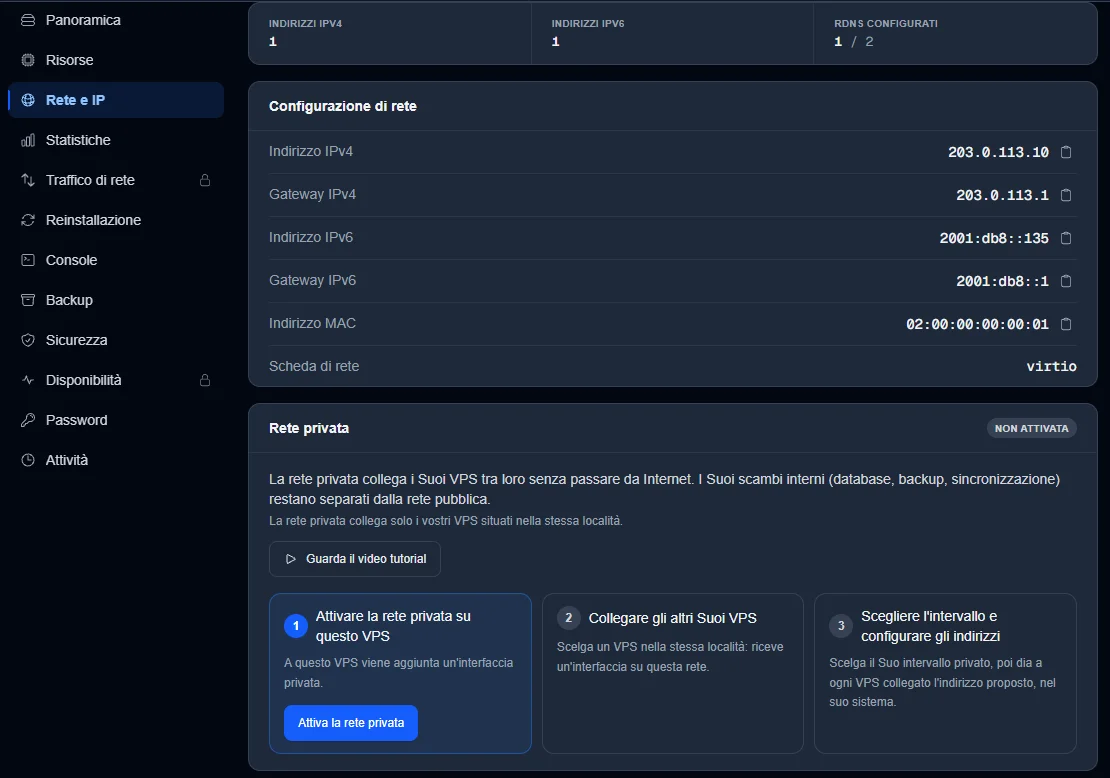
Per condividere una cartella tra due VPS nella stessa località, la rete privata dell'area clienti evita ogni passaggio da Internet. Si attiva nella sezione Rete e IP di ogni VPS. La guida Come collegare due VPS con una rete privata ne spiega la configurazione. Riserva poi SMB all'indirizzo privato dell'altro VPS.
Montare la condivisione sul PC
Su Windows 10 o 11
In Esplora file, fai clic destro su Questo PC, poi su Connetti unità di rete.
Scegli la lettera
Z:e inserisci la cartella\\10.0.0.1\Condivisione, l'indirizzo del VPS nella VPN.Seleziona Riconnetti all'accesso e Connetti con credenziali diverse.
Inserisci l'account Windows del VPS.
In PowerShell, il comando New-PSDrive fa la stessa cosa.
# Unità temporanea
New-PSDrive -Name "Z" -PSProvider FileSystem -Root "\\10.0.0.1\Condivisione" -Credential (Get-Credential)

# Unità mantenuta dopo il riavvio
New-PSDrive -Name "Z" -PSProvider FileSystem -Root "\\10.0.0.1\Condivisione" `
    -Credential (Get-Credential) -Persist
Funziona anche il comando net use.
net use Z: \\10.0.0.1\Condivisione /user:TuoAccount TuaPassword /persistent:yesSu macOS
Nel Finder, apri Vai › Connessione al server (
Cmd+K).Inserisci
smb://10.0.0.1/Condivisione, poi le tue credenziali.
La condivisione compare nella barra laterale del Finder. Per montarla a ogni accesso, aggiungila in Impostazioni di Sistema › Generali › Elementi login.
Su Linux (Ubuntu, Debian)
Installa cifs-utils, crea il punto di montaggio, poi monta la condivisione.
sudo apt update
sudo apt install cifs-utils
sudo mkdir /mnt/vps-partagesudo mount -t cifs //10.0.0.1/Condivisione /mnt/vps-partage \
-o username=TuoAccount,password=TuaPassword,uid=$(id -u),gid=$(id -g)Per un montaggio automatico all'avvio, salva prima le credenziali in un file protetto.
sudo bash -c 'cat > /root/.smbcredentials << EOF
username=TuoAccount
password=TuaPassword
EOF'
sudo chmod 600 /root/.smbcredentials
Aggiungi poi questa riga a /etc/fstab e prova senza riavviare con sudo mount -a.
//10.0.0.1/Condivisione /mnt/vps-partage cifs credentials=/root/.smbcredentials,uid=1000,gid=1000,iocharset=utf8,_netdev 0 0Capire i permessi NTFS e di condivisione
A una condivisione SMB si applicano due livelli di permessi. I permessi di condivisione valgono solo per gli accessi via rete. I permessi NTFS valgono sempre, in locale e via rete. Il permesso effettivo è il più restrittivo dei due.
| Permesso di condivisione | Permesso NTFS | Risultato |
|---|---|---|
| Read | Modify | Read |
| Change | Read | Read |
| Full Control | Modify | Modify |
| Full Control | Full control | Full control |
La buona pratica è dare il controllo completo agli utenti autenticati sulla condivisione, poi regolare con precisione i permessi NTFS, per account o per gruppo. È lì che si gioca la sicurezza.
# Permessi NTFS in PowerShell
$acl = Get-Acl "C:\Condivisione"
$rule = New-Object System.Security.AccessControl.FileSystemAccessRule(
    "TuoAccount", "Modify", "ContainerInherit,ObjectInherit", "None", "Allow"
)
$acl.SetAccessRule($rule)
Set-Acl "C:\Condivisione" $acl
Risolvere i problemi
«Accesso negato» nonostante i permessi giusti
I permessi di condivisione e NTFS si contraddicono, oppure Windows tiene vecchie credenziali in cache. Svuotala.
net use * /delete /y    # rimuovere tutte le unità mappate
cmdkey /list            # vedere le credenziali salvate
cmdkey /delete:<nome>   # eliminare una credenziale scaduta
«Impossibile trovare il percorso di rete»
Il PC non raggiunge il VPS. Fai un ping all'indirizzo del VPS nella VPN. Se il ping funziona ma SMB no, controlla che la porta 445 sia aperta per la sottorete della VPN e che il servizio sia attivo con Get-Service LanmanServer.
La condivisione è molto lenta
La MTU della VPN non è adatta: aggiungi
MTU = 1280alla configurazione di WireGuard.L'antivirus del PC analizza tutto il traffico SMB.
SMB1 è ancora attivo: disattivalo con
Set-SmbServerConfiguration -EnableSMB1Protocol $false.La cifratura SMB si somma a quella della VPN: la VPN cifra già, quindi puoi disattivare
EncryptData.
La condivisione sparisce dopo un riavvio
Get-SmbShare -Name "Condivisione"
# Assente: la condivisione non esiste più, ricreala con New-SmbShare
Una condivisione creata con New-SmbShare è persistente. Se sparisce, cerca nell'Utilità di pianificazione uno script che la elimina o la ricrea a ogni avvio.
Errore STATUS_USER_SESSION_DELETED (0xC0000203)
La sessione SMB è andata persa, per esempio dopo un'interruzione della VPN. Sul PC, allunga il timeout di sessione SMB.
# Sul client: allungare il timeout di sessione SMB
Set-ItemProperty -Path "HKLM:\SYSTEM\CurrentControlSet\Services\LanmanWorkstation\Parameters" `
    -Name "SessTimeout" -Value 600
«L'account è bloccato»
Troppi tentativi falliti hanno attivato il criterio di blocco, descritto nella guida Bloccare gli attacchi brute force RDP su Windows Server con IPBan. Aspetta la fine del blocco o riattiva l'account sul VPS.
net user TuoAccount /active:yesHai bisogno di aiuto?
Apri un ticket da Ticket › Aprire un ticket, oppure dal riquadro Contatta il supporto in fondo alla scheda del VPS. Nel campo Servizio interessato, scegli il VPS per far risparmiare tempo al team. Puoi anche fare la tua domanda sul Discord di OuiHeberg.
Windows Server 2025 con licenza inclusa, Desktop remoto e gestione dall'area clienti.
Vedi le offerte →