
 Area cliente
Come configurare la email aziendale su iPhone o Outlook
La tua email aziendale dell'offerta email professionale di OuiHeberg funziona anche nell'app Mail dell'iPhone, in Outlook, in Thunderbird e in qualsiasi app compatibile IMAP. Per configurarla ti servono i server, le porte e i dati di accesso giusti. Questa guida te li indica, poi mostra il metodo con codice QR per iPhone o iPad.
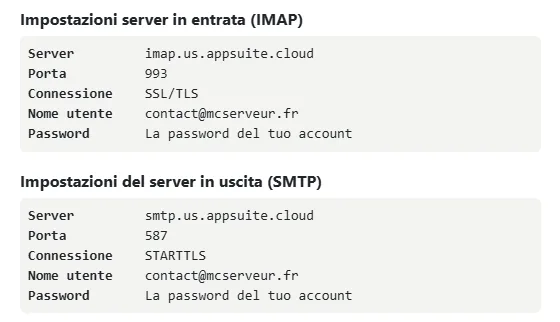
I parametri IMAP, POP3 e SMTP
| Uso | Server | Porta | Crittografia |
|---|---|---|---|
| Ricezione IMAP | imap.us.appsuite.cloud | 993 | SSL/TLS |
| Ricezione POP3 | pop.us.appsuite.cloud | 995 | SSL/TLS |
| Invio SMTP | smtp.us.appsuite.cloud | 587 | STARTTLS |
| Invio SMTP, altra porta | smtp.us.appsuite.cloud | 465 | SSL/TLS |
Il nome utente è l'indirizzo completo della casella, per esempio info@tuo-dominio.it, sia per la ricezione sia per l'invio. La password è quella della casella. Attiva l'autenticazione del server in uscita con gli stessi dati.
Scegli IMAP quando puoi. Cartelle e messaggi restano così sincronizzati tra webmail, smartphone e computer. POP3 scarica i messaggi sul dispositivo senza sincronizzare le cartelle.
La password da inserire è quella della casella, scelta alla sua creazione nell'area clienti. Non è la password del tuo account OuiHeberg.
Anche la webmail mostra questi parametri. Clicca sulla rotella Impostazioni, poi su Connetti il tuo dispositivo … e su Configura un dispositivo o un'applicazione specifica. Scegli iPhone o iPad, poi Posta e Mostra le opzioni di configurazione manuale.
Configurare un iPhone o un iPad con un codice QR
La webmail prepara un profilo di configurazione per l'app Mail di Apple. Aprilo su un computer, con l'iPhone a portata di mano.
Nella webmail, clicca sulla rotella Impostazioni, poi su Connetti il tuo dispositivo ….
Clicca su Configura un dispositivo o un'applicazione specifica, poi su iPhone o iPad.
Scegli Posta. Per aggiungere anche contatti e calendario, scegli Posta, Rubrica (CardDav) e Calendario (CalDav).
Inquadra il codice QR con la fotocamera dell'iPhone, poi scarica il profilo.
Apri l'app Impostazioni dell'iPhone e installa il profilo scaricato.
Una volta installato il profilo, la casella compare nell'app Mail. Senza codice QR, aggiungi un account di posta a mano con i parametri della tabella.
Configurare Outlook, Thunderbird o uno smartphone Android
Aggiungi un account di posta con il tuo indirizzo completo.
Se l'app non trova da sola le impostazioni, passa alla configurazione manuale e scegli IMAP.
Riporta server, porte e crittografia della tabella, prima per la ricezione e poi per l'invio.
Inserisci l'indirizzo completo come nome utente e la password della casella, poi conferma.
In Outlook, l'account si aggiunge dalle impostazioni degli account. In Thunderbird, scegli di aggiungere un account di posta esistente. Su Android, usa l'app di posta che preferisci, come Gmail o Outlook.
Se la connessione non riesce
Controlla che il nome utente sia l'indirizzo completo, dominio compreso.
Controlla la password della casella. Se è cambiata nell'area clienti, inserisci quella nuova su ogni dispositivo.
Per l'invio, usa la porta
587con STARTTLS o la porta465con SSL/TLS, e attiva l'autenticazione.Le email dall'esterno non arrivano? Controlla i record MX con la guida Come configurare i record MX e SPF del tuo dominio.
Hai bisogno di aiuto?
Apri un ticket da Ticket › Aprire un ticket, oppure dal riquadro Contatta il supporto in fondo alla scheda del tuo servizio. Puoi anche fare la tua domanda sul Discord di OuiHeberg.