
 Area cliente
Come inoltrare le mail a un altro indirizzo
Per inoltrare le mail a un altro indirizzo, l'offerta email professionale di OuiHeberg include l'inoltro automatico della webmail OX App Suite. Ogni email che arriva al tuo indirizzo aziendale parte allora verso la casella che scegli, con o senza copia. Questa guida ti mostra come attivare l'inoltro, verificarlo e fermarlo.
La tua casella fa parte di un hosting web con cPanel? Lì gli inoltri si creano in cPanel. Consulta la guida Gestire le email su cPanel.
Aprire le regole della webmail
Accedi alla webmail con l'indirizzo completo della casella e la sua password. La guida Come creare una email aziendale spiega come fare.
Clicca sulla rotella Impostazioni, in alto a destra.
Nel pannello Impostazioni rapide, clicca su Tutte le impostazioni.
Nella colonna a sinistra, scegli Posta, poi apri la sezione Regole.
La sezione Regole ha tre pulsanti. Quello che ti serve è Inoltro automatico ….
Attivare l'inoltro automatico
Clicca su Inoltro automatico ….
Attiva l'interruttore Inoltro automatico, in alto nella finestra.
In Inoltra tutti i messaggi in arrivo a questo indirizzo, inserisci l'indirizzo di destinazione.
Spunta Conserva una copia del messaggio per tenere anche ogni email nella tua casella aziendale.
Lascia spuntato Elabora le regole successive, l'impostazione predefinita, poi clicca su Applica le modifiche.
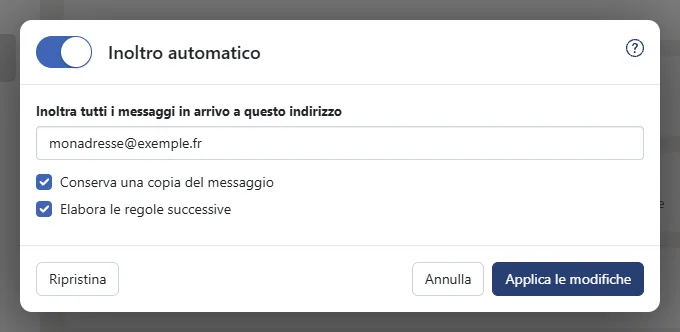
Senza la casella Conserva una copia del messaggio, le email inoltrate non restano nella tua casella aziendale. Non le ritrovi né nella webmail né sui tuoi dispositivi.
Verificare, modificare o fermare l'inoltro
Una volta applicato, l'inoltro compare nella sezione Regole come regola attiva. Sopra la posta in arrivo, un avviso ricorda inoltre «L'inoltro automatico è attivo».
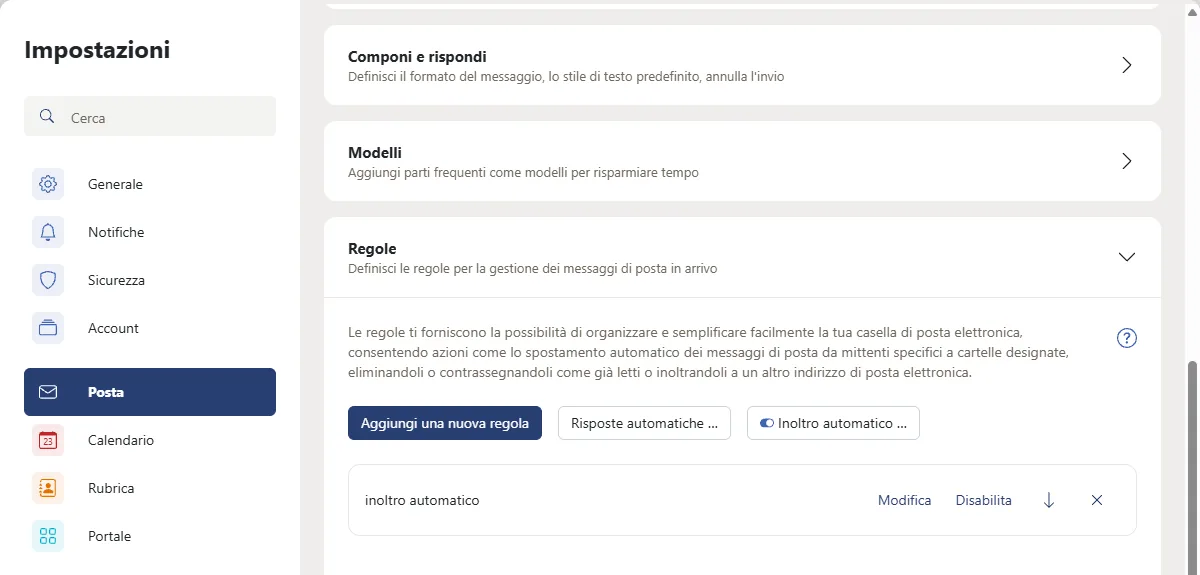
Modifica riapre la finestra per cambiare l'indirizzo o la copia.
Disabilita ferma l'inoltro senza eliminare la regola.
La croce, a destra della riga, elimina la regola dopo una conferma.
Per provarlo, una volta impostati i record MX, invia un'email al tuo indirizzo aziendale da un'altra casella. Deve arrivare all'indirizzo di destinazione. La guida Come configurare i record MX e SPF del tuo dominio spiega questo passaggio.
Hai bisogno di aiuto?
Apri un ticket da Ticket › Aprire un ticket, oppure dal riquadro Contatta il supporto in fondo alla scheda del tuo servizio. Puoi anche fare la tua domanda sul Discord di OuiHeberg.