
 Area cliente
Come configurare i record MX e SPF del tuo dominio
Per ricevere le email del tuo indirizzo aziendale, il tuo dominio deve pubblicare record MX che puntano ai nostri server di posta. Un record SPF indica inoltre che questi server inviano a tuo nome, così i tuoi messaggi non finiscono nello spam. Questa guida ti mostra dove trovare i valori dell'offerta email professionale di OuiHeberg, come configurare i record MX e SPF e come verificarli.
Trovare i valori nell'area clienti
Apri I miei servizi su dash.ouiheberg.com, poi il tuo servizio email Adresse mail professionnel.
Nel menu a sinistra, apri la sezione Configurazione.
Il riquadro Record DNS elenca cosa aggiungere al tuo dominio. Mostra quattro record MX e un TXT per l'SPF. L'icona a destra di ogni riga ne copia il valore.
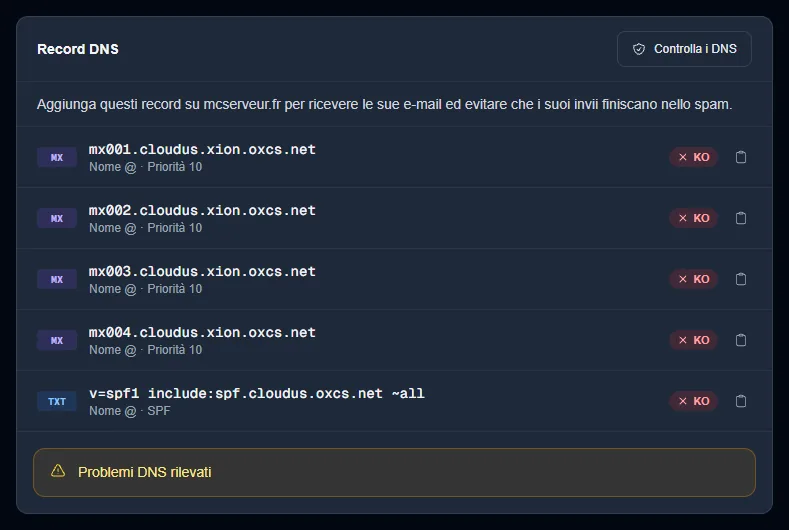
Ecco i valori mostrati per le nostre caselle quando è stata scritta questa guida. Se sono diversi, segui quelli della tua sezione Configurazione.
| Tipo | Nome | Valore | Priorità |
|---|---|---|---|
| MX | @ | mx001.cloudus.xion.oxcs.net | 10 |
| MX | @ | mx002.cloudus.xion.oxcs.net | 10 |
| MX | @ | mx003.cloudus.xion.oxcs.net | 10 |
| MX | @ | mx004.cloudus.xion.oxcs.net | 10 |
| TXT | @ | v=spf1 include:spf.cloudus.oxcs.net ~all |
I quattro MX hanno la stessa priorità. Aggiungili tutti e quattro.
Aggiungere i record se il dominio è su OuiHeberg
Se il tuo dominio usa i nameserver di OuiHeberg, la sua zona DNS si modifica nell'area clienti. La guida Come modificare i record DNS del tuo dominio descrive ogni schermata.
Apri I miei servizi, scegli il filtro Domini e clicca sul tuo dominio.
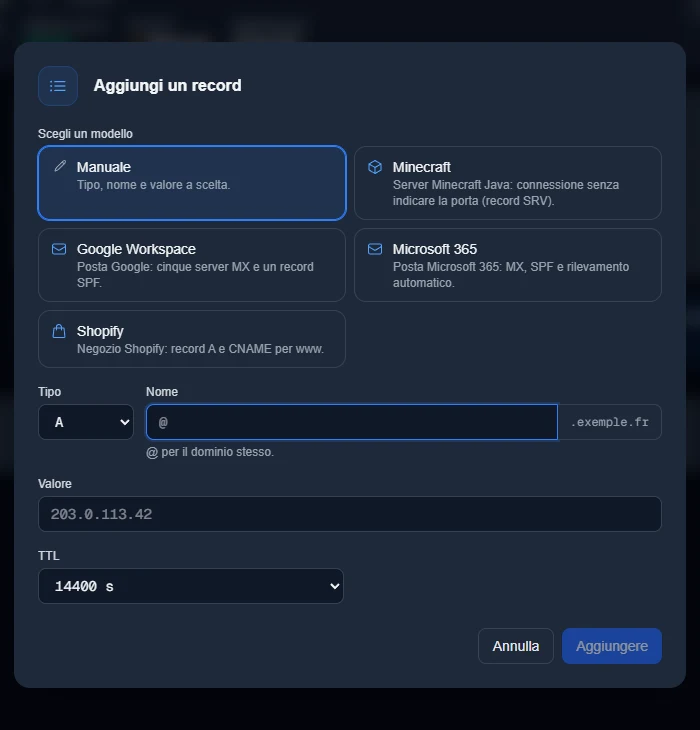
Clicca su Zona DNS, poi su Aggiungi. Lascia il modello Manuale.
Scegli il tipo MX, inserisci
@in Nome, incolla il primo server in Valore e metti10in Priorità. Clicca su Aggiungi.Ripeti per gli altri tre server MX.
Infine aggiungi un record di tipo TXT, con
@in Nome e la regola SPF in Valore.
Elimina i vecchi MX che puntano a un altro servizio di posta. Se restano, le tue email possono continuare ad arrivare lì.
Se il dominio è collegato a un hosting web, la sua zona DNS si modifica con la Modalità Esperto. La guida sulla zona DNS spiega come attivarla.
Aggiungere i record presso un altro fornitore
Il tuo dominio usa i nameserver di un altro fornitore, come Cloudflare o il tuo registrar? Aggiungi gli stessi record nella sua gestione DNS. Crea i quattro MX con priorità 10, poi il TXT dell'SPF, sempre sul dominio stesso (@).
Se il tuo dominio ha già un record SPF
Un dominio deve avere un solo record SPF. Se un TXT inizia già con v=spf1, non crearne un secondo. Aggiungi invece include:spf.cloudus.oxcs.net al record esistente, prima del ~all finale. Per esempio, con un SPF che autorizzava già un altro servizio:
v=spf1 include:_spf.esempio.net include:spf.cloudus.oxcs.net ~allVerificare la configurazione
Torna alla sezione Configurazione del servizio.
Clicca su Controlla i DNS.
dash controlla ogni riga. Un'etichetta KO segnala un record assente o diverso, insieme al messaggio «Problemi DNS rilevati». Quando tutto è a posto, il controllo mostra «Tutti i DNS sono configurati correttamente».
Una modifica DNS si propaga di solito in meno di un'ora, a volte fino a 48 ore a seconda degli operatori. Se una riga resta in KO subito dopo le tue modifiche, ripeti il controllo più tardi.
Hai bisogno di aiuto?
Apri un ticket da Ticket › Aprire un ticket, oppure dal riquadro Contatta il supporto in fondo alla scheda del tuo servizio. Puoi anche fare la tua domanda sul Discord di OuiHeberg.