
 Area cliente
Come creare una email aziendale
Una email aziendale usa il tuo nome di dominio, per esempio info@tuo-dominio.it. Con l'offerta email professionale di OuiHeberg, crei tu stesso ogni casella dall'area clienti dash.ouiheberg.com. Poi la leggi nella webmail OX App Suite, sullo smartphone o in Outlook. Questa guida parte da un'offerta già ordinata con il tuo dominio.
Aprire la scheda del servizio
Accedi a dash.ouiheberg.com e apri I miei servizi.
Clicca sul tuo servizio email. Compare come Adresse mail professionnel, accanto al tuo dominio.
Nel menu a sinistra, apri la sezione Account e-mail.
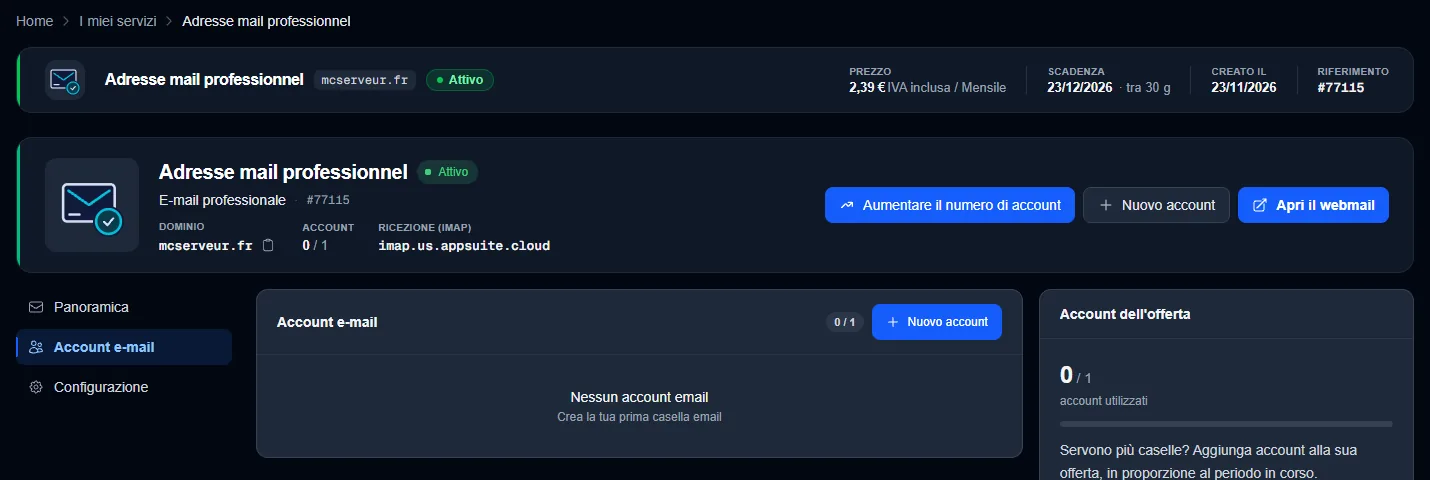
L'intestazione della scheda riporta il dominio e quante caselle usi tra quelle dell'offerta, qui 0 / 1. Contiene anche i pulsanti Nuovo account e Apri il webmail.
Creare la casella email
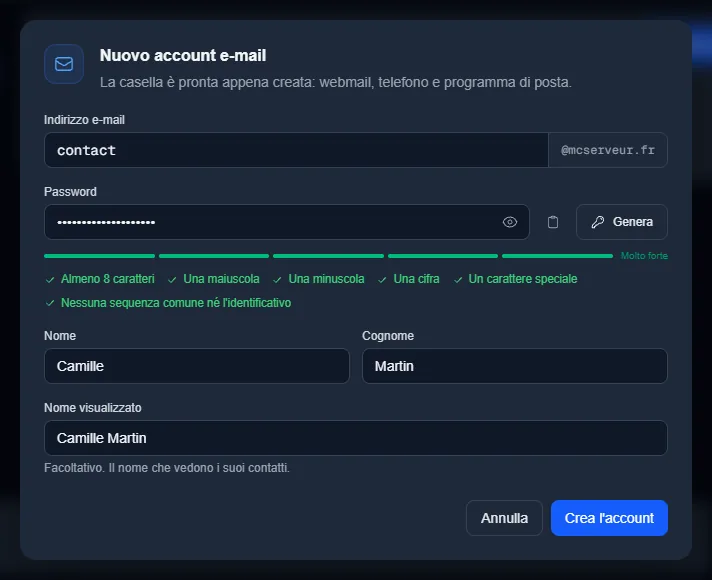
Clicca su Nuovo account. Si apre la finestra Nuovo account e-mail.
In Indirizzo e-mail, scrivi la parte prima della chiocciola, per esempio
info. Il dominio è già aggiunto a destra del campo.Scegli una Password, oppure clicca su Genera per ottenerne una sicura. Annotala, ti servirà su tutti i tuoi dispositivi.
Compila Nome e Cognome. Il Nome visualizzato è facoltativo. È il nome che vedono i tuoi contatti.
Clicca su Crea l'account.
Sotto la password, un indicatore controlla sei regole. Servono almeno 8 caratteri, una maiuscola, una minuscola, una cifra e un carattere speciale. La password non deve contenere il nome utente né una sequenza comune.
dash conferma la creazione con un messaggio. La casella compare poi nell'elenco con i suoi 10 GB di spazio e due pulsanti, Password ed Elimina.
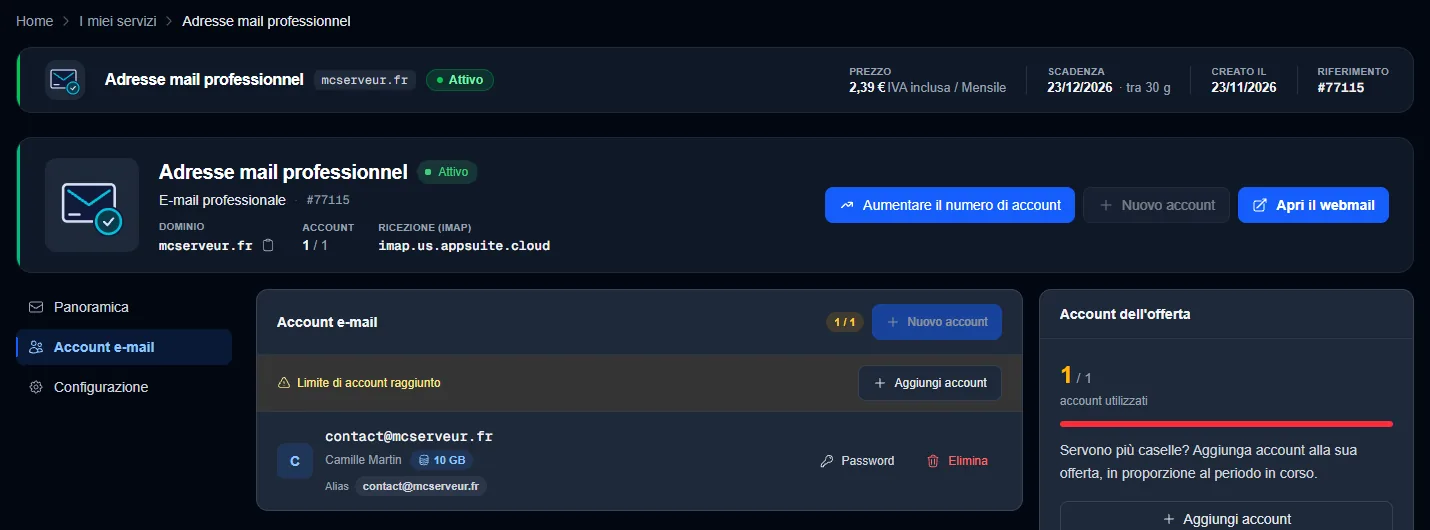
Usi già tutte le caselle della tua offerta? Il pulsante Aggiungi account ne aggiunge altre alla tua offerta, in proporzione al periodo in corso.
Accedere alla webmail
Clicca su Apri il webmail nella scheda del servizio. Puoi anche aprire direttamente us.appsuite.cloud.
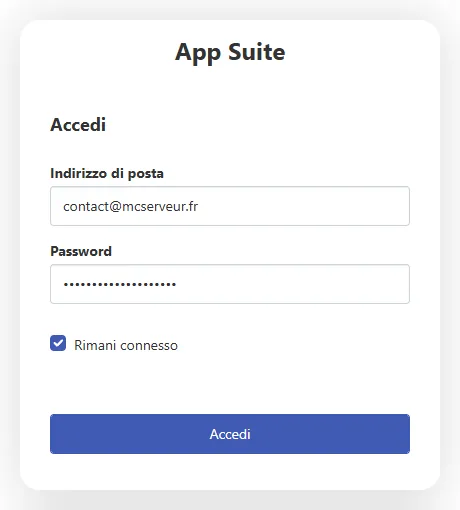
In Indirizzo di posta, inserisci l'indirizzo completo della casella, per esempio
info@tuo-dominio.it.Inserisci la sua Password, quella scelta alla creazione della casella.
Lascia spuntato Rimani connesso su un computer personale, poi clicca su Accedi.
Al primo accesso, una finestra di benvenuto propone una visita guidata della webmail. Puoi seguirla o saltarla. Si apre poi la posta in arrivo, con le tue cartelle a sinistra e lo spazio usato sui 10 GB.
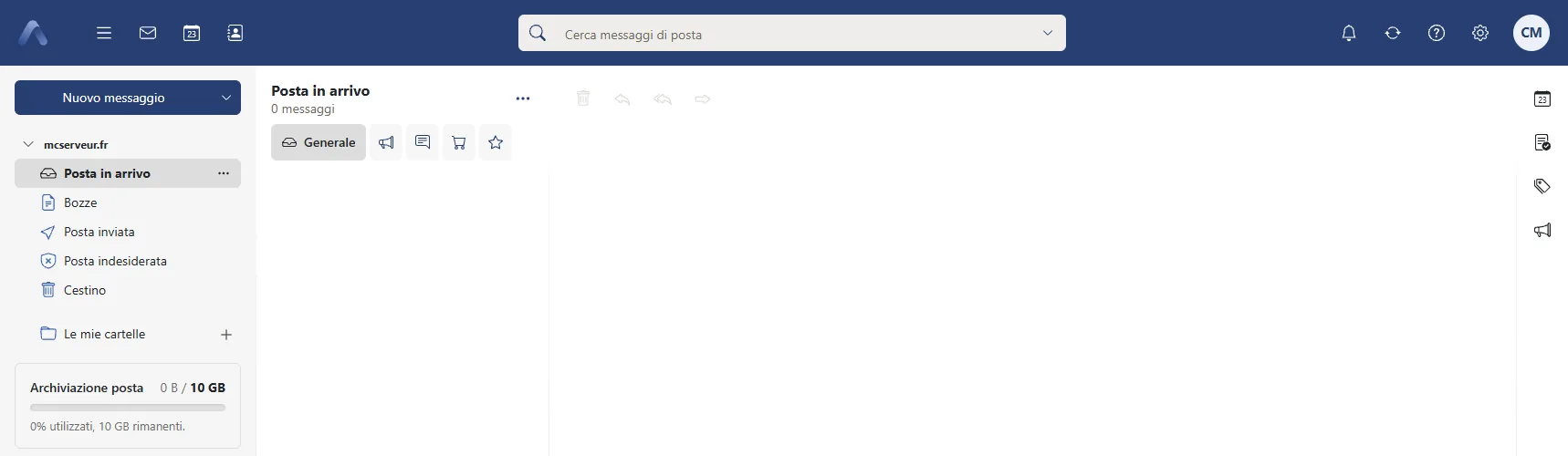
La lingua della webmail si sceglie in alto a destra nella pagina di accesso. Dopo l'accesso, si cambia con la rotella Impostazioni › Tutte le impostazioni › Generale › Lingua e fuso orario.
Cambiare la password di una casella
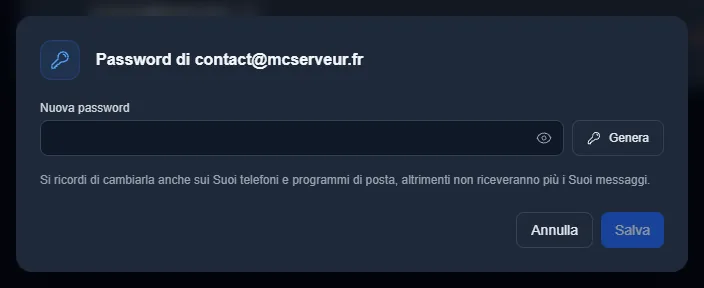
Nella sezione Account e-mail, clicca su Password a destra della casella.
Inserisci la Nuova password, oppure clicca su Genera.
Clicca su Salva.
La nuova password vale subito per la webmail. Cambiala anche sui tuoi smartphone e programmi di posta, altrimenti non riceveranno più i tuoi messaggi.
Eliminare una casella
Il pulsante Elimina dell'elenco cancella la casella. dash chiede una conferma prima di procedere.
Una casella eliminata perde tutte le sue email. Questa eliminazione è irreversibile.
I passi successivi
Per ricevere email, il tuo dominio deve puntare ai nostri server di posta. Segui la guida Come configurare i record MX e SPF del tuo dominio. Poi ti possono servire altre due guide.
Come configurare la email aziendale su iPhone o Outlook, per leggere le tue email sullo smartphone o in un programma.
Come inoltrare le mail a un altro indirizzo, per riceverle anche altrove.
La tua casella fa parte di un hosting web con cPanel? Allora si gestisce in cPanel. Consulta la guida Gestire le email su cPanel.
Hai bisogno di aiuto?
Apri un ticket da Ticket › Aprire un ticket, oppure dal riquadro Contatta il supporto in fondo alla scheda del tuo servizio. Puoi anche fare la tua domanda sul Discord di OuiHeberg.