
 Kundenbereich
Geschäftliche E-Mail auf iPhone oder Outlook einrichten
Ihre geschäftliche E-Mail aus dem E-Mail-Tarif von OuiHeberg funktioniert auch in der Mail-App des iPhone, in Outlook, in Thunderbird und in jeder IMAP-fähigen App. Zum Einrichten brauchen Sie die richtigen Server, Ports und Zugangsdaten. Diese Anleitung nennt sie und zeigt danach die Einrichtung per QR-Code für iPhone und iPad.
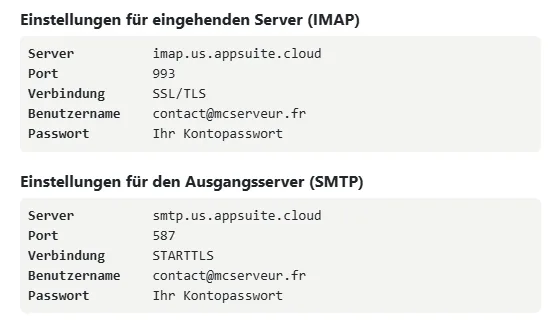
Die Einstellungen für IMAP, POP3 und SMTP
| Zweck | Server | Port | Verschlüsselung |
|---|---|---|---|
| Empfang IMAP | imap.us.appsuite.cloud | 993 | SSL/TLS |
| Empfang POP3 | pop.us.appsuite.cloud | 995 | SSL/TLS |
| Versand SMTP | smtp.us.appsuite.cloud | 587 | STARTTLS |
| Versand SMTP, anderer Port | smtp.us.appsuite.cloud | 465 | SSL/TLS |
Der Benutzername ist die vollständige Adresse des Postfachs, zum Beispiel kontakt@ihre-domain.de, für Empfang und Versand. Das Passwort ist das des Postfachs. Aktivieren Sie die Authentifizierung für den Ausgangsserver mit denselben Zugangsdaten.
Nutzen Sie nach Möglichkeit IMAP. Ordner und Nachrichten bleiben dann zwischen Webmail, Smartphone und Computer synchron. POP3 lädt die Nachrichten auf das Gerät, ohne die Ordner abzugleichen.
Einzugeben ist das Passwort des Postfachs, das Sie beim Anlegen im Kundenbereich gewählt haben. Es ist nicht das Passwort Ihres OuiHeberg-Kontos.
Das Webmail zeigt diese Einstellungen ebenfalls an. Klicken Sie auf das Zahnrad Einstellungen, dann auf Ihr Gerät verbinden … und Konfigurieren Sie ein bestimmtes Gerät oder eine Applikation. Wählen Sie iPhone oder iPad, dann Mail und Manuelle Konfigurationsoptionen anzeigen.
iPhone oder iPad per QR-Code einrichten
Das Webmail erstellt ein Konfigurationsprofil für die Mail-App von Apple. Öffnen Sie es am Computer und halten Sie das iPhone bereit.
Klicken Sie im Webmail auf das Zahnrad Einstellungen und dann auf Ihr Gerät verbinden ….
Klicken Sie auf Konfigurieren Sie ein bestimmtes Gerät oder eine Applikation und dann auf iPhone oder iPad.
Wählen Sie Mail. Um auch Kontakte und Kalender hinzuzufügen, wählen Sie Mail, Adressbuch (CardDav) & Kalender (CalDav).
Scannen Sie den QR-Code mit der Kamera des iPhone und laden Sie das Profil herunter.
Öffnen Sie die App Einstellungen des iPhone und installieren Sie das geladene Profil.
Nach der Installation des Profils erscheint das Postfach in der Mail-App. Ohne QR-Code richten Sie ein E-Mail-Konto von Hand mit den Werten aus der Tabelle ein.
Outlook, Thunderbird oder ein Android-Smartphone einrichten
Fügen Sie ein E-Mail-Konto mit Ihrer vollständigen Adresse hinzu.
Findet die App die Einstellungen nicht selbst, wechseln Sie zur manuellen Einrichtung und wählen Sie IMAP.
Übernehmen Sie Server, Ports und Verschlüsselung aus der Tabelle, erst für den Empfang, dann für den Versand.
Geben Sie die vollständige Adresse als Benutzernamen und das Passwort des Postfachs ein und bestätigen Sie.
In Outlook fügen Sie das Konto über die Kontoeinstellungen hinzu. In Thunderbird wählen Sie, ein bestehendes E-Mail-Konto hinzuzufügen. Unter Android nutzen Sie die E-Mail-App Ihrer Wahl, etwa Gmail oder Outlook.
Wenn die Verbindung scheitert
Prüfen Sie, ob der Benutzername die vollständige Adresse mit Domain ist.
Prüfen Sie das Passwort des Postfachs. Wurde es im Kundenbereich geändert, geben Sie das neue auf jedem Gerät ein.
Nutzen Sie für den Versand Port
587mit STARTTLS oder Port465mit SSL/TLS und aktivieren Sie die Authentifizierung.E-Mails von außen kommen nicht an? Prüfen Sie die MX-Einträge mit der Anleitung MX Eintrag und SPF Eintrag für E-Mails einrichten.
Brauchen Sie Hilfe?
Eröffnen Sie ein Ticket über Tickets › Ticket öffnen oder über die Kachel Support kontaktieren unten auf der Seite Ihres Dienstes. Sie können Ihre Frage auch auf dem Discord von OuiHeberg stellen.