
 Kundenbereich
Geschäftliche E-Mail-Adresse erstellen
Eine geschäftliche E-Mail-Adresse trägt Ihren eigenen Domainnamen, zum Beispiel kontakt@ihre-domain.de. Mit dem E-Mail-Tarif von OuiHeberg legen Sie jedes Postfach selbst im Kundenbereich dash.ouiheberg.com an. Danach lesen Sie es im Webmail OX App Suite, auf dem Smartphone oder in Outlook. Diese Anleitung setzt voraus, dass Sie den Tarif bereits mit Ihrer Domain bestellt haben.
Die Seite des Dienstes öffnen
Melden Sie sich bei dash.ouiheberg.com an und öffnen Sie Meine Dienste.
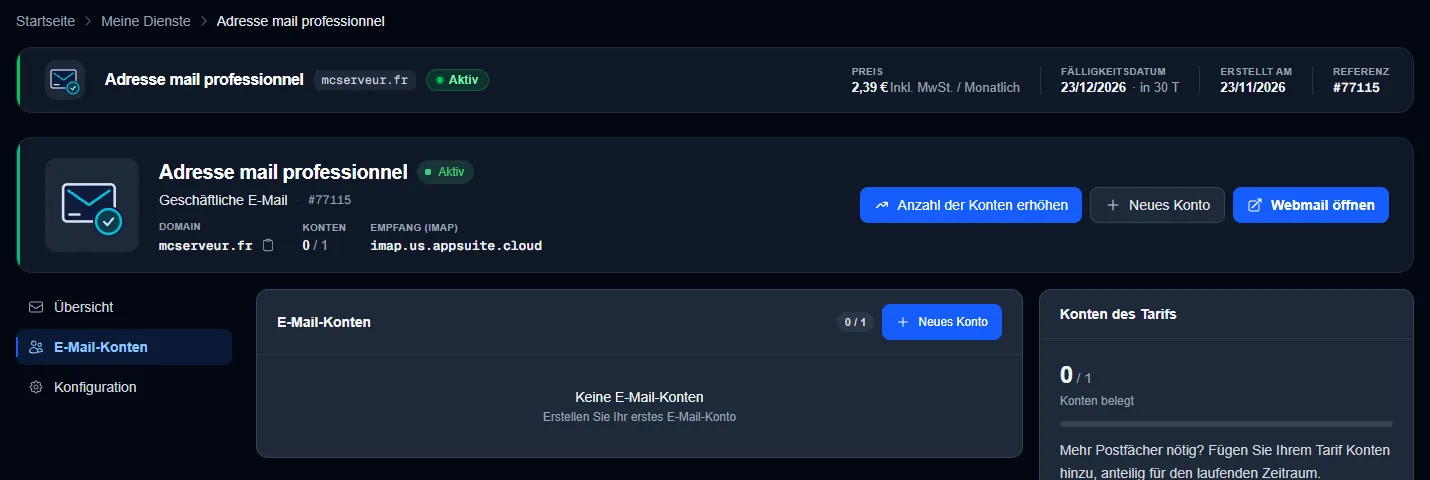
Klicken Sie auf Ihren E-Mail-Dienst. Er erscheint als Adresse mail professionnel, neben Ihrer Domain.
Öffnen Sie im linken Menü den Tab E-Mail-Konten.
Der Kopf der Seite zeigt die Domain und wie viele Postfächer Sie von denen im Tarif nutzen, hier 0 / 1. Dort finden Sie auch die Schaltflächen Neues Konto und Webmail öffnen.
Das Postfach anlegen
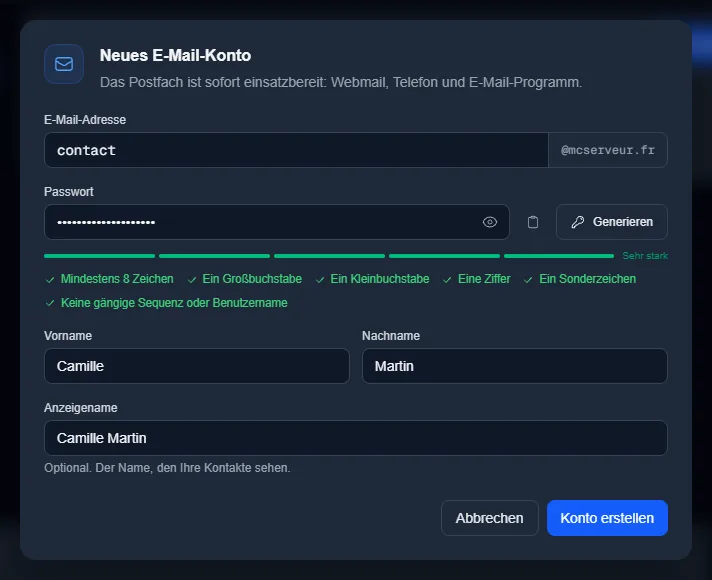
Klicken Sie auf Neues Konto. Das Fenster Neues E-Mail-Konto öffnet sich.
Geben Sie unter E-Mail-Adresse den Teil vor dem @-Zeichen ein, zum Beispiel
kontakt. Die Domain steht bereits rechts neben dem Feld.Wählen Sie ein Passwort oder klicken Sie auf Generieren, um ein sicheres zu erhalten. Notieren Sie es, Sie brauchen es auf all Ihren Geräten.
Füllen Sie Vorname und Nachname aus. Der Anzeigename ist optional. Diesen Namen sehen Ihre Empfänger.
Klicken Sie auf Konto erstellen.
Unter dem Passwort prüft eine Anzeige sechs Regeln. Nötig sind mindestens 8 Zeichen, ein Großbuchstabe, ein Kleinbuchstabe, eine Ziffer und ein Sonderzeichen. Das Passwort darf weder den Benutzernamen noch eine gängige Zeichenfolge enthalten.
dash bestätigt das Anlegen mit einer Meldung. Das Postfach erscheint dann in der Liste, mit seinen 10 GB Speicher und zwei Schaltflächen, Passwort und Löschen.
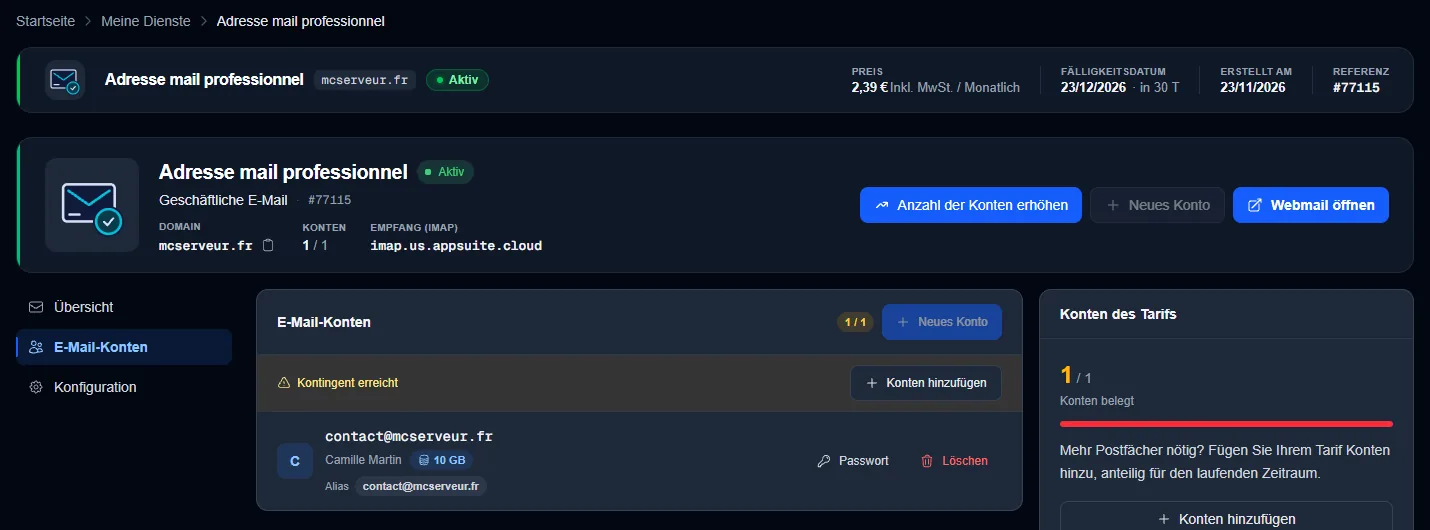
Alle Postfächer Ihres Tarifs sind belegt? Die Schaltfläche Konten hinzufügen erweitert Ihren Tarif, anteilig für den laufenden Zeitraum.
Am Webmail anmelden
Klicken Sie auf der Seite des Dienstes auf Webmail öffnen. Sie können auch direkt us.appsuite.cloud aufrufen.
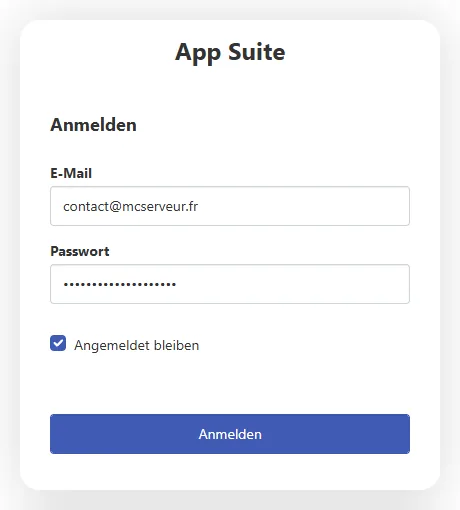
Geben Sie unter E-Mail die vollständige Adresse des Postfachs ein, zum Beispiel
kontakt@ihre-domain.de.Geben Sie sein Passwort ein, das Sie beim Anlegen gewählt haben.
Lassen Sie Angemeldet bleiben auf einem privaten Computer aktiviert und klicken Sie auf Anmelden.
Bei der ersten Anmeldung bietet ein Begrüßungsfenster eine geführte Tour durch das Webmail an. Sie können sie starten oder überspringen. Danach öffnet sich der Posteingang, mit Ihren Ordnern links und dem belegten Speicher von 10 GB.
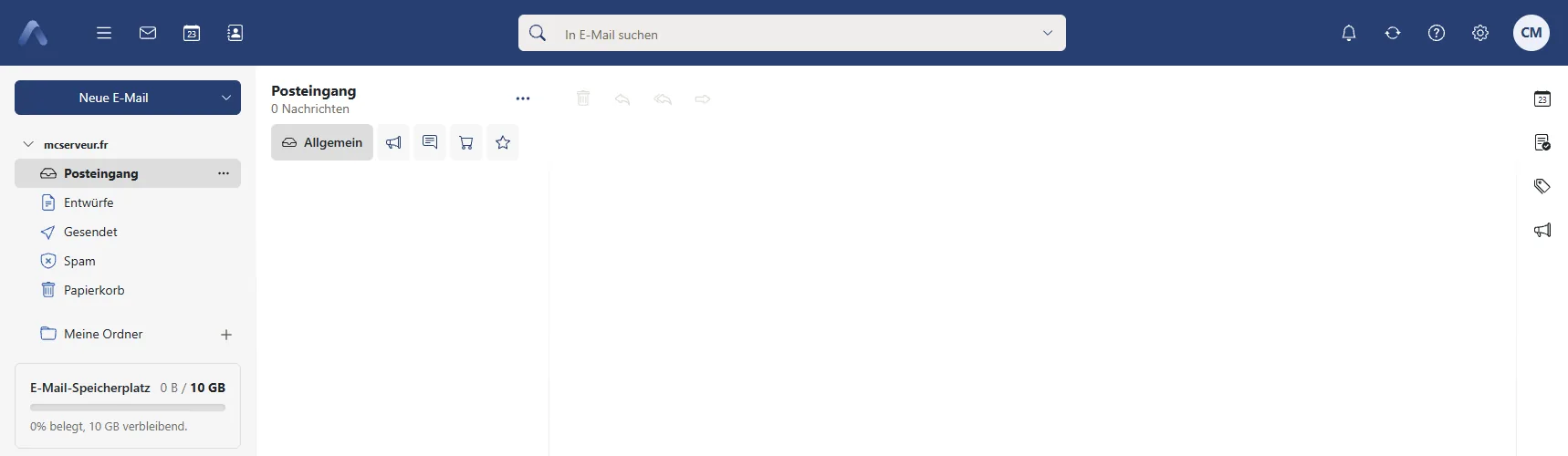
Die Sprache des Webmails wählen Sie oben rechts auf der Anmeldeseite. Nach der Anmeldung ändern Sie sie über das Zahnrad Einstellungen › Alle Einstellungen › Allgemein › Sprache und Zeitzone.
Das Passwort eines Postfachs ändern
Klicken Sie im Tab E-Mail-Konten rechts neben dem Postfach auf Passwort.
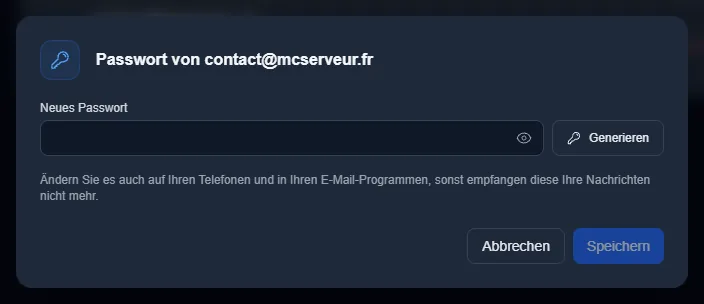
Geben Sie unter Neues Passwort das neue Passwort ein oder klicken Sie auf Generieren.
Klicken Sie auf Speichern.
Das neue Passwort gilt sofort für das Webmail. Ändern Sie es auch auf Ihren Smartphones und in Ihren E-Mail-Programmen, sonst empfangen diese Ihre Nachrichten nicht mehr.
Ein Postfach löschen
Die Schaltfläche Löschen in der Liste entfernt das Postfach. Vorher fragt dash nach einer Bestätigung.
Ein gelöschtes Postfach verliert alle seine E-Mails. Diese Löschung kann nicht rückgängig gemacht werden.
Die nächsten Schritte
Damit Sie E-Mails empfangen, muss Ihre Domain auf unsere Mailserver zeigen. Folgen Sie der Anleitung MX Eintrag und SPF Eintrag für E-Mails einrichten. Danach helfen Ihnen zwei weitere Anleitungen.
Geschäftliche E-Mail auf iPhone oder Outlook einrichten, um Ihre E-Mails auf dem Smartphone oder in einem Programm zu lesen.
E-Mails automatisch an eine andere Adresse weiterleiten, um sie auch anderswo zu empfangen.
Gehört Ihr Postfach zu einem Webhosting mit cPanel? Dann verwalten Sie es in cPanel. Siehe die Anleitung E-Mail-Konten in cPanel verwalten.
Brauchen Sie Hilfe?
Eröffnen Sie ein Ticket über Tickets › Ticket öffnen oder über die Kachel Support kontaktieren unten auf der Seite Ihres Dienstes. Sie können Ihre Frage auch auf dem Discord von OuiHeberg stellen.