
 Kundenbereich
MX Eintrag und SPF Eintrag für E-Mails einrichten
Damit Ihre geschäftliche Adresse E-Mails empfängt, muss Ihre Domain MX-Einträge veröffentlichen, die auf unsere Mailserver zeigen. Ein SPF-Eintrag erklärt außerdem, dass diese Server in Ihrem Namen senden, damit Ihre Nachrichten nicht im Spam landen. Diese Anleitung zeigt, wo Sie die Werte für den E-Mail-Tarif von OuiHeberg finden, wie Sie MX Eintrag und SPF Eintrag einrichten und wie Sie beides prüfen.
Die Werte im Kundenbereich finden
Öffnen Sie Meine Dienste auf dash.ouiheberg.com und dann Ihren E-Mail-Dienst Adresse mail professionnel.
Öffnen Sie im linken Menü den Tab Konfiguration.
Die Karte DNS-Einträge listet, was Sie bei Ihrer Domain eintragen müssen. Sie zeigt vier MX-Einträge und einen TXT-Eintrag für SPF. Das Symbol rechts in jeder Zeile kopiert den Wert.
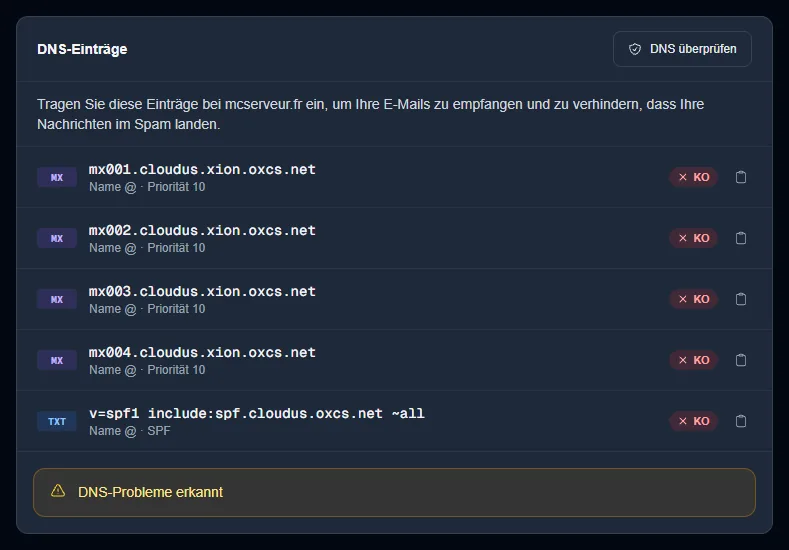
Hier die Werte, die beim Schreiben dieser Anleitung für unsere Postfächer angezeigt wurden. Weichen sie ab, gelten die Werte in Ihrem Tab Konfiguration.
| Typ | Name | Wert | Priorität |
|---|---|---|---|
| MX | @ | mx001.cloudus.xion.oxcs.net | 10 |
| MX | @ | mx002.cloudus.xion.oxcs.net | 10 |
| MX | @ | mx003.cloudus.xion.oxcs.net | 10 |
| MX | @ | mx004.cloudus.xion.oxcs.net | 10 |
| TXT | @ | v=spf1 include:spf.cloudus.oxcs.net ~all |
Die vier MX-Einträge haben dieselbe Priorität. Legen Sie alle vier an.
Die Einträge anlegen, wenn die Domain bei OuiHeberg liegt
Nutzt Ihre Domain die Nameserver von OuiHeberg, bearbeiten Sie ihre DNS-Zone im Kundenbereich. Die Anleitung DNS Einträge einer Domain ändern erklärt jeden Bildschirm.
Öffnen Sie Meine Dienste, wählen Sie den Filter Domains und klicken Sie auf Ihre Domain.
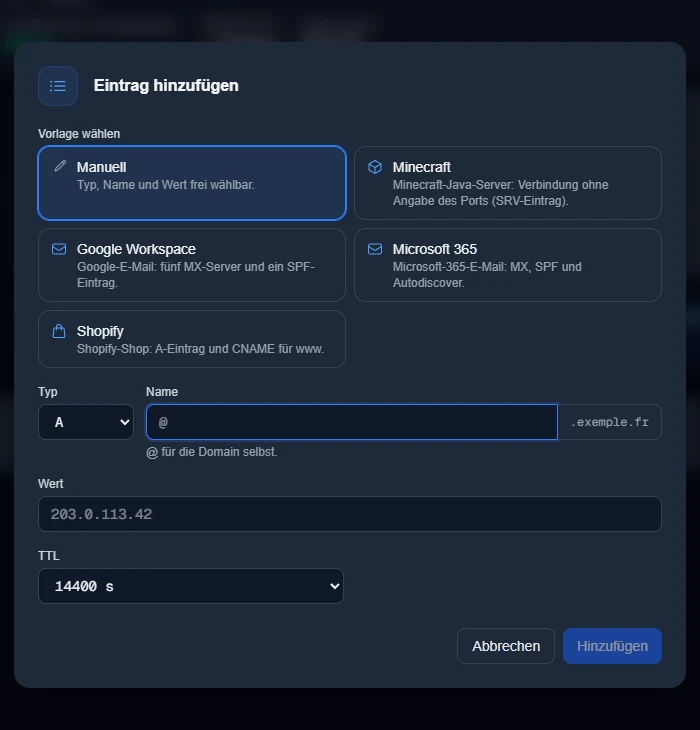
Klicken Sie auf DNS-Zone und dann auf Hinzufügen. Behalten Sie die Vorlage Manuell.
Wählen Sie den Typ MX, geben Sie unter Name
@ein, fügen Sie unter Wert den ersten Server ein und setzen Sie die Priorität auf10. Klicken Sie auf Hinzufügen.Wiederholen Sie das für die drei anderen MX-Server.
Legen Sie zum Schluss einen Eintrag vom Typ TXT an, mit
@unter Name und der SPF-Regel unter Wert.
Löschen Sie alte MX-Einträge, die auf einen anderen E-Mail-Dienst zeigen. Bleiben sie stehen, können Ihre E-Mails weiterhin dort ankommen.
Gehört die Domain zu einem Webhosting, bearbeiten Sie ihre DNS-Zone über den Expertenmodus. Die Anleitung zur DNS-Zone erklärt, wie Sie ihn aktivieren.
Die Einträge bei einem anderen Anbieter anlegen
Nutzt Ihre Domain die Nameserver eines anderen Anbieters, etwa Cloudflare oder Ihres Registrars? Legen Sie dieselben Einträge in dessen DNS-Verwaltung an. Erstellen Sie die vier MX-Einträge mit Priorität 10 und dann den SPF-TXT-Eintrag, immer auf der Domain selbst (@).
Wenn Ihre Domain schon einen SPF-Eintrag hat
Eine Domain darf nur einen SPF-Eintrag haben. Beginnt bereits ein TXT-Eintrag mit v=spf1, legen Sie keinen zweiten an. Ergänzen Sie stattdessen den vorhandenen Eintrag um include:spf.cloudus.oxcs.net, vor dem abschließenden ~all. Ein Beispiel mit einem SPF-Eintrag, der bereits einen anderen Dienst erlaubt:
v=spf1 include:_spf.beispiel.net include:spf.cloudus.oxcs.net ~allDie Einrichtung prüfen
Kehren Sie zum Tab Konfiguration des Dienstes zurück.
Klicken Sie auf DNS überprüfen.
dash prüft jede Zeile. Ein Hinweis KO markiert einen fehlenden oder abweichenden Eintrag, zusammen mit der Meldung „DNS-Probleme erkannt“. Ist alles richtig eingetragen, zeigt die Prüfung „Alle DNS sind korrekt konfiguriert“.
Eine DNS-Änderung verbreitet sich meist in weniger als einer Stunde, je nach Anbieter manchmal erst nach bis zu 48 Stunden. Steht eine Zeile direkt nach Ihren Änderungen noch auf KO, prüfen Sie später erneut.
Brauchen Sie Hilfe?
Eröffnen Sie ein Ticket über Tickets › Ticket öffnen oder über die Kachel Support kontaktieren unten auf der Seite Ihres Dienstes. Sie können Ihre Frage auch auf dem Discord von OuiHeberg stellen.