
 Kundenbereich
E-Mails automatisch an eine andere Adresse weiterleiten
Um E-Mails automatisch an eine andere Adresse weiterzuleiten, bietet der E-Mail-Tarif von OuiHeberg die automatische Weiterleitung des Webmails OX App Suite. Jede E-Mail an Ihre geschäftliche Adresse geht dann an das Postfach Ihrer Wahl, mit oder ohne Kopie. Diese Anleitung zeigt, wie Sie die Weiterleitung einrichten, prüfen und beenden.
Gehört Ihr Postfach zu einem Webhosting mit cPanel? Dort richten Sie Weiterleitungen in cPanel ein. Siehe die Anleitung E-Mail-Konten in cPanel verwalten.
Die Regeln im Webmail öffnen
Melden Sie sich mit der vollständigen Adresse des Postfachs und seinem Passwort am Webmail an. Die Anleitung Geschäftliche E-Mail-Adresse erstellen zeigt, wie das geht.
Klicken Sie oben rechts auf das Zahnrad Einstellungen.
Klicken Sie im Bereich Schnelleinstellungen auf Alle Einstellungen.
Wählen Sie in der linken Spalte Mail und klappen Sie den Abschnitt Regeln auf.
Der Abschnitt Regeln hat drei Schaltflächen. Sie brauchen Automatische Weiterleitung ….
Die automatische Weiterleitung einschalten
Klicken Sie auf Automatische Weiterleitung ….
Schalten Sie oben im Fenster den Schalter Automatische Weiterleitung ein.
Geben Sie unter Alle eingehenden E-Mails an diese Adresse weiterleiten die Zieladresse ein.
Aktivieren Sie Kopie der Nachricht behalten, damit jede E-Mail auch in Ihrem geschäftlichen Postfach bleibt.
Lassen Sie Gegen nachfolgende Regeln prüfen aktiviert, die Standardeinstellung, und klicken Sie auf Änderungen übernehmen.
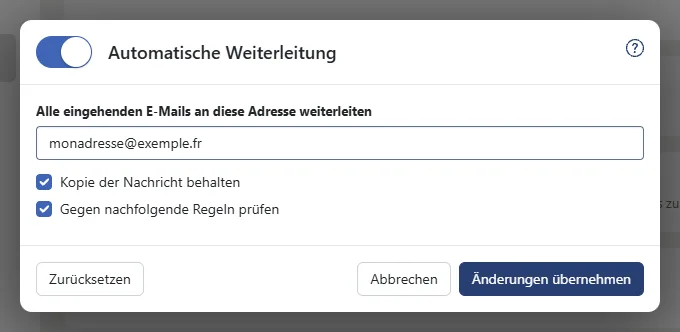
Ohne das Kästchen Kopie der Nachricht behalten bleiben weitergeleitete E-Mails nicht in Ihrem geschäftlichen Postfach. Sie finden sie dann weder im Webmail noch auf Ihren Geräten.
Die Weiterleitung prüfen, ändern oder beenden
Nach dem Übernehmen erscheint die Weiterleitung im Abschnitt Regeln unter dem Namen Automatische Weiterleitung. Über dem Posteingang zeigt außerdem ein Hinweis „Automatische Weiterleitung ist aktiv“.
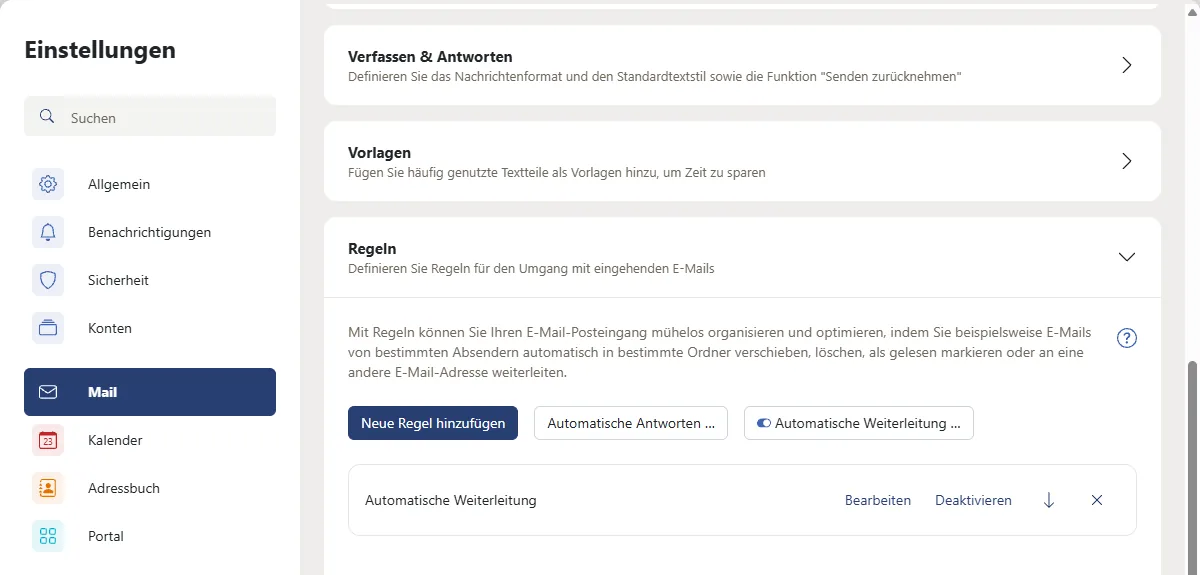
Bearbeiten öffnet das Fenster erneut, um die Adresse oder die Kopie zu ändern.
Deaktivieren beendet die Weiterleitung, ohne die Regel zu löschen.
Das Kreuz rechts in der Zeile löscht die Regel nach einer Bestätigung.
Zum Testen senden Sie, sobald Ihre MX-Einträge stehen, aus einem anderen Postfach eine E-Mail an Ihre geschäftliche Adresse. Sie sollte an der Zieladresse ankommen. Die Anleitung MX Eintrag und SPF Eintrag für E-Mails einrichten erklärt diesen Schritt.
Brauchen Sie Hilfe?
Eröffnen Sie ein Ticket über Tickets › Ticket öffnen oder über die Kachel Support kontaktieren unten auf der Seite Ihres Dienstes. Sie können Ihre Frage auch auf dem Discord von OuiHeberg stellen.