
 Area cliente
Come creare un alias email
Un alias email è un indirizzo in più che arriva in una casella esistente. Per esempio, vendite@tuo-dominio.it può arrivare nella casella info@tuo-dominio.it, senza un'altra casella né un'altra password. Questa guida ti mostra come creare un alias email sull'offerta email professionale di OuiHeberg e come rimuoverlo.
Aprire l'elenco delle caselle
Apri I miei servizi su dash.ouiheberg.com, poi il tuo servizio Indirizzo email professionale.
Nel menu a sinistra, apri la sezione Account e-mail.
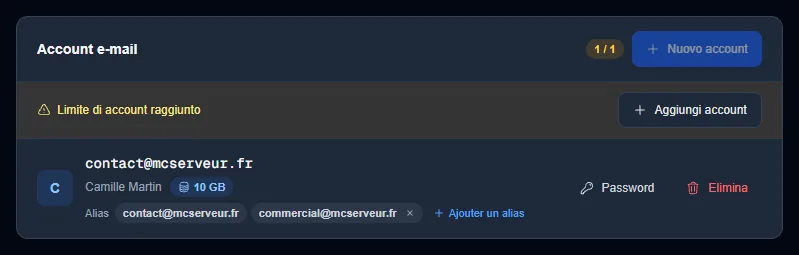
Sotto ogni casella, la riga Alias elenca gli indirizzi che vi arrivano. L'indirizzo principale della casella compare sempre. Non ha la croce, perché non si può rimuovere.
Aggiungere un alias
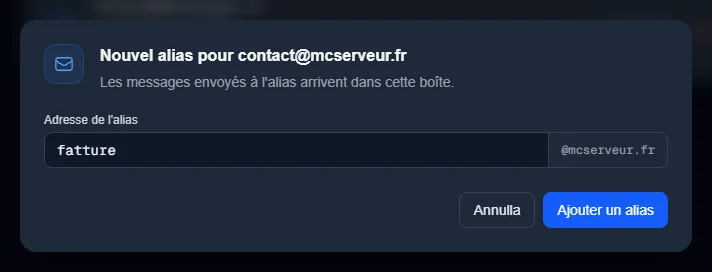
Sotto la casella, clicca sul link con il segno più, alla fine degli alias. Si apre una finestra per quella casella.
Nel campo dell'indirizzo dell'alias, scrivi la parte prima della chiocciola, per esempio
vendite. Il dominio è già aggiunto a destra del campo.Clicca sul pulsante blu della finestra per aggiungere l'alias.
Attendi il messaggio di conferma. L'alias compare allora nella riga Alias, e le email inviate a quell'indirizzo arrivano nella casella.
Un alias si scrive con lettere, cifre, punti, trattini o il segno +. Usa sempre il dominio della tua offerta e non deve essere già usato da una casella o da un altro alias.
Rimuovere un alias
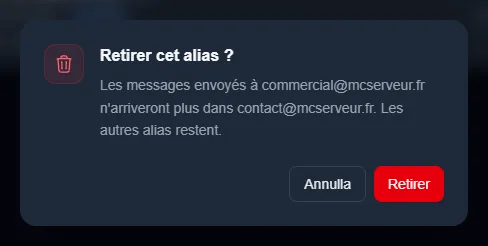
Nella riga Alias, clicca sulla croce a destra dell'alias.
Si apre una finestra di conferma. Clicca sul pulsante rosso per rimuovere l'alias, oppure su Annulla per tenerlo.
Le email inviate a quell'indirizzo non arrivano più nella casella. Gli altri alias restano.
Le altre soluzioni
Per un indirizzo che deve avere una sua password, crea invece una seconda casella con Nuovo account. La guida Come creare una email aziendale spiega come fare.
Per ricevere le email di una casella in un altro servizio, segui la guida Come inoltrare le mail a un altro indirizzo.
Usi già tutte le caselle della tua offerta? Il pulsante Aggiungi account ne aggiunge altre alla tua offerta, in proporzione al periodo in corso.
Hai bisogno di aiuto?
Apri un ticket da Ticket › Aprire un ticket, oppure dal riquadro Contatta il supporto in fondo alla scheda del tuo servizio. Puoi anche fare la tua domanda sul Discord di OuiHeberg.